Acciones disponibles (28)

- Windows: ctrl + shift + P
- macOS: meta + shift + P
- Windows: ctrl + P
- macOS: meta + P

- Windows: ctrl + F
- macOS: meta + F

- Windows: ctrl + shift + F
- macOS: meta + shift + F
- Windows: shift + alt + F
- macOS: shift + alt + F

- Windows: F2
- macOS: F2

- Windows: F12
- macOS: F12

- Windows: shift + F12
- macOS: shift + F12

- Windows: shift + F8
- macOS: shift + F8
- Windows: F8
- macOS: F8
- Windows: ctrl + B
- macOS: meta + B
- Windows: ctrl + J
- macOS: meta + J

- Windows: ctrl + S
- macOS: meta + S

- Windows: ctrl + Z
- macOS: meta + Z

- Windows: ctrl + Y
- macOS: meta + shift + Z

- Windows: alt + ArrowUp
- macOS: alt + ArrowUp
- Windows: alt + ArrowDown
- macOS: alt + ArrowDown
- Windows: alt + shift + ArrowUp
- macOS: alt + shift + ArrowUp
- Windows: alt + shift + ArrowDown
- macOS: alt + shift + ArrowDown
- Windows: ctrl + D
- macOS: meta + D

- Windows: F5
- macOS: F5

- Windows: F9
- macOS: F9





Características principales
- Salta a definiciones, revisa diagnósticos y reorganiza líneas de código en Visual Studio Code.
- Navega archivos, formatea y revisa problemas en el editor de escritorio. Usa el mapa US; terminal y extensiones cambian los atajos. La depuración requiere tu configuración de proyecto.
- Los mínimos del plugin no sustituyen los requisitos del programa. Comprueba la versión instalada y su licencia.
Visual Studio Code Work Control Suite
Salta a definiciones, revisa diagnósticos y reorganiza líneas de código en Visual Studio Code.
Precio por confirmar
Limitaciones conocidas
- Control por teclado: sin estado en vivo, API de la aplicación, MIDI ni telemetría. El resultado depende del panel activo, la selección y tus atajos.
- Los mínimos del plugin no sustituyen los requisitos del programa. Comprueba la versión instalada y su licencia.
- Los nombres de comandos del plugin están en inglés; el inspector compartido tiene ocho idiomas. Estos datos son independientes de los diez idiomas de esta web.
Sistema operativo
Windows 10+ / macOS 13+
Acciones
28
Stream Deck
6.9
Licencia
Compra única
Descripción
Salta a definiciones, revisa diagnósticos y reorganiza líneas de código en Visual Studio Code. Navega archivos, formatea y revisa problemas en el editor de escritorio. Usa el mapa US; terminal y extensiones cambian los atajos. La depuración requiere tu configuración de proyecto.
Características
- Salta a definiciones, revisa diagnósticos y reorganiza líneas de código en Visual Studio Code.
- Navega archivos, formatea y revisa problemas en el editor de escritorio. Usa el mapa US; terminal y extensiones cambian los atajos. La depuración requiere tu configuración de proyecto.
- Los mínimos del plugin no sustituyen los requisitos del programa. Comprueba la versión instalada y su licencia.
Requisitos
Documentación técnica
Galería de capturas
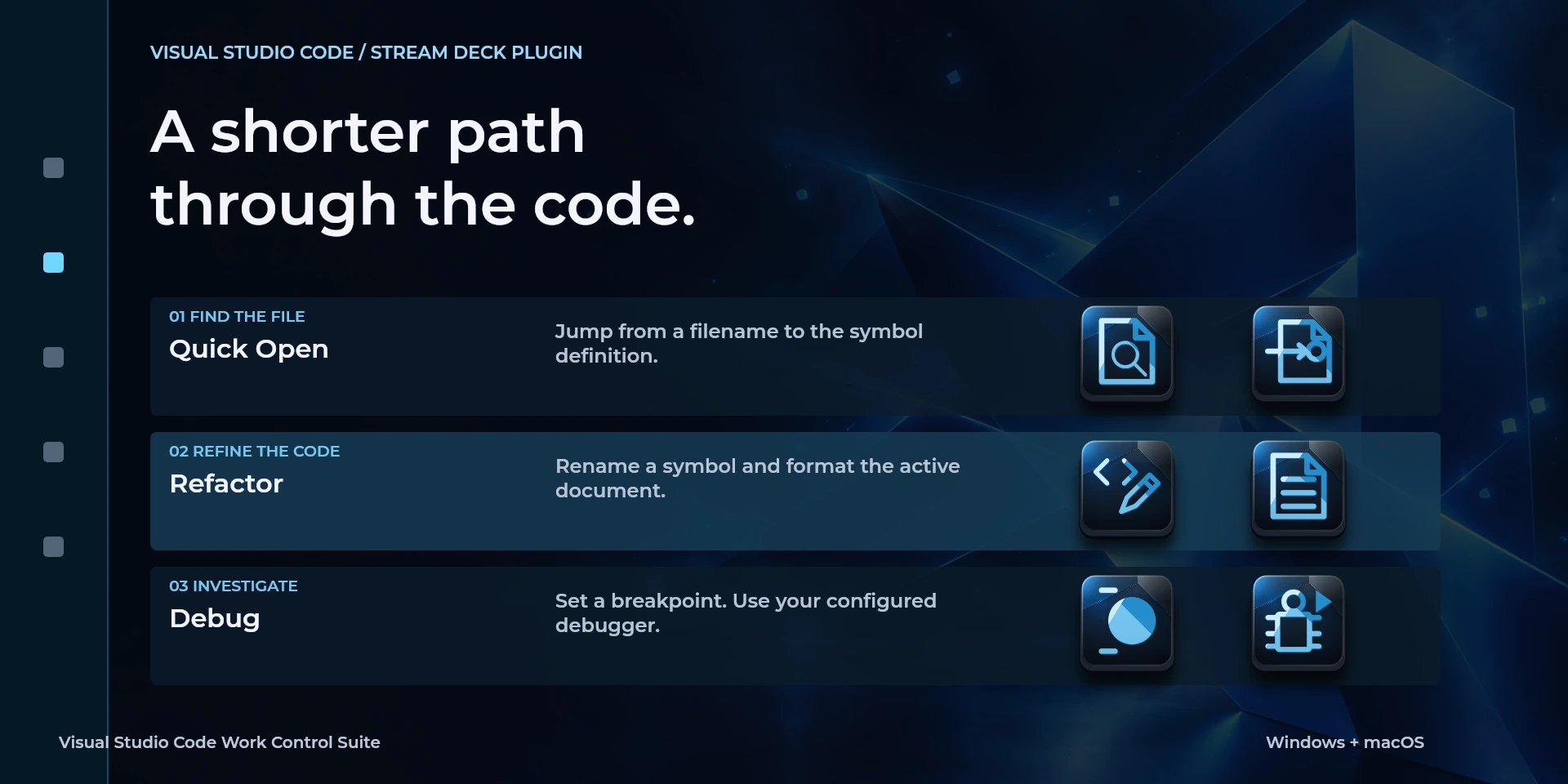
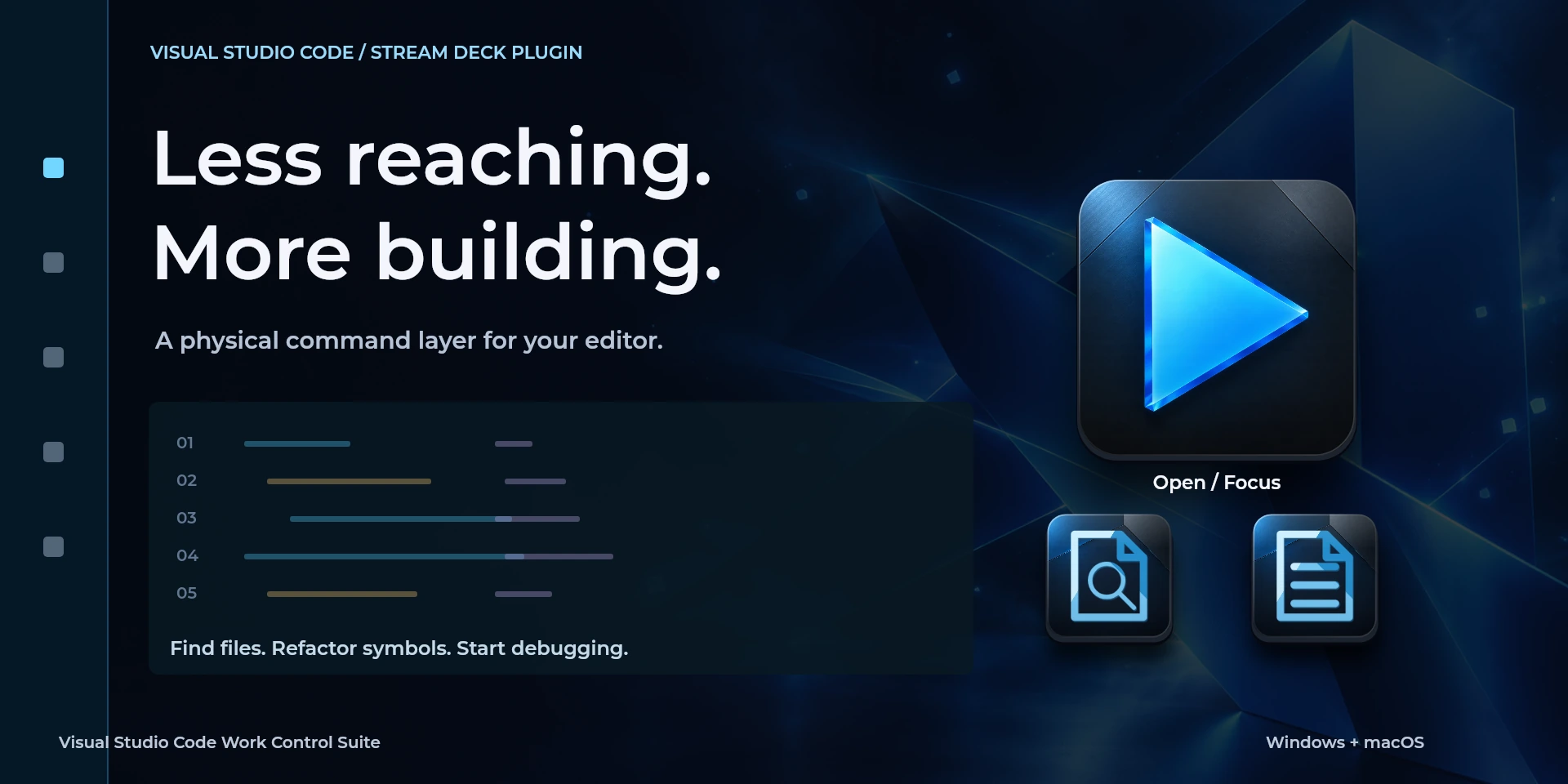
Presentación aprobada de Visual Studio Code Work Control Suite; texto de la imagen en inglés.
Galería
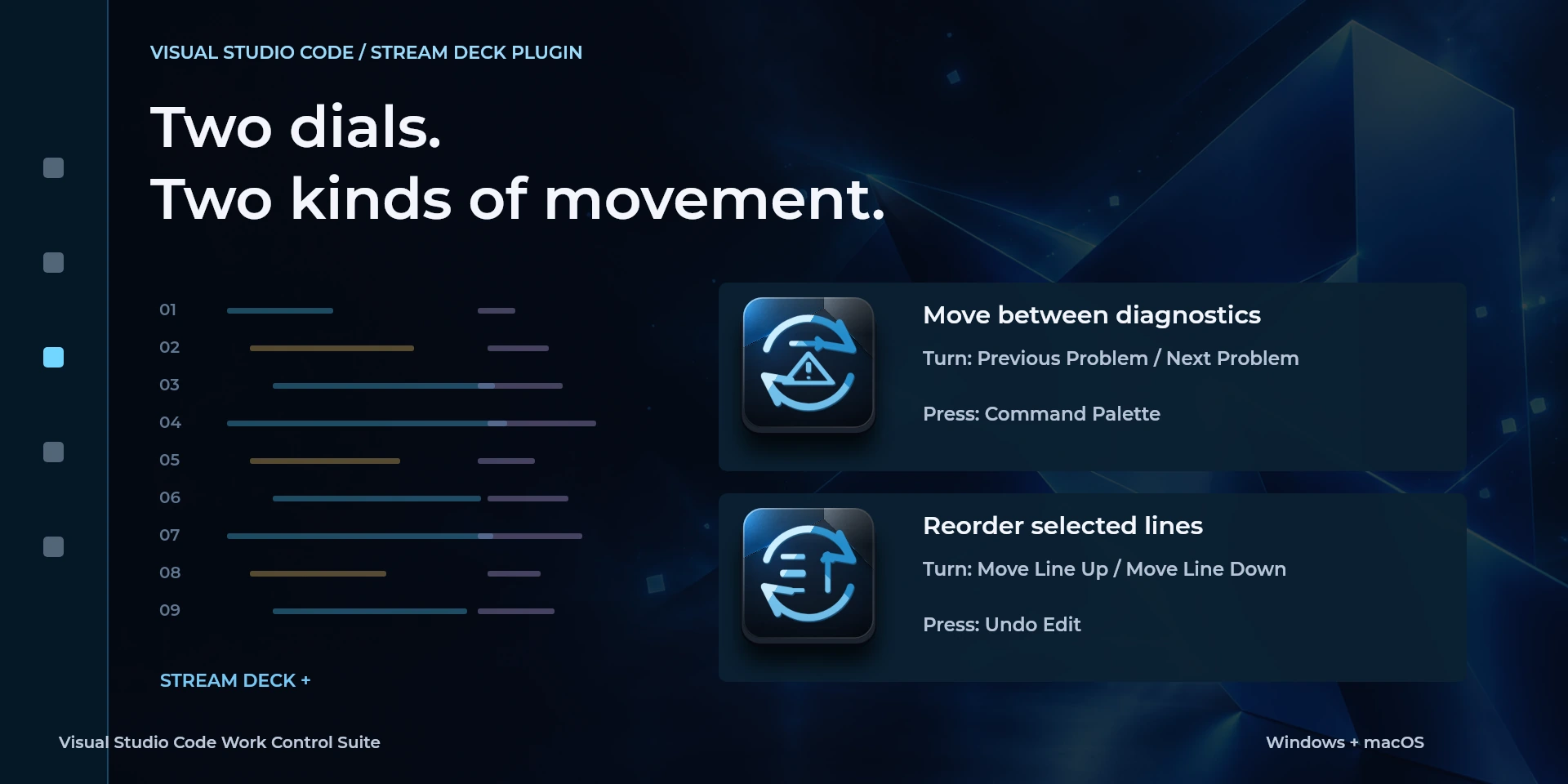
Presentación aprobada de Visual Studio Code Work Control Suite; texto de la imagen en inglés.
Galería
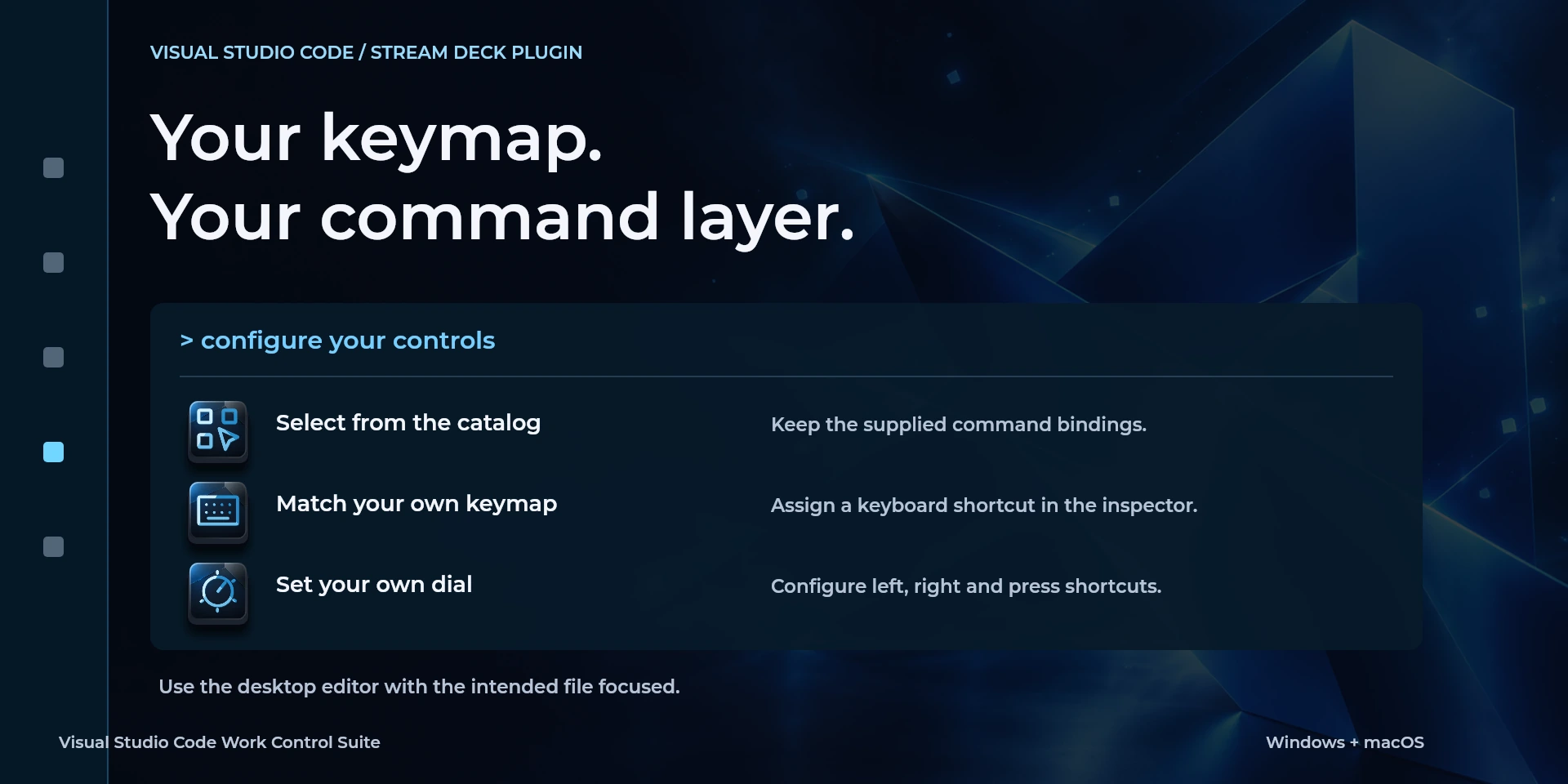
Presentación aprobada de Visual Studio Code Work Control Suite; texto de la imagen en inglés.
Galería
Recorrido de trabajo
Visual Studio Code
Navega archivos, formatea y revisa problemas en el editor de escritorio. Usa el mapa US; terminal y extensiones cambian los atajos. La depuración requiere tu configuración de proyecto.
Antes de usar los controles
Navega archivos, formatea y revisa problemas en el editor de escritorio. Usa el mapa US; terminal y extensiones cambian los atajos. La depuración requiere tu configuración de proyecto.
Control por teclado: sin estado en vivo, API de la aplicación, MIDI ni telemetría. El resultado depende del panel activo, la selección y tus atajos.