Acciones disponibles (26)


- Windows: F5
- macOS: meta + shift + Enter

- Windows: shift + F5
- macOS: meta + Enter

- Windows: alt + F5
- macOS: alt + Enter

- Windows: PageUp
- macOS: PageUp

- Windows: PageDown
- macOS: PageDown
- Windows: B
- macOS: B

- Windows: W
- macOS: W

- Windows: Escape
- macOS: Escape

- Windows: ctrl + H
- macOS: meta + I

- Windows: ctrl + M
- macOS: meta + shift + N

- Windows: ctrl + shift + D
- macOS: meta + shift + D

- Windows: ctrl + G
- macOS: meta + alt + G
- Windows: ctrl + shift + G
- macOS: meta + alt + shift + G

- Windows: ctrl + K
- macOS: meta + K

- Windows: ctrl + B
- macOS: meta + B

- Windows: ctrl + shift + .
- macOS: meta + shift + .

- Windows: ctrl + shift + ,
- macOS: meta + shift + ,

- Windows: ctrl + S
- macOS: meta + S

- Windows: ctrl + Z
- macOS: meta + Z

- Windows: ctrl + Y
- macOS: meta + Y





Características principales
- Presenta diapositiva a diapositiva, deja la pantalla en blanco o negro y ajusta texto en Microsoft PowerPoint.
- Prepara objetos y dirige diapositivas en PowerPoint de escritorio. Los controles de presentación requieren una sesión activa; los de edición, vista Normal. Verifica la pantalla del público.
- Los mínimos del plugin no sustituyen los requisitos del programa. Comprueba la versión instalada y su licencia.
Microsoft PowerPoint Work Control Suite
Presenta diapositiva a diapositiva, deja la pantalla en blanco o negro y ajusta texto en Microsoft PowerPoint.
Precio por confirmar
Limitaciones conocidas
- Control por teclado: sin estado en vivo, API de la aplicación, MIDI ni telemetría. El resultado depende del panel activo, la selección y tus atajos.
- Los mínimos del plugin no sustituyen los requisitos del programa. Comprueba la versión instalada y su licencia.
- Los nombres de comandos del plugin están en inglés; el inspector compartido tiene ocho idiomas. Estos datos son independientes de los diez idiomas de esta web.
Sistema operativo
Windows 10+ / macOS 13+
Acciones
26
Stream Deck
6.9
Licencia
Compra única
Descripción
Presenta diapositiva a diapositiva, deja la pantalla en blanco o negro y ajusta texto en Microsoft PowerPoint. Prepara objetos y dirige diapositivas en PowerPoint de escritorio. Los controles de presentación requieren una sesión activa; los de edición, vista Normal. Verifica la pantalla del público.
Características
- Presenta diapositiva a diapositiva, deja la pantalla en blanco o negro y ajusta texto en Microsoft PowerPoint.
- Prepara objetos y dirige diapositivas en PowerPoint de escritorio. Los controles de presentación requieren una sesión activa; los de edición, vista Normal. Verifica la pantalla del público.
- Los mínimos del plugin no sustituyen los requisitos del programa. Comprueba la versión instalada y su licencia.
Requisitos
Documentación técnica
Galería de capturas
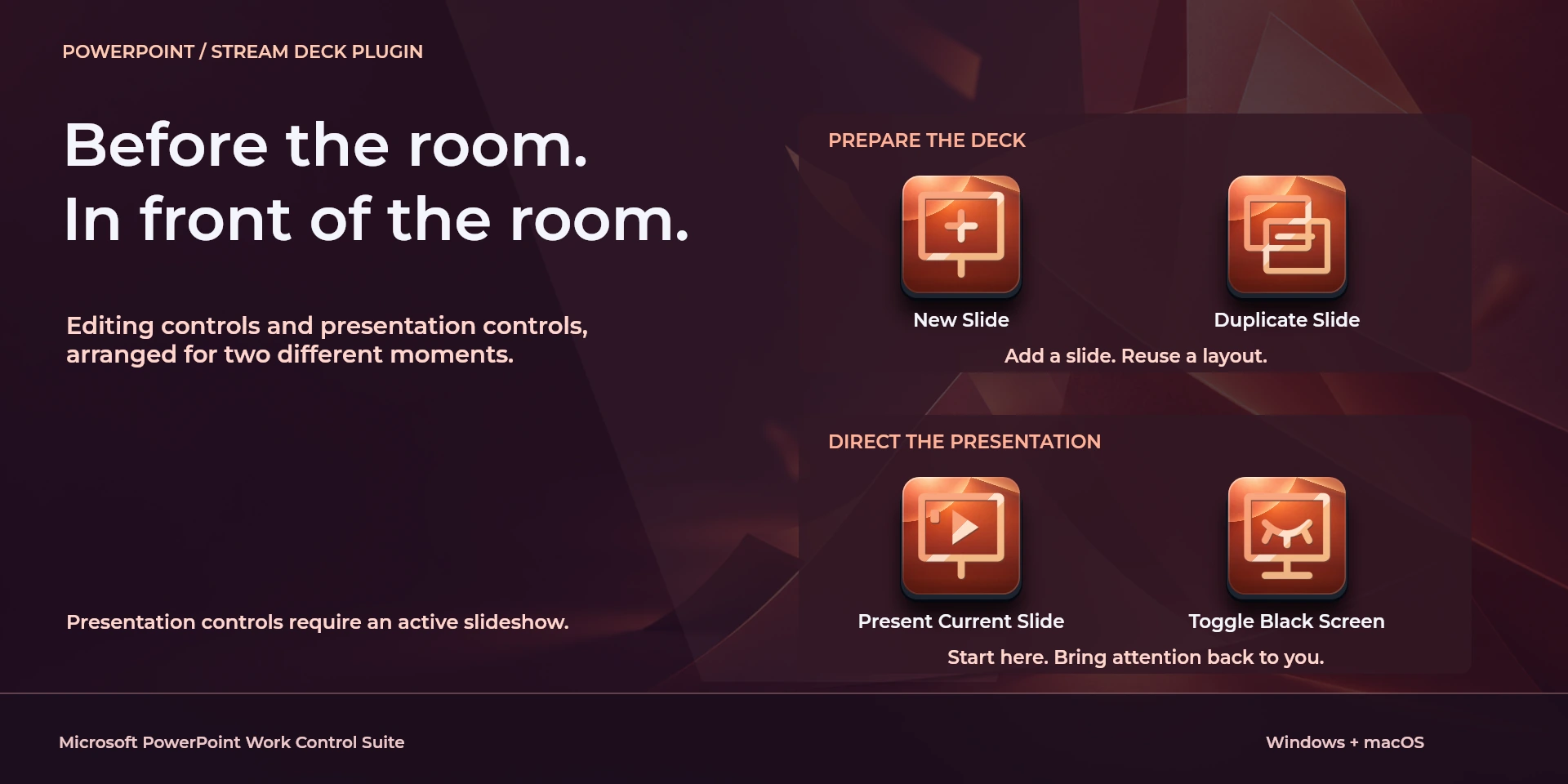
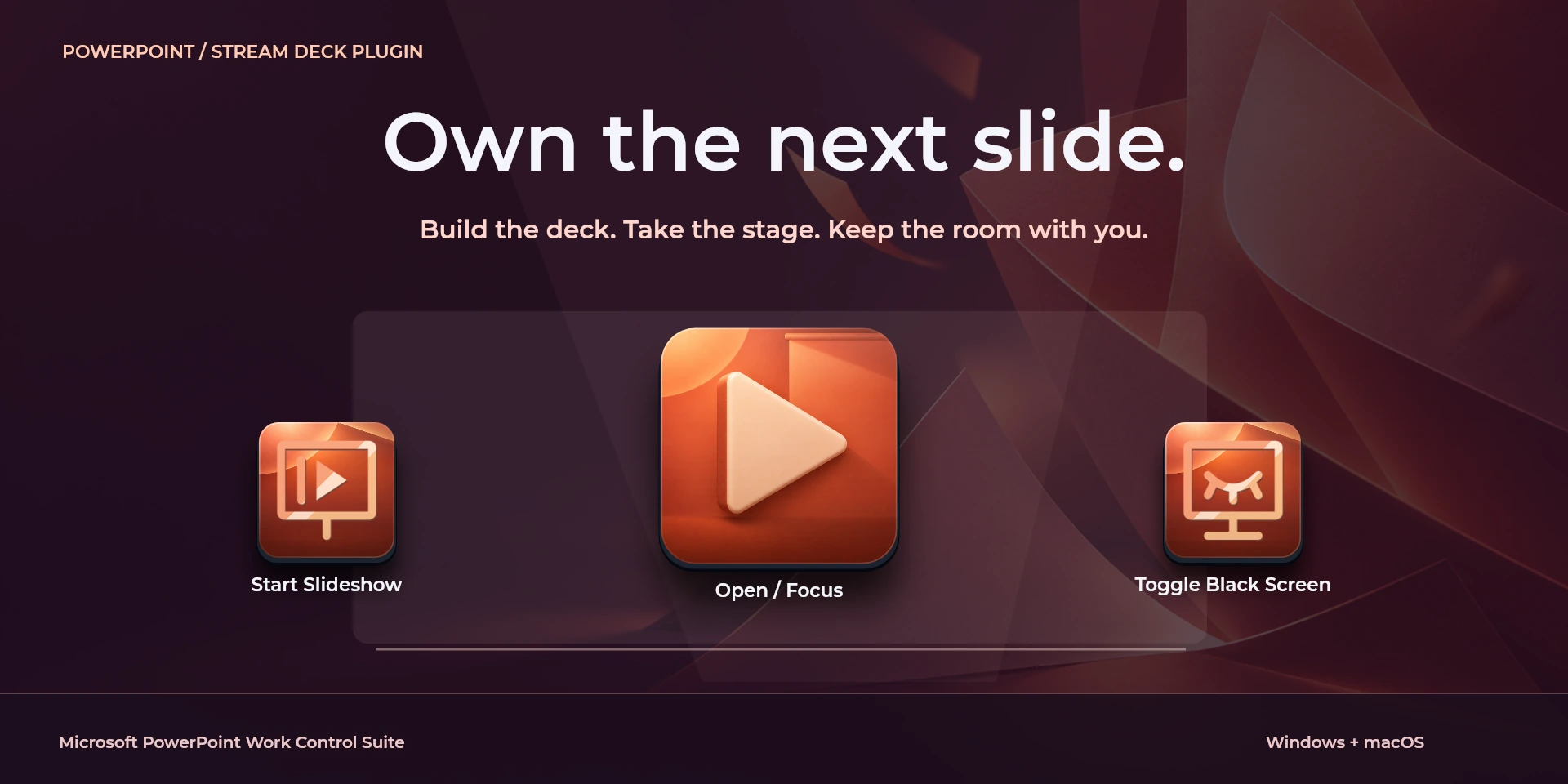
Presentación aprobada de Microsoft PowerPoint Work Control Suite; texto de la imagen en inglés.
Galería
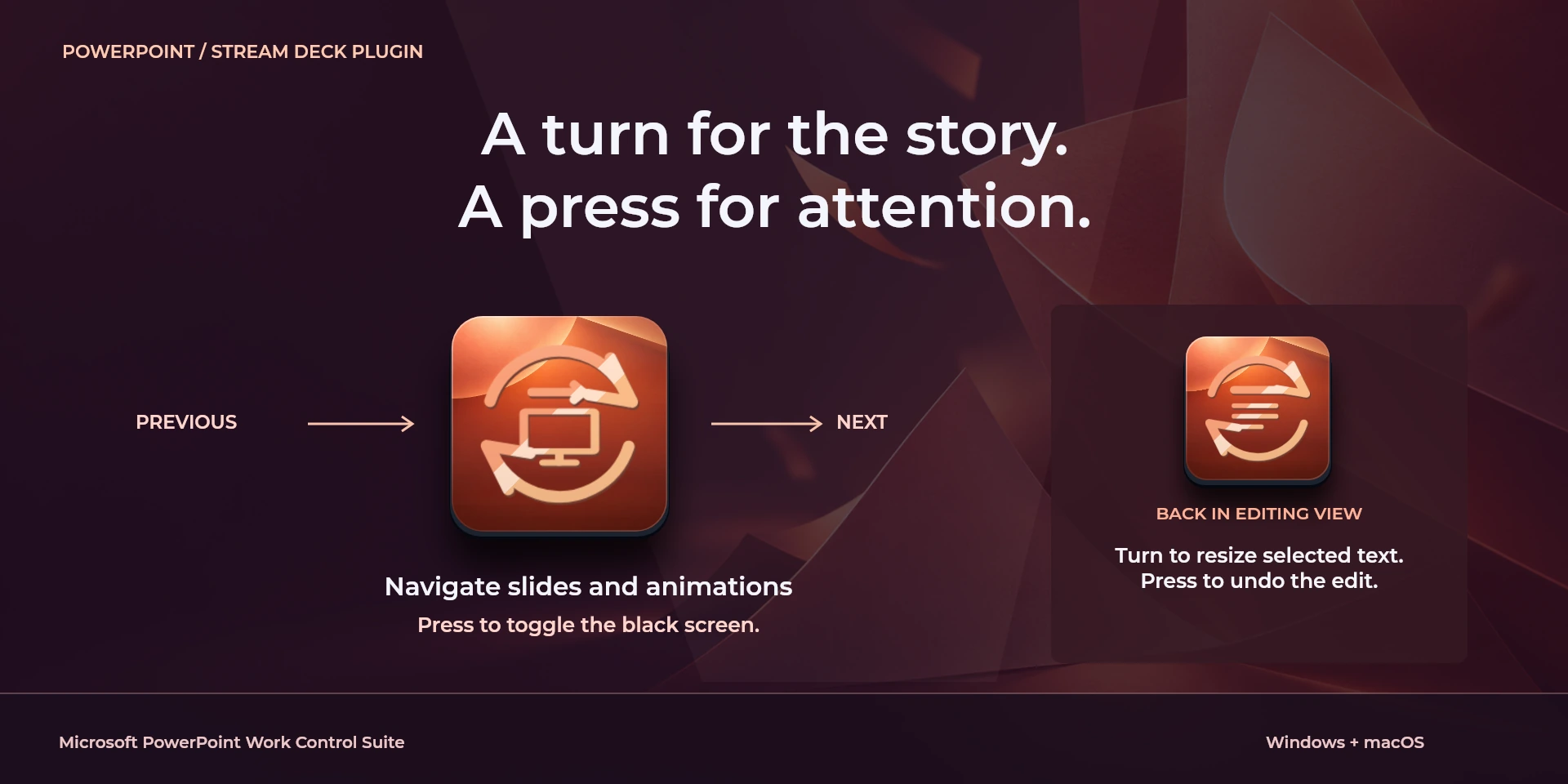
Presentación aprobada de Microsoft PowerPoint Work Control Suite; texto de la imagen en inglés.
Galería
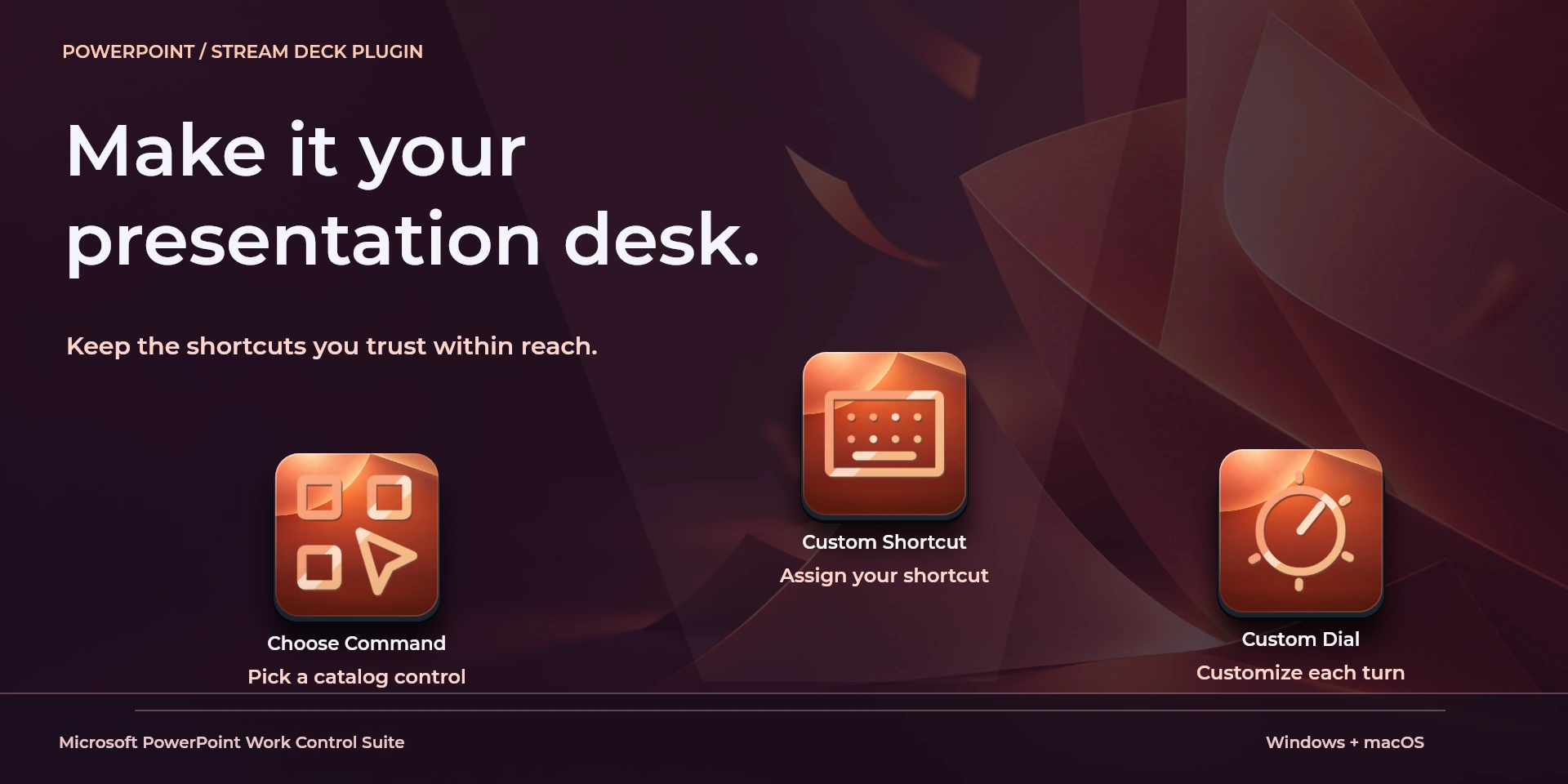
Presentación aprobada de Microsoft PowerPoint Work Control Suite; texto de la imagen en inglés.
Galería
Recorrido de trabajo
Microsoft PowerPoint
Prepara objetos y dirige diapositivas en PowerPoint de escritorio. Los controles de presentación requieren una sesión activa; los de edición, vista Normal. Verifica la pantalla del público.
Transporte
Vista
Navegación
Documento
Capas
Edición
Antes de usar los controles
Prepara objetos y dirige diapositivas en PowerPoint de escritorio. Los controles de presentación requieren una sesión activa; los de edición, vista Normal. Verifica la pantalla del público.
Control por teclado: sin estado en vivo, API de la aplicación, MIDI ni telemetría. El resultado depende del panel activo, la selección y tus atajos.