Acciones disponibles (27)

- Windows: F
- macOS: F
- Windows: R
- macOS: R

- Windows: O
- macOS: O

- Windows: ctrl + G
- macOS: meta + G

- Windows: ctrl + shift + G
- macOS: meta + shift + G

- Windows: ctrl + alt + G
- macOS: meta + alt + G
- Windows: shift + A
- macOS: shift + A

- Windows: alt + shift + A
- macOS: alt + shift + A

- Windows: ctrl + alt + shift + A
- macOS: ctrl + shift + A

- Windows: shift + Plus
- macOS: shift + Plus

- Windows: shift + Minus
- macOS: shift + Minus

- Windows: shift + 1
- macOS: shift + 1

- Windows: shift + 2
- macOS: shift + 2
- Windows: ctrl + alt + P
- macOS: ctrl + P
- Windows: ctrl + '
- macOS: meta + '

- Windows: ctrl + shift + '
- macOS: meta + shift + '

- Windows: ctrl + shift + 4
- macOS: ctrl + G
- Windows: ArrowLeft
- macOS: ArrowLeft
- Windows: ArrowRight
- macOS: ArrowRight
- Windows: ArrowUp
- macOS: ArrowUp
- Windows: ArrowDown
- macOS: ArrowDown




Características principales
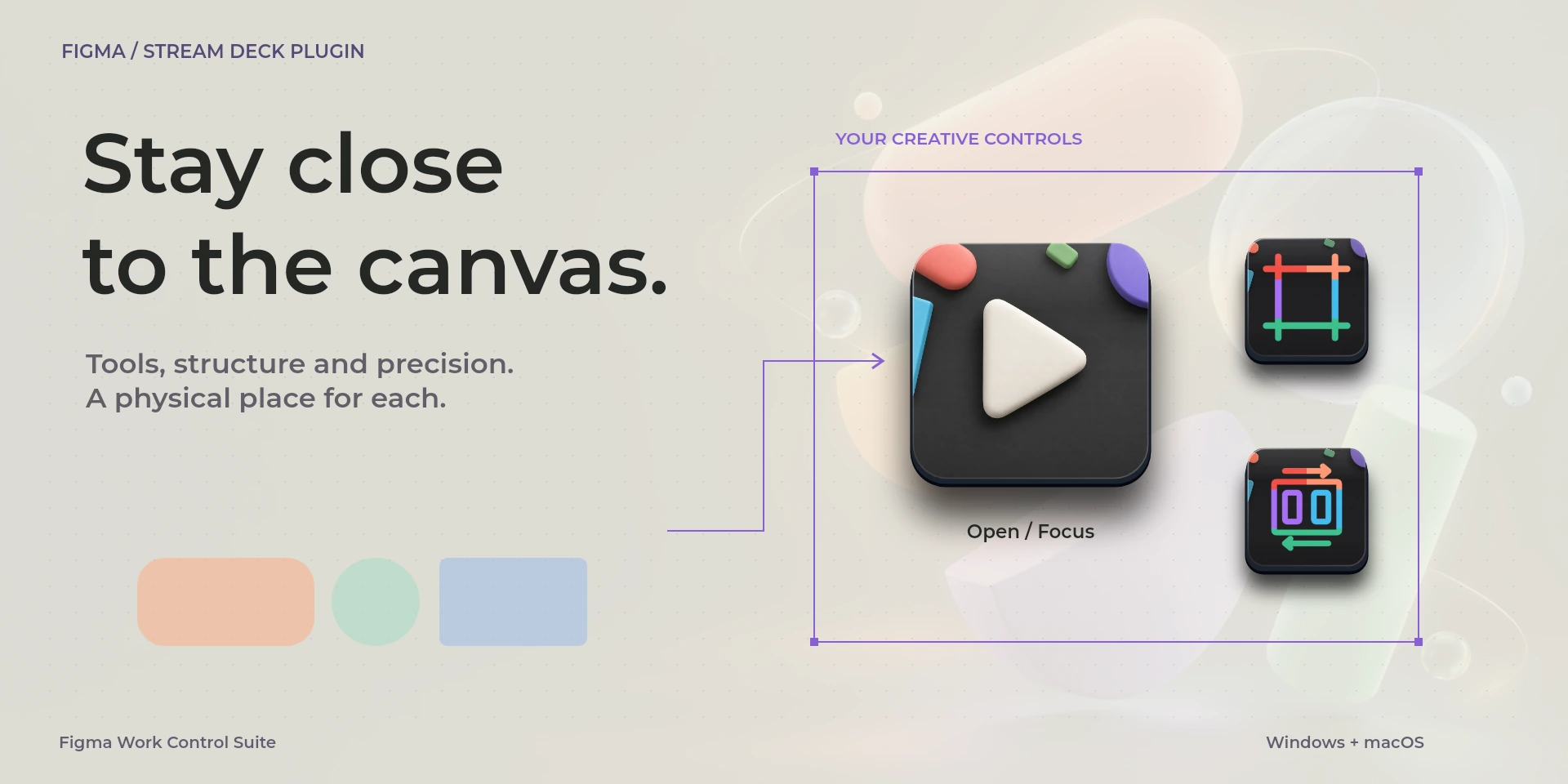
- Crea marcos, aplica diseño automático y coloca elementos de interfaz en Figma Design.
- Organiza marcos, grupos y Auto Layout en Figma Design de escritorio con permiso de edición. Usa US/Generic y selecciona objetos antes de moverlos. No controla FigJam, Sites, Slides ni pestañas web.
- Los mínimos del plugin no sustituyen los requisitos del programa. Comprueba la versión instalada y su licencia.
Figma Work Control Suite
Crea marcos, aplica diseño automático y coloca elementos de interfaz en Figma Design.
Precio por confirmar
Limitaciones conocidas
- Control por teclado: sin estado en vivo, API de la aplicación, MIDI ni telemetría. El resultado depende del panel activo, la selección y tus atajos.
- Los mínimos del plugin no sustituyen los requisitos del programa. Comprueba la versión instalada y su licencia.
- Los nombres de comandos del plugin están en inglés; el inspector compartido tiene ocho idiomas. Estos datos son independientes de los diez idiomas de esta web.
Sistema operativo
Windows 10+ / macOS 13+
Acciones
27
Stream Deck
6.9
Licencia
Compra única
Descripción
Crea marcos, aplica diseño automático y coloca elementos de interfaz en Figma Design. Organiza marcos, grupos y Auto Layout en Figma Design de escritorio con permiso de edición. Usa US/Generic y selecciona objetos antes de moverlos. No controla FigJam, Sites, Slides ni pestañas web.
Características
- Crea marcos, aplica diseño automático y coloca elementos de interfaz en Figma Design.
- Organiza marcos, grupos y Auto Layout en Figma Design de escritorio con permiso de edición. Usa US/Generic y selecciona objetos antes de moverlos. No controla FigJam, Sites, Slides ni pestañas web.
- Los mínimos del plugin no sustituyen los requisitos del programa. Comprueba la versión instalada y su licencia.
Requisitos
Documentación técnica
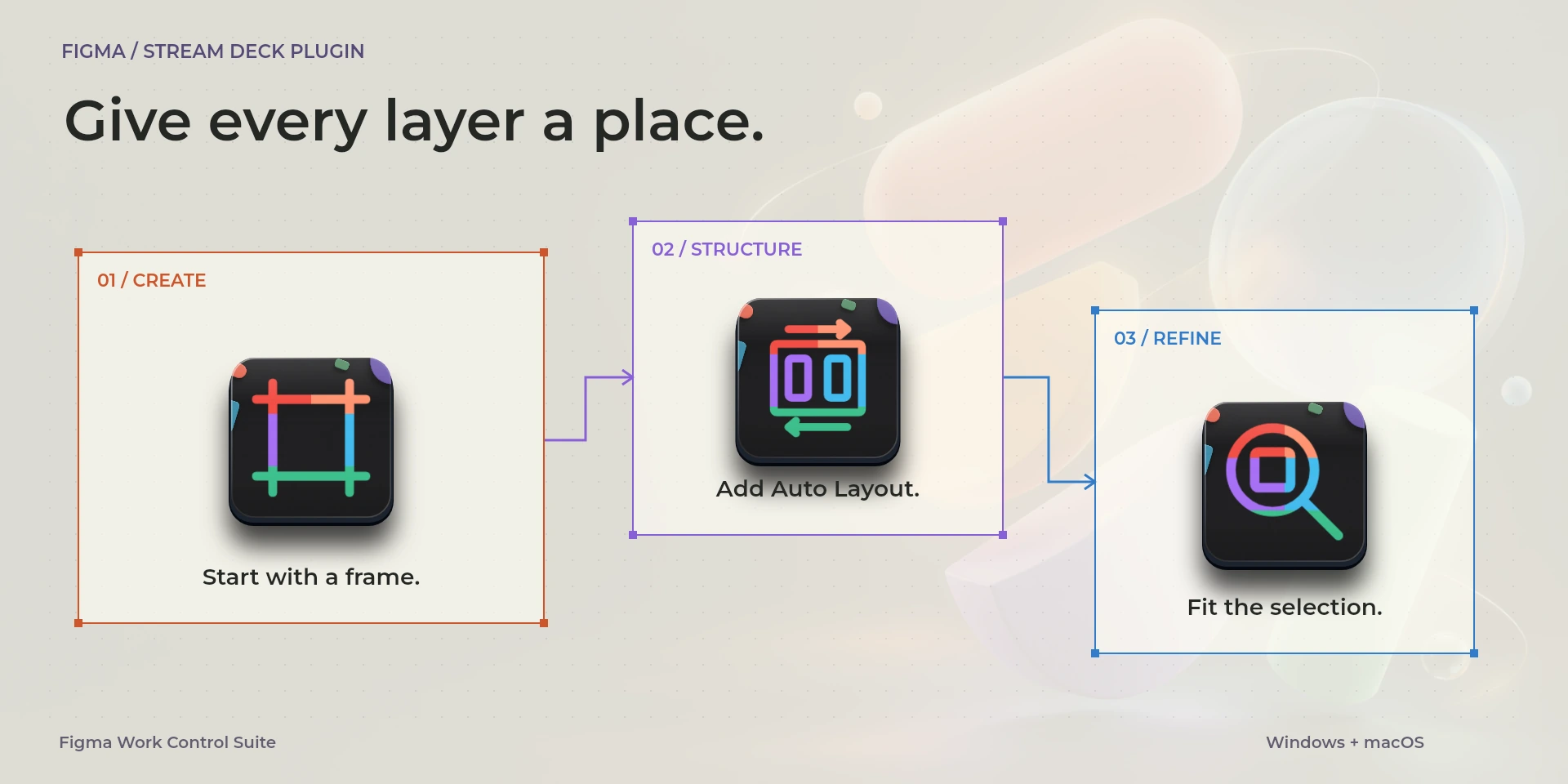
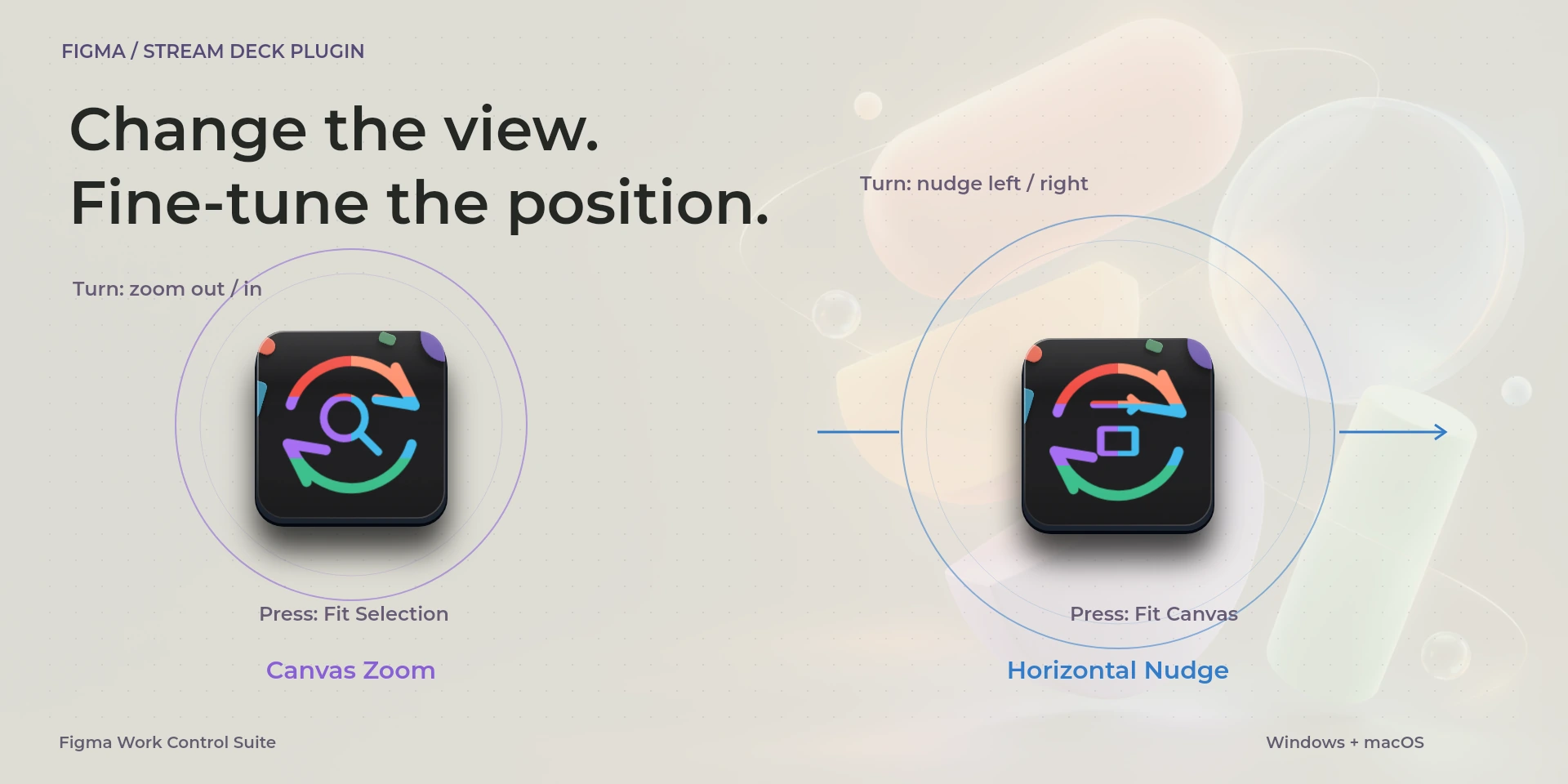
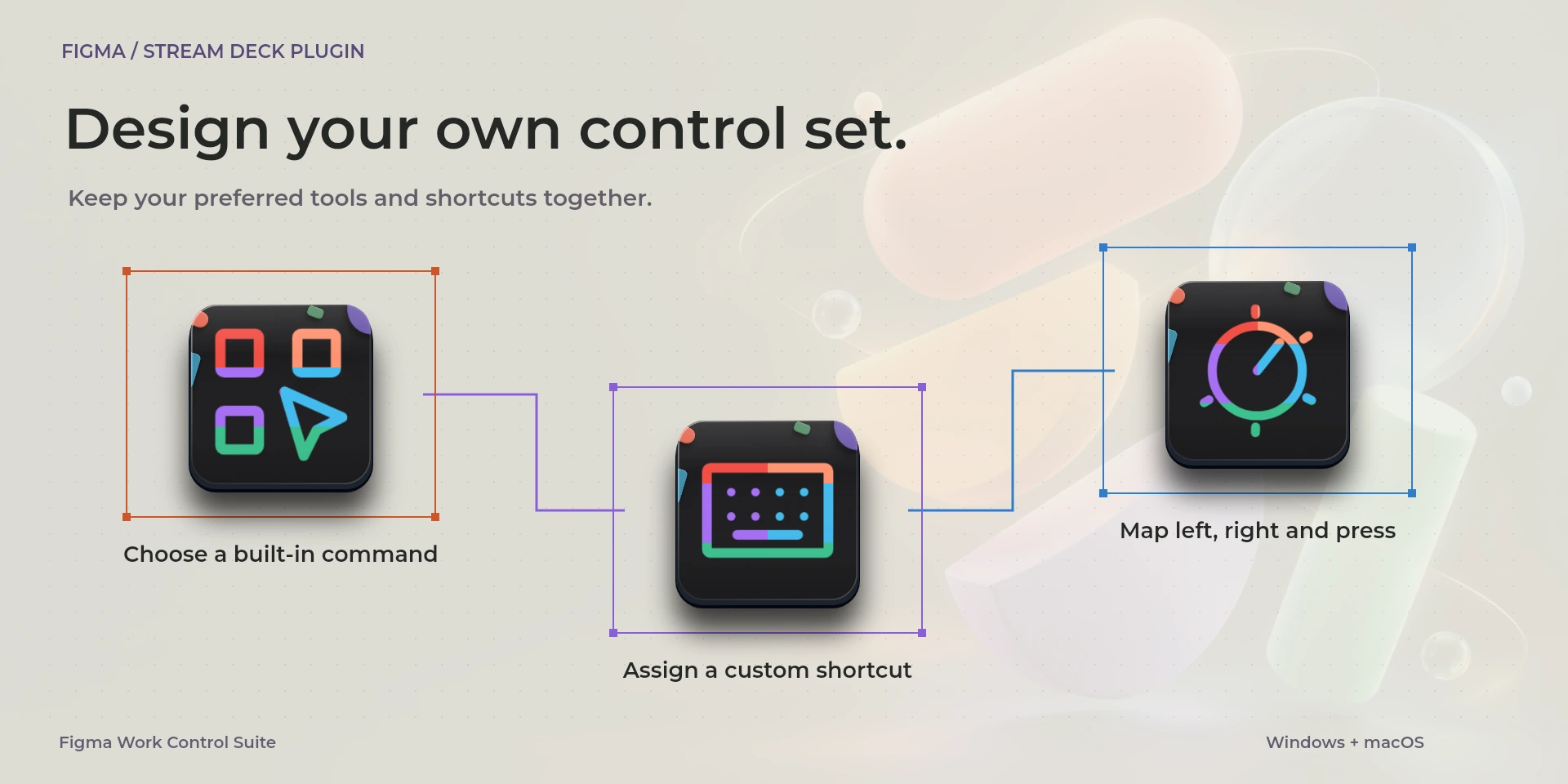
Recorrido de trabajo
Figma
Organiza marcos, grupos y Auto Layout en Figma Design de escritorio con permiso de edición. Usa US/Generic y selecciona objetos antes de moverlos. No controla FigJam, Sites, Slides ni pestañas web.
Herramientas
Capas
Vista
Edición
Antes de usar los controles
Organiza marcos, grupos y Auto Layout en Figma Design de escritorio con permiso de edición. Usa US/Generic y selecciona objetos antes de moverlos. No controla FigJam, Sites, Slides ni pestañas web.
Control por teclado: sin estado en vivo, API de la aplicación, MIDI ni telemetría. El resultado depende del panel activo, la selección y tus atajos.
- Figma Design keyboard and view documentation
- Figma Design keyboard and view documentation
- Figma Design keyboard and view documentation
- Figma Design keyboard and view documentation
- Figma Design keyboard and view documentation
- Figma Design keyboard and view documentation
- Figma Design keyboard and view documentation