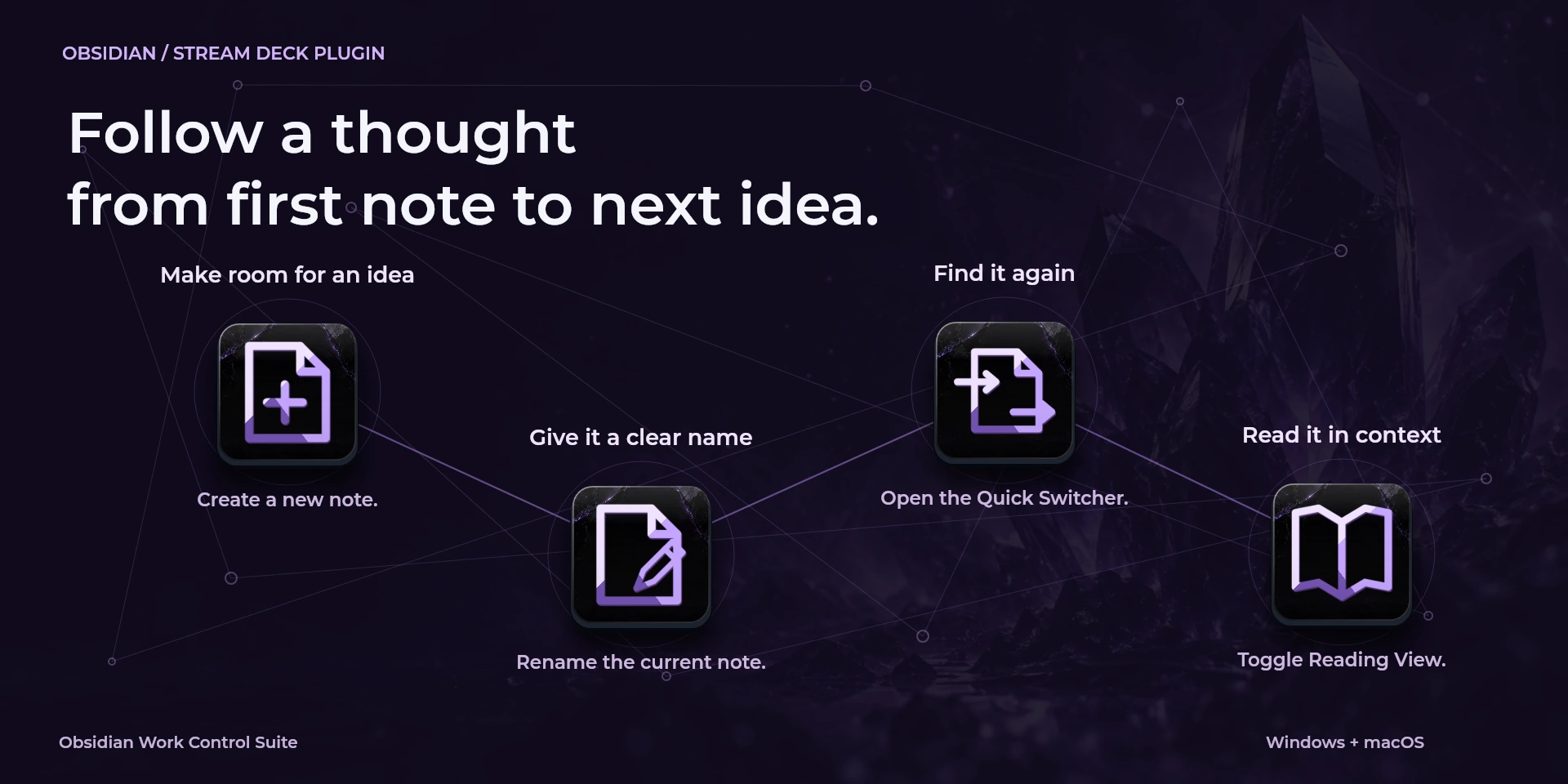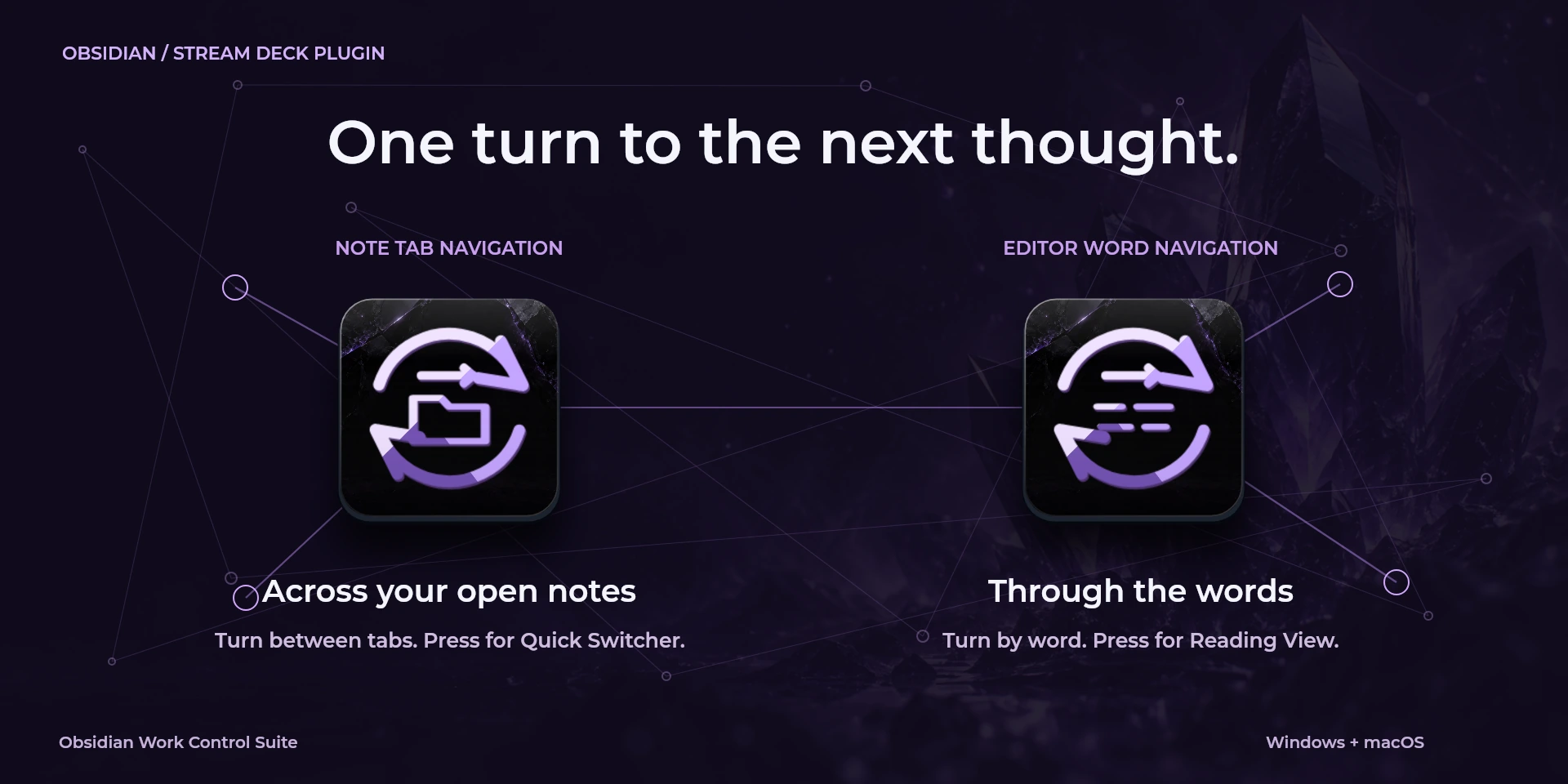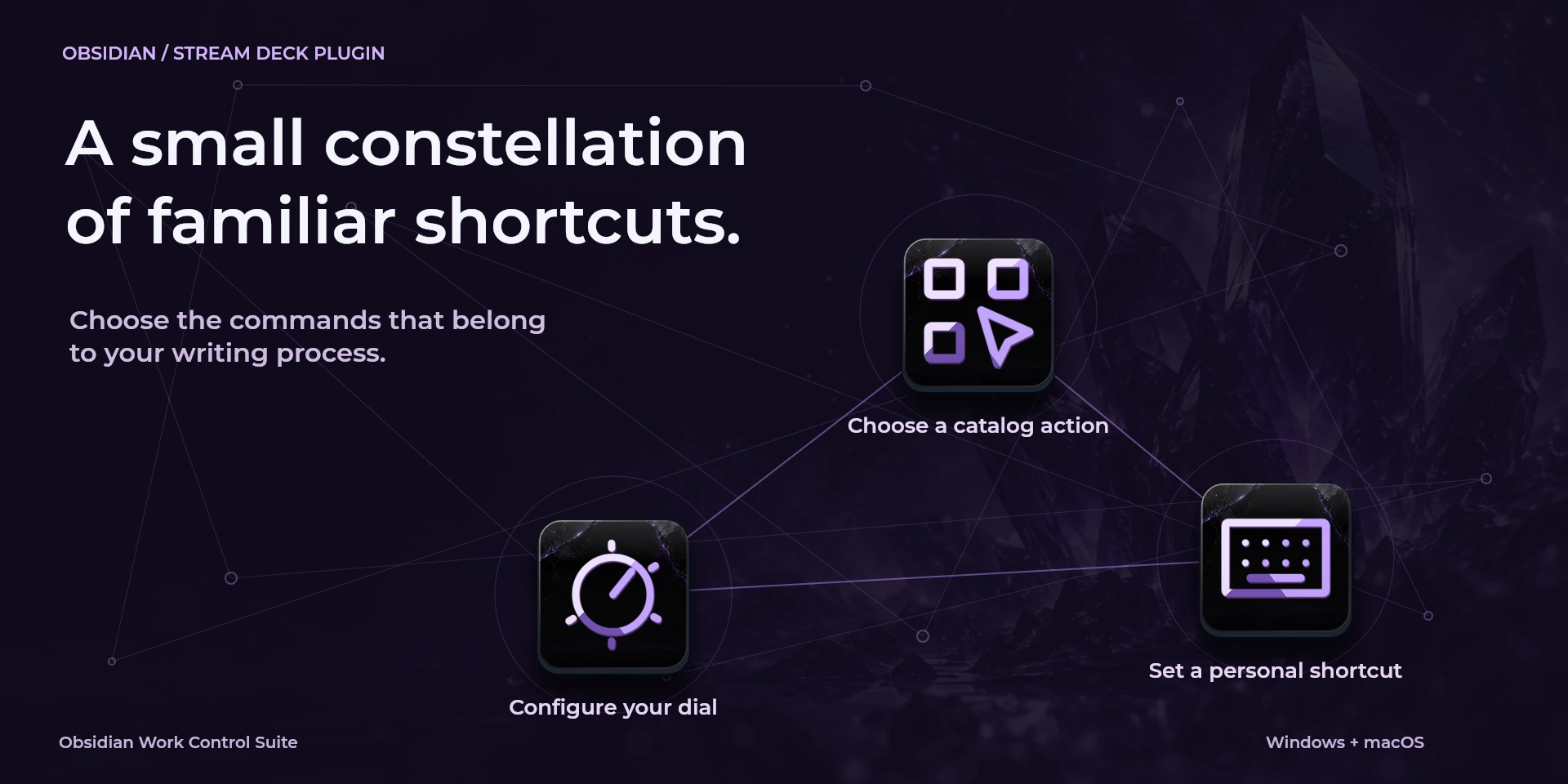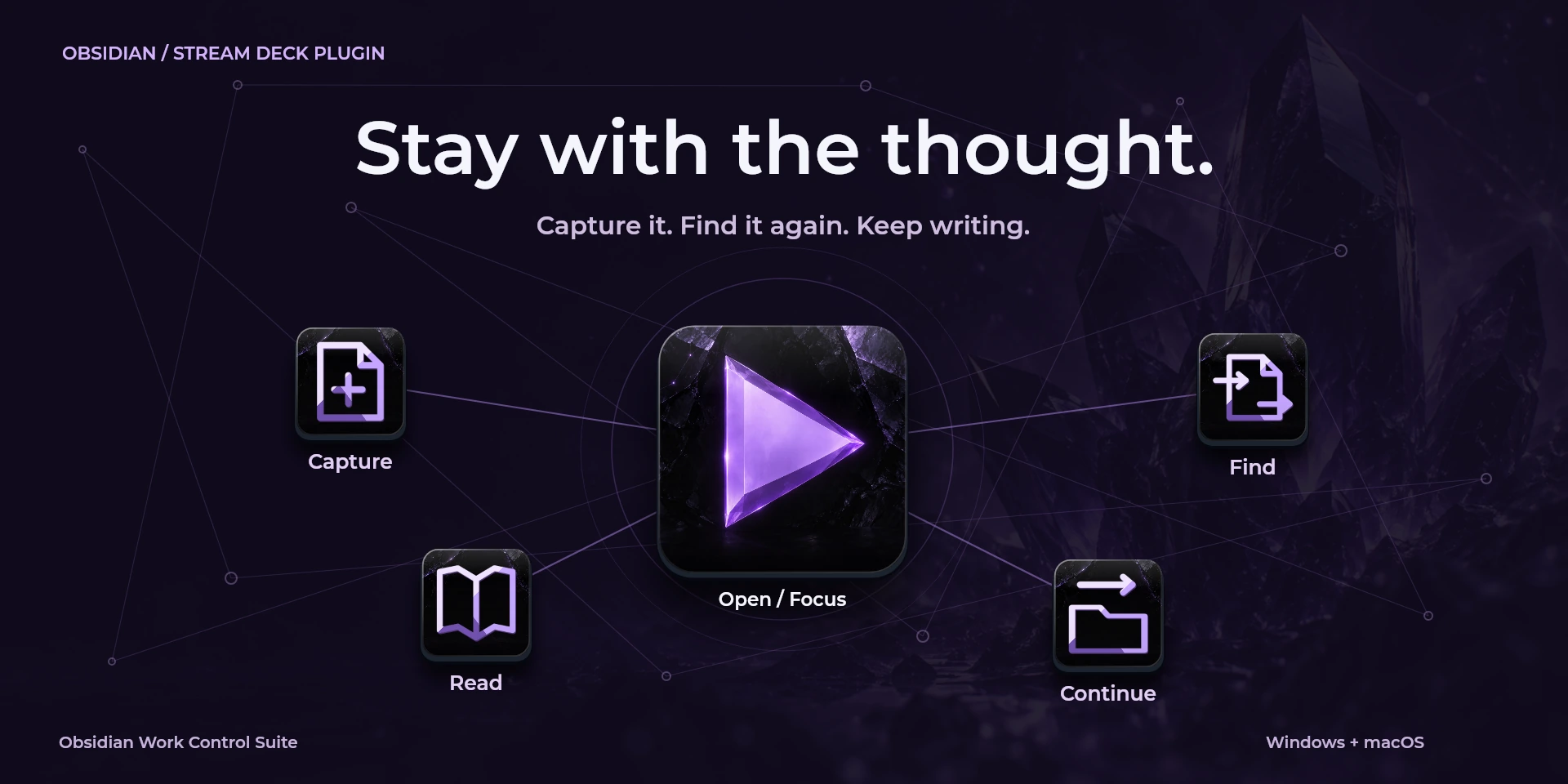
Presentación aprobada de Obsidian Work Control Suite; texto de la imagen en inglés.
Versión 1.0.0.0 26 acciones

Acciones disponibles (26)


Open / Focus Obsidian
Open / Focus Obsidian Abre o enfoca Obsidian; no confirma que el documento esté listo.
New Note
New Note Atajo de teclado para «New Note» en Obsidian. Comprueba el contexto activo antes de pulsar.
  • Windows: ctrl + N
  • macOS: meta + N
Rename Note
Rename Note Atajo de teclado para «Rename Note» en Obsidian. Comprueba el contexto activo antes de pulsar.
  • Windows: F2
  • macOS: F2
Quick Switcher
Quick Switcher Atajo de teclado para «Quick Switcher» en Obsidian. Comprueba el contexto activo antes de pulsar.
  • Windows: ctrl + O
  • macOS: meta + O
Command Palette
Command Palette Atajo de teclado para «Command Palette» en Obsidian. Comprueba el contexto activo antes de pulsar.
  • Windows: ctrl + P
  • macOS: meta + P
Toggle Reading View
Toggle Reading View Atajo de teclado para «Toggle Reading View» en Obsidian. Comprueba el contexto activo antes de pulsar.
  • Windows: ctrl + E
  • macOS: meta + E
New Tab
New Tab Atajo de teclado para «New Tab» en Obsidian. Comprueba el contexto activo antes de pulsar.
  • Windows: ctrl + T
  • macOS: meta + T
Previous Tab
Previous Tab Atajo de teclado para «Previous Tab» en Obsidian. Comprueba el contexto activo antes de pulsar.
  • Windows: ctrl + shift + Tab
  • macOS: ctrl + shift + Tab
Next Tab
Next Tab Atajo de teclado para «Next Tab» en Obsidian. Comprueba el contexto activo antes de pulsar.
  • Windows: ctrl + Tab
  • macOS: ctrl + Tab
Reopen Closed Tab
Reopen Closed Tab Atajo de teclado para «Reopen Closed Tab» en Obsidian. Comprueba el contexto activo antes de pulsar.
  • Windows: ctrl + shift + T
  • macOS: meta + shift + T
First Tab
First Tab Atajo de teclado para «First Tab» en Obsidian. Comprueba el contexto activo antes de pulsar.
  • Windows: ctrl + 1
  • macOS: meta + 1
Last Tab
Last Tab Atajo de teclado para «Last Tab» en Obsidian. Comprueba el contexto activo antes de pulsar.
  • Windows: ctrl + 9
  • macOS: meta + 9
Bold Text
Bold Text Atajo de teclado para «Bold Text» en Obsidian. Comprueba el contexto activo antes de pulsar.
  • Windows: ctrl + B
  • macOS: meta + B
Italic Text
Italic Text Atajo de teclado para «Italic Text» en Obsidian. Comprueba el contexto activo antes de pulsar.
  • Windows: ctrl + I
  • macOS: meta + I
Paste Plain Text
Paste Plain Text Atajo de teclado para «Paste Plain Text» en Obsidian. Comprueba el contexto activo antes de pulsar.
  • Windows: ctrl + shift + V
  • macOS: meta + shift + V
Undo Text Edit
Undo Text Edit Atajo de teclado para «Undo Text Edit» en Obsidian. Comprueba el contexto activo antes de pulsar.
  • Windows: ctrl + Z
  • macOS: meta + Z
Redo Text Edit
Redo Text Edit Atajo de teclado para «Redo Text Edit» en Obsidian. Comprueba el contexto activo antes de pulsar.
  • Windows: ctrl + shift + Z
  • macOS: meta + shift + Z
Previous Word
Previous Word Atajo de teclado para «Previous Word» en Obsidian. Comprueba el contexto activo antes de pulsar.
  • Windows: ctrl + ArrowLeft
  • macOS: alt + ArrowLeft
Next Word
Next Word Atajo de teclado para «Next Word» en Obsidian. Comprueba el contexto activo antes de pulsar.
  • Windows: ctrl + ArrowRight
  • macOS: alt + ArrowRight
Start of Note
Start of Note Atajo de teclado para «Start of Note» en Obsidian. Comprueba el contexto activo antes de pulsar.
  • Windows: ctrl + Home
  • macOS: meta + ArrowUp
End of Note
End of Note Atajo de teclado para «End of Note» en Obsidian. Comprueba el contexto activo antes de pulsar.
  • Windows: ctrl + End
  • macOS: meta + ArrowDown
Note Tab Navigation
Note Tab Navigation Gira a izquierda o derecha y revisa los atajos asignados a cada dirección y pulsación.
Dial
Editor Word Navigation
Editor Word Navigation Gira a izquierda o derecha y revisa los atajos asignados a cada dirección y pulsación.
Dial
Choose Command
Choose Command Selecciona un comando de la biblioteca del inspector y revisa su atajo.
Custom Shortcut
Custom Shortcut Define tu propio atajo en el inspector; debe coincidir con la aplicación.
Custom Dial
Custom Dial Gira a izquierda o derecha y revisa los atajos asignados a cada dirección y pulsación.
Dial

Características principales

  • Navega notas y pestañas en una bóveda abierta. Activa Quick Switcher y Command Palette; desactiva Vim o adapta los atajos. No necesita extensiones comunitarias ni lee el contenido de la bóveda.
  • Atajos locales configurables para Obsidian.
  • Los mínimos del plugin no sustituyen los requisitos del programa. Comprueba la versión instalada y su licencia.
Productividad Preparando publicación en Elgato Marketplace

Obsidian Work Control Suite

Atajos locales configurables para Obsidian.

Precio por confirmar

Aviso legal Producto independiente de LaboratorioSD, sin afiliación ni respaldo de Dynalist Inc..

Limitaciones conocidas

  • Control por teclado: sin estado en vivo, API de la aplicación, MIDI ni telemetría. El resultado depende del panel activo, la selección y tus atajos.
  • Los mínimos del plugin no sustituyen los requisitos del programa. Comprueba la versión instalada y su licencia.
  • Los nombres de comandos del plugin están en inglés; el inspector compartido tiene ocho idiomas. Estos datos son independientes de los diez idiomas de esta web.

Sistema operativo

Windows 10+ / macOS 13+

Versión

1.0.0.0

Acciones

26

Stream Deck

6.9

Licencia

Compra única

Descripción

Navega notas y pestañas en una bóveda abierta. Activa Quick Switcher y Command Palette; desactiva Vim o adapta los atajos. No necesita extensiones comunitarias ni lee el contenido de la bóveda.

Características

  • Navega notas y pestañas en una bóveda abierta. Activa Quick Switcher y Command Palette; desactiva Vim o adapta los atajos. No necesita extensiones comunitarias ni lee el contenido de la bóveda.
  • Atajos locales configurables para Obsidian.
  • Los mínimos del plugin no sustituyen los requisitos del programa. Comprueba la versión instalada y su licencia.

Requisitos

Windows 10+ / macOS 13+
6.9
Compatible con: mini, mk2, xl, plus, neo

Recorrido de trabajo

Obsidian

Navega notas y pestañas en una bóveda abierta. Activa Quick Switcher y Command Palette; desactiva Vim o adapta los atajos. No necesita extensiones comunitarias ni lee el contenido de la bóveda.

  1. Documento

  2. Navegación

  3. Vista

  4. Edición

Antes de usar los controles

Navega notas y pestañas en una bóveda abierta. Activa Quick Switcher y Command Palette; desactiva Vim o adapta los atajos. No necesita extensiones comunitarias ni lee el contenido de la bóveda.

Control por teclado: sin estado en vivo, API de la aplicación, MIDI ni telemetría. El resultado depende del panel activo, la selección y tus atajos.