
생산성
Obsidian Work Control Suite
Obsidian에서 노트를 찾고 탭을 전환하며 글을 탐색하세요.
가격 미정
법적 고지 LaboratorioSD의 독립 제품이며 Dynalist Inc.와 제휴 관계가 없고 공식 후원을 받지 않습니다.
설명
Obsidian에서 노트를 찾고 탭을 전환하며 글을 탐색하세요. 열린 보관함에서 노트와 탭을 탐색합니다. Quick Switcher와 Command Palette를 켜고 Vim을 끄거나 단축키를 조정하세요. 커뮤니티 확장이 필요 없으며 보관함을 읽지 않습니다.
기능
- Obsidian에서 노트를 찾고 탭을 전환하며 글을 탐색하세요.
- 열린 보관함에서 노트와 탭을 탐색합니다. Quick Switcher와 Command Palette를 켜고 Vim을 끄거나 단축키를 조정하세요. 커뮤니티 확장이 필요 없으며 보관함을 읽지 않습니다.
- 플러그인 최소 요구 사항과 앱 요구 사항은 다릅니다. 설치된 버전과 라이선스를 확인하세요.
사용 가능한 액션 (26)
 Open / Focus ObsidianObsidian를 열거나 활성화합니다. 문서 준비 상태를 확인하지는 않습니다.
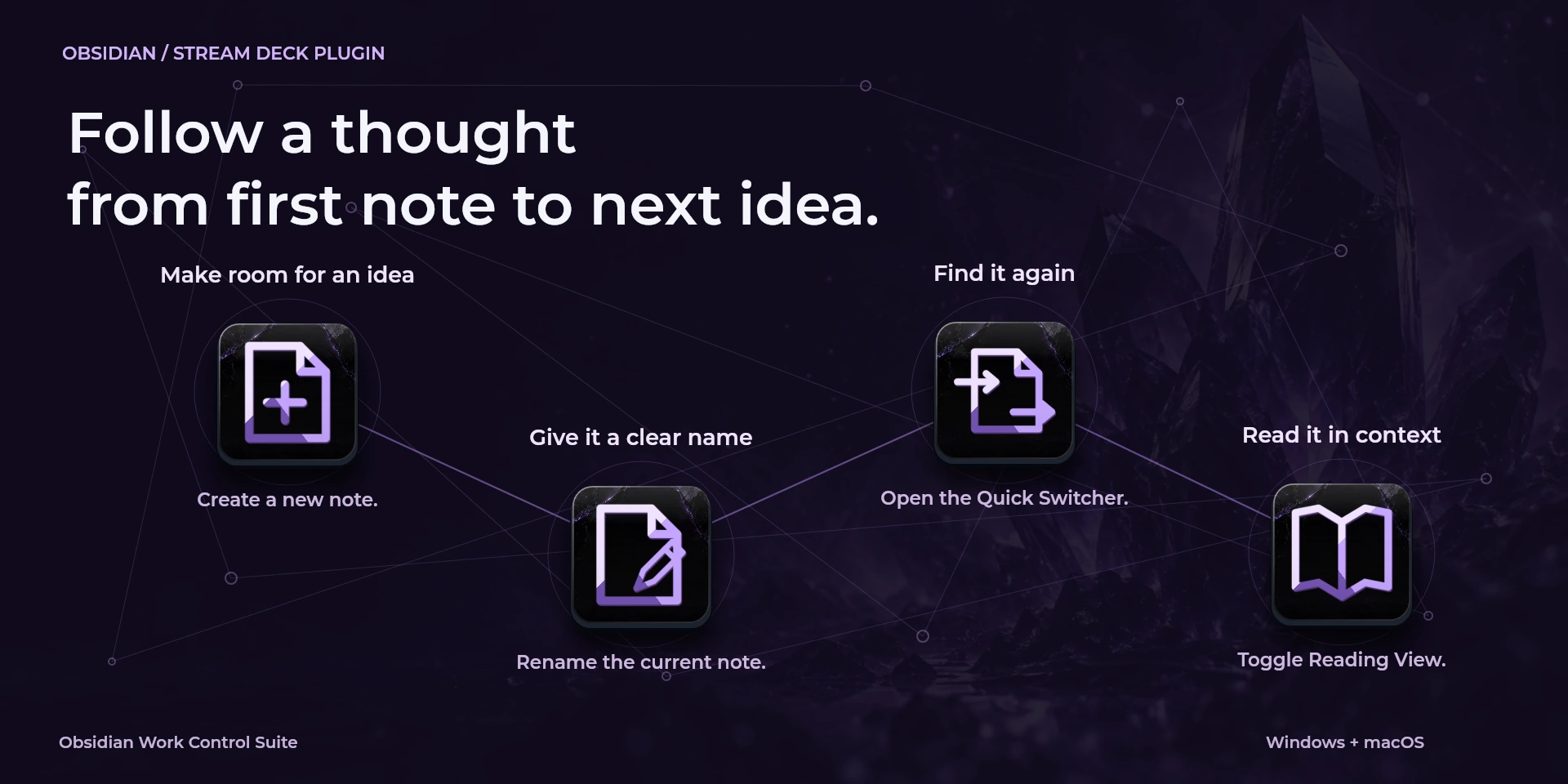
  New NoteObsidian의 “New Note” 단축키입니다. 누르기 전에 활성 작업 영역을 확인하세요.
  Rename NoteObsidian의 “Rename Note” 단축키입니다. 누르기 전에 활성 작업 영역을 확인하세요.
  Quick SwitcherObsidian의 “Quick Switcher” 단축키입니다. 누르기 전에 활성 작업 영역을 확인하세요.
  Command PaletteObsidian의 “Command Palette” 단축키입니다. 누르기 전에 활성 작업 영역을 확인하세요.
  Toggle Reading ViewObsidian의 “Toggle Reading View” 단축키입니다. 누르기 전에 활성 작업 영역을 확인하세요.
  New TabObsidian의 “New Tab” 단축키입니다. 누르기 전에 활성 작업 영역을 확인하세요.
  Previous TabObsidian의 “Previous Tab” 단축키입니다. 누르기 전에 활성 작업 영역을 확인하세요.
  Next TabObsidian의 “Next Tab” 단축키입니다. 누르기 전에 활성 작업 영역을 확인하세요.
  Reopen Closed TabObsidian의 “Reopen Closed Tab” 단축키입니다. 누르기 전에 활성 작업 영역을 확인하세요.
  First TabObsidian의 “First Tab” 단축키입니다. 누르기 전에 활성 작업 영역을 확인하세요.
  Last TabObsidian의 “Last Tab” 단축키입니다. 누르기 전에 활성 작업 영역을 확인하세요.
  Bold TextObsidian의 “Bold Text” 단축키입니다. 누르기 전에 활성 작업 영역을 확인하세요.
  Italic TextObsidian의 “Italic Text” 단축키입니다. 누르기 전에 활성 작업 영역을 확인하세요.
  Paste Plain TextObsidian의 “Paste Plain Text” 단축키입니다. 누르기 전에 활성 작업 영역을 확인하세요.
  Undo Text EditObsidian의 “Undo Text Edit” 단축키입니다. 누르기 전에 활성 작업 영역을 확인하세요.
  Redo Text EditObsidian의 “Redo Text Edit” 단축키입니다. 누르기 전에 활성 작업 영역을 확인하세요.
  Previous WordObsidian의 “Previous Word” 단축키입니다. 누르기 전에 활성 작업 영역을 확인하세요.
  Next WordObsidian의 “Next Word” 단축키입니다. 누르기 전에 활성 작업 영역을 확인하세요.
  Start of NoteObsidian의 “Start of Note” 단축키입니다. 누르기 전에 활성 작업 영역을 확인하세요.
  End of NoteObsidian의 “End of Note” 단축키입니다. 누르기 전에 활성 작업 영역을 확인하세요.
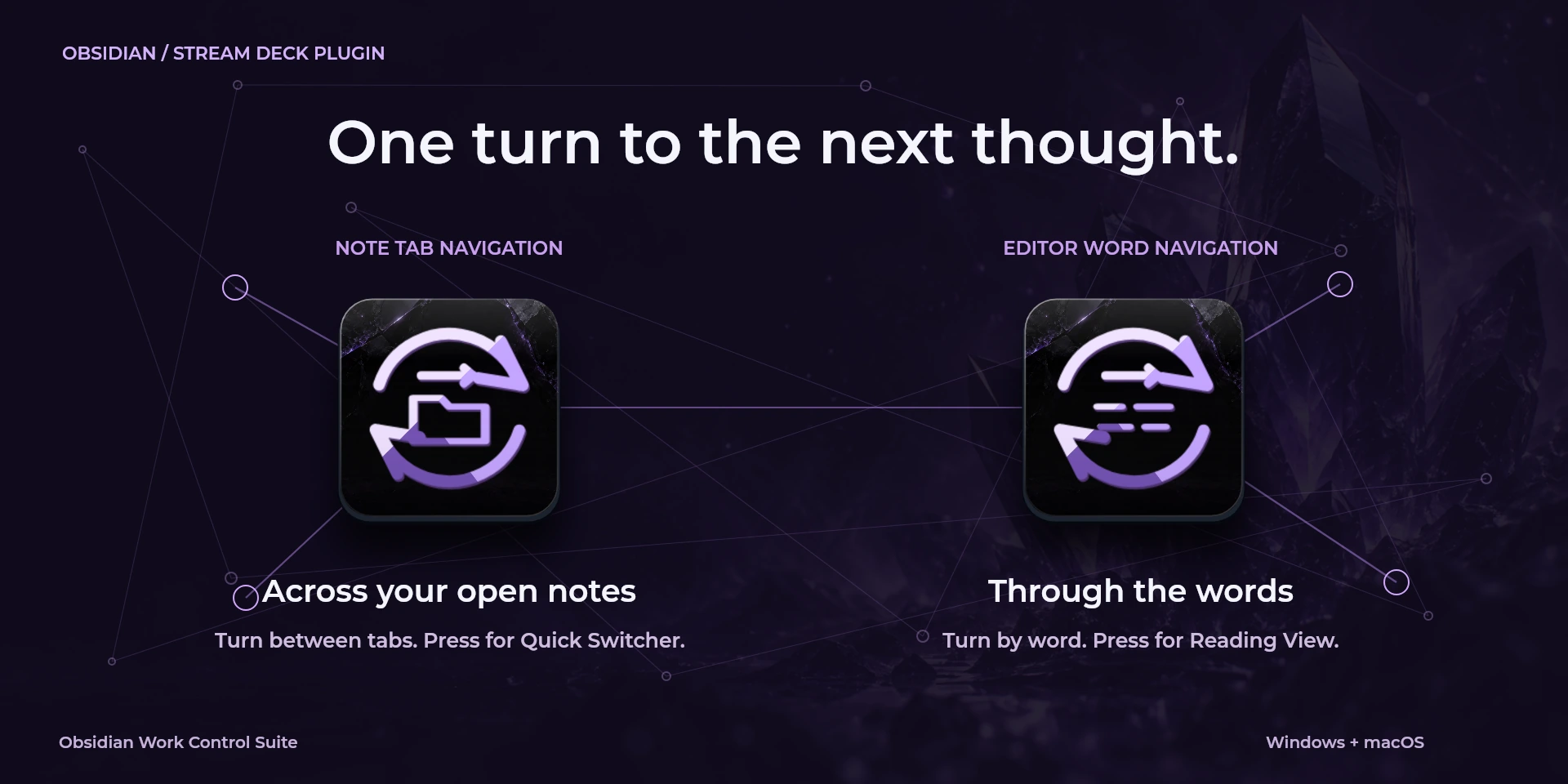
  Note Tab Navigation좌우 회전과 누르기에 할당된 단축키를 확인하세요.
  Editor Word Navigation좌우 회전과 누르기에 할당된 단축키를 확인하세요.
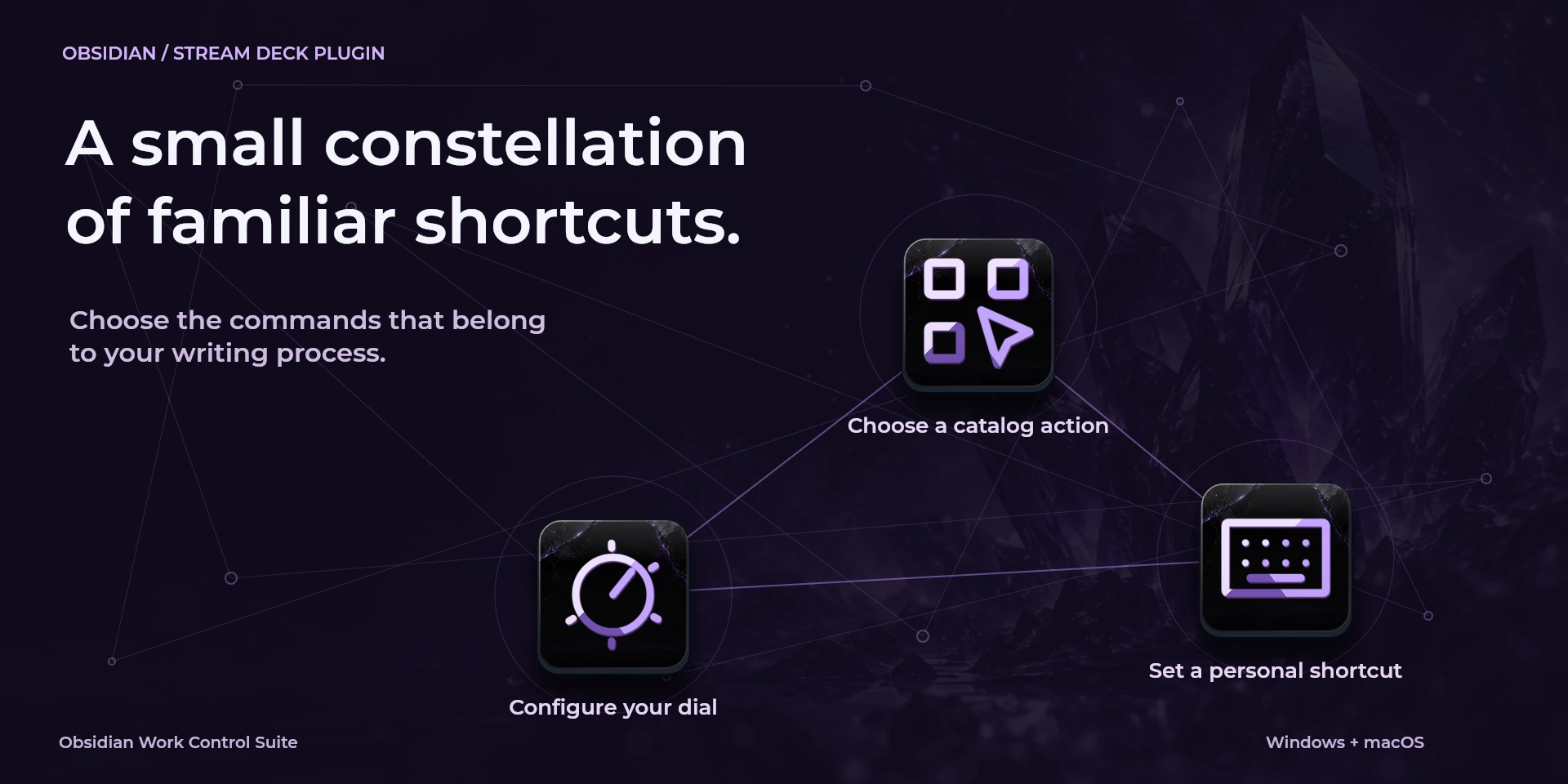
  Choose Command속성 관리자 라이브러리에서 명령을 선택하고 단축키를 확인하세요.
  Custom Shortcut속성 관리자에서 앱과 일치하는 단축키를 설정하세요.
  Custom Dial좌우 회전과 누르기에 할당된 단축키를 확인하세요.
 알려진 제한 사항
- 키보드 제어만 제공하며 실시간 상태, 앱 API, MIDI, 원격 측정은 제공하지 않습니다. 결과는 활성 패널, 선택 항목, 단축키 설정에 따라 달라집니다.
- 플러그인 최소 요구 사항과 앱 요구 사항은 다릅니다. 설치된 버전과 라이선스를 확인하세요.
- 플러그인 명령 이름은 영어이며 공통 속성 관리자는 8개 언어를 지원합니다. 웹사이트의 10개 언어와는 별개입니다.
갤러리
Elgato Marketplace 출시 준비 중
사용 가능한 액션: 26
라이선스: Elgato Marketplace 출시 준비 중
요구 사항
시스템: Windows 10+ / macOS 13+
Stream Deck: 버전 6.9 이상
사용 가능한 액션: 26
라이선스: Elgato Marketplace 출시 준비 중
작업 흐름
Obsidian
열린 보관함에서 노트와 탭을 탐색합니다. Quick Switcher와 Command Palette를 켜고 Vim을 끄거나 단축키를 조정하세요. 커뮤니티 확장이 필요 없으며 보관함을 읽지 않습니다.
문서
탐색
보기
편집
사용 전 준비
열린 보관함에서 노트와 탭을 탐색합니다. Quick Switcher와 Command Palette를 켜고 Vim을 끄거나 단축키를 조정하세요. 커뮤니티 확장이 필요 없으며 보관함을 읽지 않습니다.
키보드 제어만 제공하며 실시간 상태, 앱 API, MIDI, 원격 측정은 제공하지 않습니다. 결과는 활성 패널, 선택 항목, 단축키 설정에 따라 달라집니다.