
생산성
Figma Work Control Suite
Figma Design에서 프레임을 만들고 오토 레이아웃을 적용하며 인터페이스 요소를 배치하세요.
가격 미정
법적 고지 LaboratorioSD의 독립 제품이며 Figma와 제휴 관계가 없고 공식 후원을 받지 않습니다.
설명
Figma Design에서 프레임을 만들고 오토 레이아웃을 적용하며 인터페이스 요소를 배치하세요. 편집 권한이 있는 데스크톱 Figma Design에서 프레임, 그룹, Auto Layout을 사용합니다. US/Generic을 사용하고 이동할 개체를 선택하세요. FigJam, Sites, Slides, 웹 탭은 지원하지 않습니다.
기능
- Figma Design에서 프레임을 만들고 오토 레이아웃을 적용하며 인터페이스 요소를 배치하세요.
- 편집 권한이 있는 데스크톱 Figma Design에서 프레임, 그룹, Auto Layout을 사용합니다. US/Generic을 사용하고 이동할 개체를 선택하세요. FigJam, Sites, Slides, 웹 탭은 지원하지 않습니다.
- 플러그인 최소 요구 사항과 앱 요구 사항은 다릅니다. 설치된 버전과 라이선스를 확인하세요.
사용 가능한 액션 (27)
 Open / Focus FigmaFigma를 열거나 활성화합니다. 문서 준비 상태를 확인하지는 않습니다.
  Frame ToolFigma의 “Frame Tool” 단축키입니다. 누르기 전에 활성 작업 영역을 확인하세요.
  Rectangle ToolFigma의 “Rectangle Tool” 단축키입니다. 누르기 전에 활성 작업 영역을 확인하세요.
  Ellipse ToolFigma의 “Ellipse Tool” 단축키입니다. 누르기 전에 활성 작업 영역을 확인하세요.
  Group LayersFigma의 “Group Layers” 단축키입니다. 누르기 전에 활성 작업 영역을 확인하세요.
  Ungroup LayersFigma의 “Ungroup Layers” 단축키입니다. 누르기 전에 활성 작업 영역을 확인하세요.
  Frame SelectionFigma의 “Frame Selection” 단축키입니다. 누르기 전에 활성 작업 영역을 확인하세요.
  Add Auto LayoutFigma의 “Add Auto Layout” 단축키입니다. 누르기 전에 활성 작업 영역을 확인하세요.
  Remove Auto LayoutFigma의 “Remove Auto Layout” 단축키입니다. 누르기 전에 활성 작업 영역을 확인하세요.
  Suggest Auto LayoutFigma의 “Suggest Auto Layout” 단축키입니다. 누르기 전에 활성 작업 영역을 확인하세요.
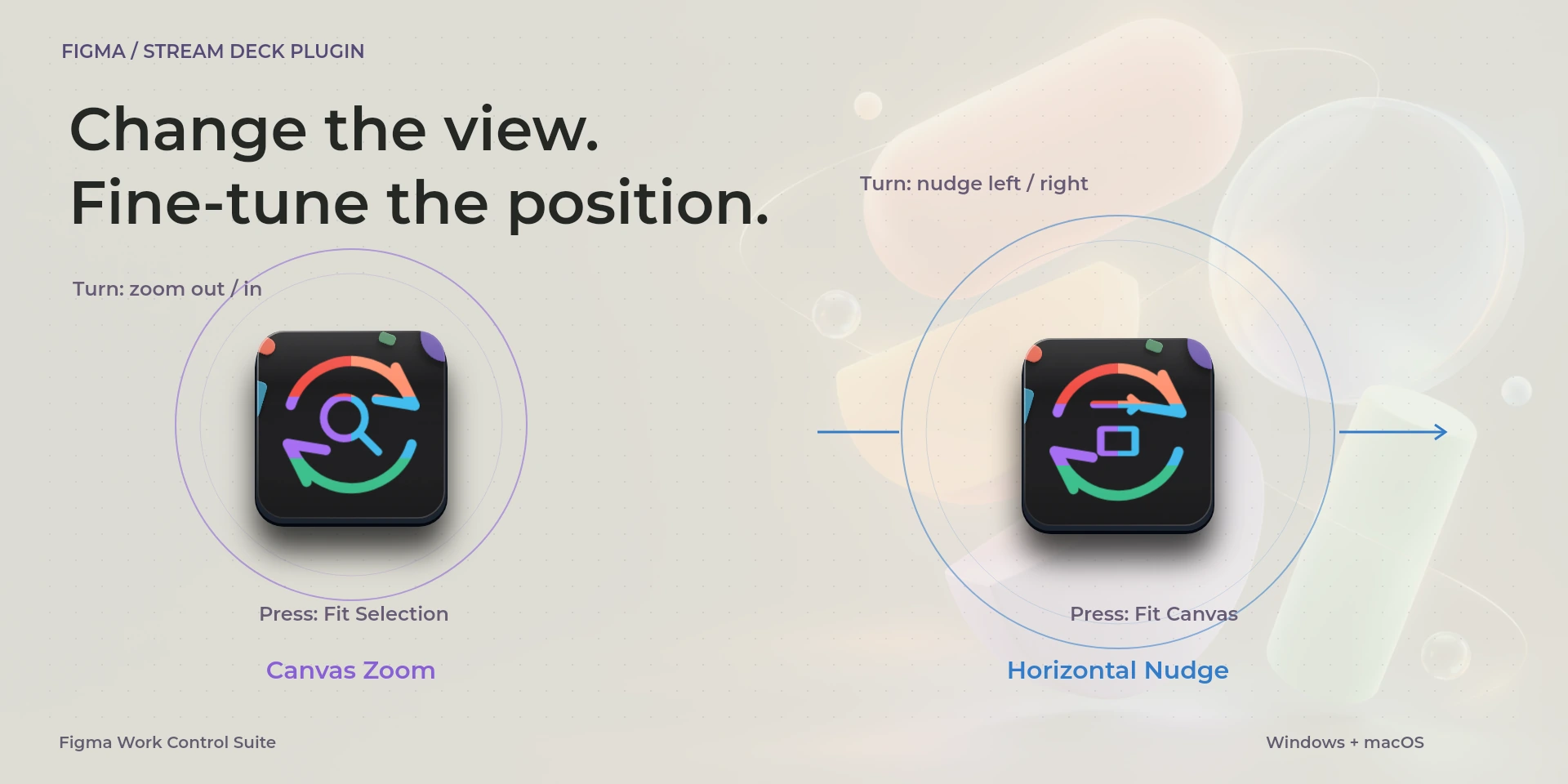
  Zoom Canvas InFigma의 “Zoom Canvas In” 단축키입니다. 누르기 전에 활성 작업 영역을 확인하세요.
  Zoom Canvas OutFigma의 “Zoom Canvas Out” 단축키입니다. 누르기 전에 활성 작업 영역을 확인하세요.
  Fit CanvasFigma의 “Fit Canvas” 단축키입니다. 누르기 전에 활성 작업 영역을 확인하세요.
  Fit SelectionFigma의 “Fit Selection” 단축키입니다. 누르기 전에 활성 작업 영역을 확인하세요.
  Toggle Pixel PreviewFigma의 “Toggle Pixel Preview” 단축키입니다. 누르기 전에 활성 작업 영역을 확인하세요.
  Toggle Pixel GridFigma의 “Toggle Pixel Grid” 단축키입니다. 누르기 전에 활성 작업 영역을 확인하세요.
  Toggle Pixel SnappingFigma의 “Toggle Pixel Snapping” 단축키입니다. 누르기 전에 활성 작업 영역을 확인하세요.
  Toggle Layout GuidesFigma의 “Toggle Layout Guides” 단축키입니다. 누르기 전에 활성 작업 영역을 확인하세요.
  Nudge LeftFigma의 “Nudge Left” 단축키입니다. 누르기 전에 활성 작업 영역을 확인하세요.
  Nudge RightFigma의 “Nudge Right” 단축키입니다. 누르기 전에 활성 작업 영역을 확인하세요.
  Nudge UpFigma의 “Nudge Up” 단축키입니다. 누르기 전에 활성 작업 영역을 확인하세요.
  Nudge DownFigma의 “Nudge Down” 단축키입니다. 누르기 전에 활성 작업 영역을 확인하세요.
  Canvas Zoom좌우 회전과 누르기에 할당된 단축키를 확인하세요.
  Horizontal Nudge좌우 회전과 누르기에 할당된 단축키를 확인하세요.
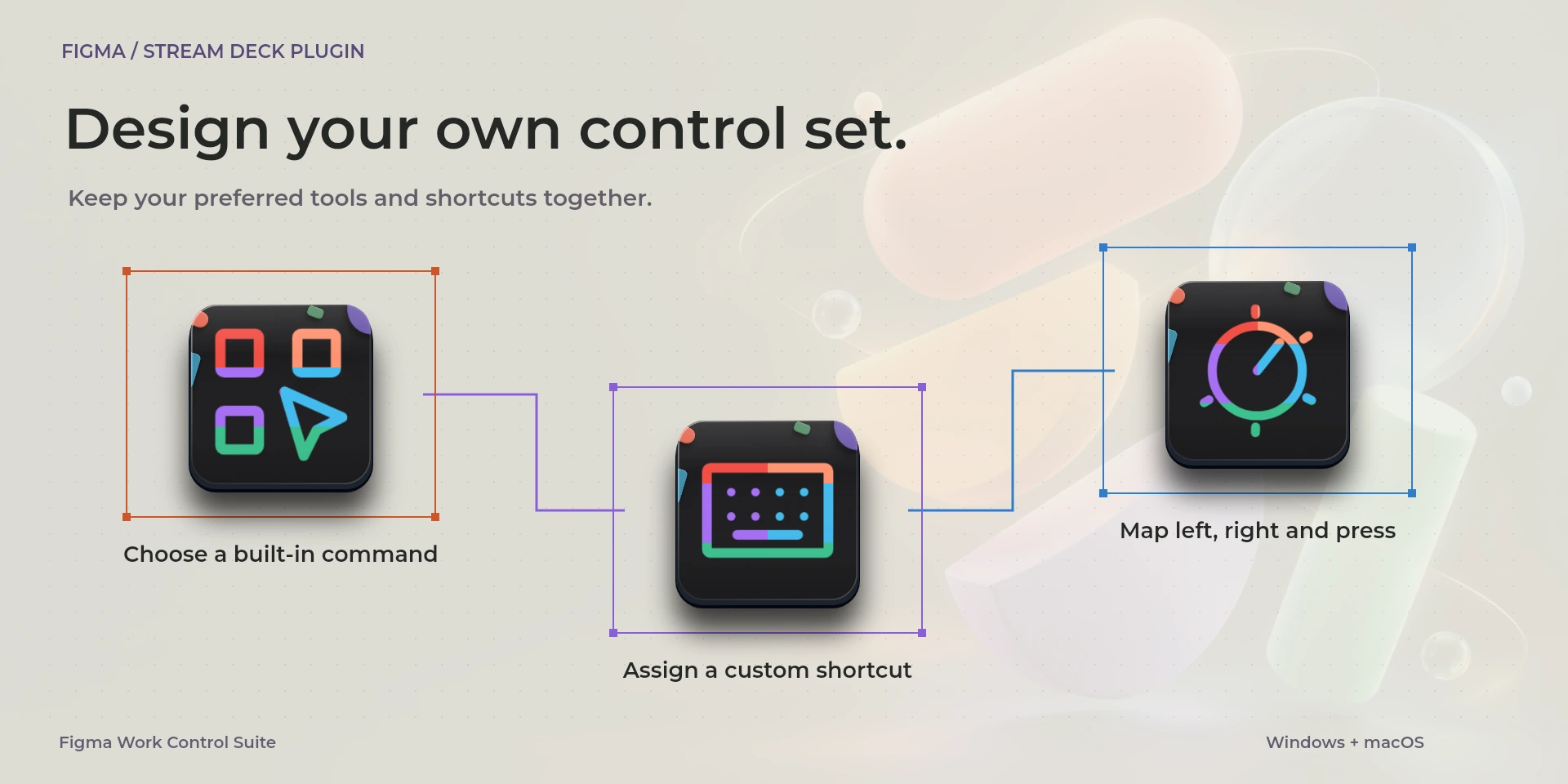
  Choose Command속성 관리자 라이브러리에서 명령을 선택하고 단축키를 확인하세요.
  Custom Shortcut속성 관리자에서 앱과 일치하는 단축키를 설정하세요.
  Custom Dial좌우 회전과 누르기에 할당된 단축키를 확인하세요.
 알려진 제한 사항
- 키보드 제어만 제공하며 실시간 상태, 앱 API, MIDI, 원격 측정은 제공하지 않습니다. 결과는 활성 패널, 선택 항목, 단축키 설정에 따라 달라집니다.
- 플러그인 최소 요구 사항과 앱 요구 사항은 다릅니다. 설치된 버전과 라이선스를 확인하세요.
- 플러그인 명령 이름은 영어이며 공통 속성 관리자는 8개 언어를 지원합니다. 웹사이트의 10개 언어와는 별개입니다.
갤러리
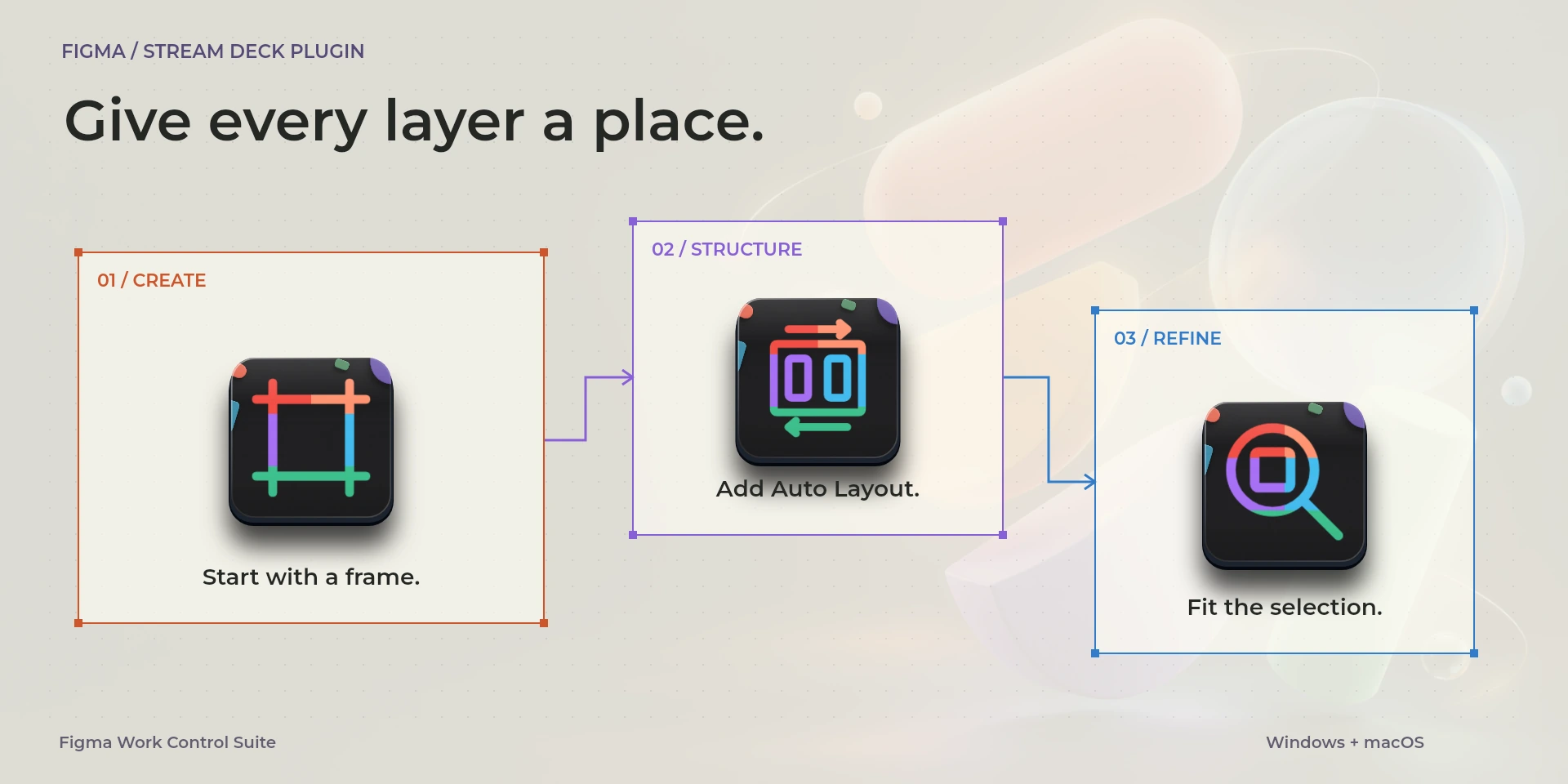
Elgato Marketplace 출시 준비 중
사용 가능한 액션: 27
라이선스: Elgato Marketplace 출시 준비 중
요구 사항
시스템: Windows 10+ / macOS 13+
Stream Deck: 버전 6.9 이상
사용 가능한 액션: 27
라이선스: Elgato Marketplace 출시 준비 중
작업 흐름
Figma
편집 권한이 있는 데스크톱 Figma Design에서 프레임, 그룹, Auto Layout을 사용합니다. US/Generic을 사용하고 이동할 개체를 선택하세요. FigJam, Sites, Slides, 웹 탭은 지원하지 않습니다.
도구
레이어
보기
편집
사용 전 준비
편집 권한이 있는 데스크톱 Figma Design에서 프레임, 그룹, Auto Layout을 사용합니다. US/Generic을 사용하고 이동할 개체를 선택하세요. FigJam, Sites, Slides, 웹 탭은 지원하지 않습니다.
키보드 제어만 제공하며 실시간 상태, 앱 API, MIDI, 원격 측정은 제공하지 않습니다. 결과는 활성 패널, 선택 항목, 단축키 설정에 따라 달라집니다.
- Figma Design keyboard and view documentation
- Figma Design keyboard and view documentation
- Figma Design keyboard and view documentation
- Figma Design keyboard and view documentation
- Figma Design keyboard and view documentation
- Figma Design keyboard and view documentation
- Figma Design keyboard and view documentation