
생산성
Microsoft Excel Work Control Suite
데스크톱 Microsoft Excel에서 셀 서식을 지정하고 범위를 채우며 합계를 삽입하고 시트를 전환하세요.
가격 미정
법적 고지 LaboratorioSD의 독립 제품이며 Microsoft와 제휴 관계가 없고 공식 후원을 받지 않습니다.
설명
데스크톱 Microsoft Excel에서 셀 서식을 지정하고 범위를 채우며 합계를 삽입하고 시트를 전환하세요. 데스크톱 Excel에서 시트, 서식, 수식을 정리합니다. 셀을 선택하고 편집을 끝낸 뒤 US 단축키를 Office 설정에 맞추세요. 셀 읽기나 매크로 실행은 제공하지 않습니다.
기능
- 데스크톱 Microsoft Excel에서 셀 서식을 지정하고 범위를 채우며 합계를 삽입하고 시트를 전환하세요.
- 데스크톱 Excel에서 시트, 서식, 수식을 정리합니다. 셀을 선택하고 편집을 끝낸 뒤 US 단축키를 Office 설정에 맞추세요. 셀 읽기나 매크로 실행은 제공하지 않습니다.
- 플러그인 최소 요구 사항과 앱 요구 사항은 다릅니다. 설치된 버전과 라이선스를 확인하세요.
사용 가능한 액션 (26)
 Open / Focus Microsoft ExcelMicrosoft Excel를 열거나 활성화합니다. 문서 준비 상태를 확인하지는 않습니다.
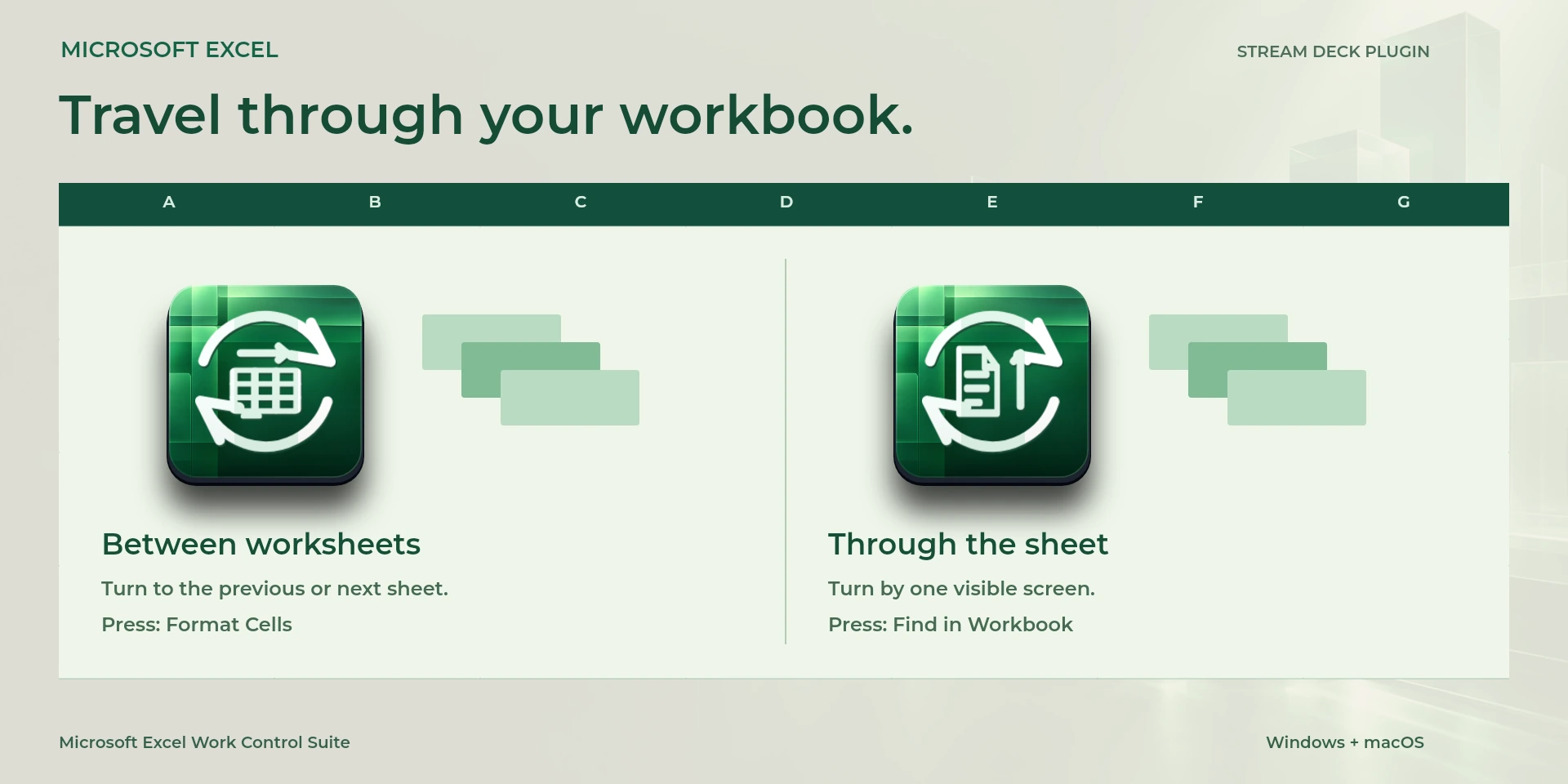
  Format CellsMicrosoft Excel의 “Format Cells” 단축키입니다. 누르기 전에 활성 작업 영역을 확인하세요.
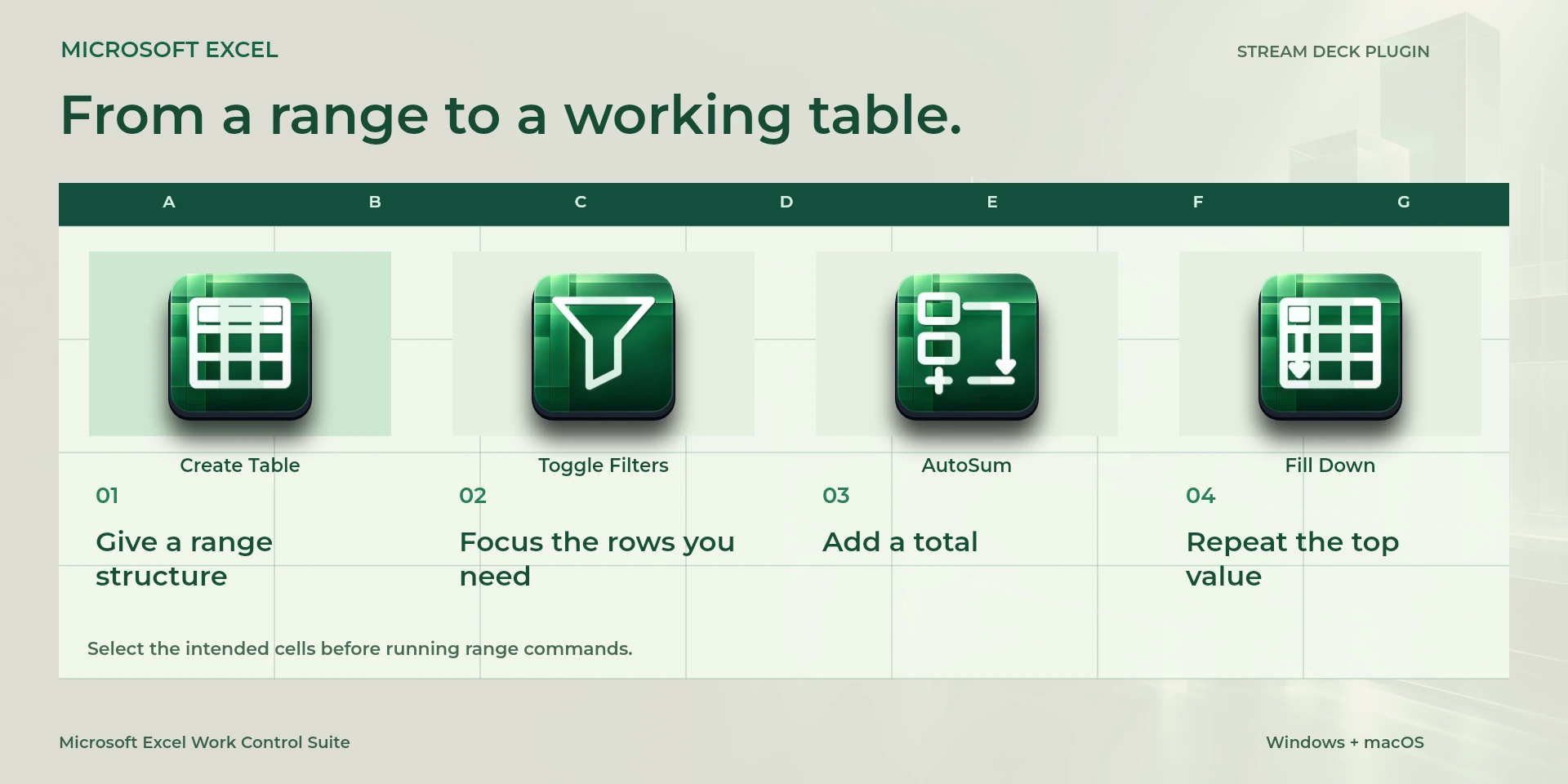
  AutoSumMicrosoft Excel의 “AutoSum” 단축키입니다. 누르기 전에 활성 작업 영역을 확인하세요.
  Fill DownMicrosoft Excel의 “Fill Down” 단축키입니다. 누르기 전에 활성 작업 영역을 확인하세요.
  Fill RightMicrosoft Excel의 “Fill Right” 단축키입니다. 누르기 전에 활성 작업 영역을 확인하세요.
  Select ColumnMicrosoft Excel의 “Select Column” 단축키입니다. 누르기 전에 활성 작업 영역을 확인하세요.
  Select RowMicrosoft Excel의 “Select Row” 단축키입니다. 누르기 전에 활성 작업 영역을 확인하세요.
  Previous WorksheetMicrosoft Excel의 “Previous Worksheet” 단축키입니다. 누르기 전에 활성 작업 영역을 확인하세요.
  Next WorksheetMicrosoft Excel의 “Next Worksheet” 단축키입니다. 누르기 전에 활성 작업 영역을 확인하세요.
  Page UpMicrosoft Excel의 “Page Up” 단축키입니다. 누르기 전에 활성 작업 영역을 확인하세요.
  Page DownMicrosoft Excel의 “Page Down” 단축키입니다. 누르기 전에 활성 작업 영역을 확인하세요.
  Edit Active CellMicrosoft Excel의 “Edit Active Cell” 단축키입니다. 누르기 전에 활성 작업 영역을 확인하세요.
  Insert FunctionMicrosoft Excel의 “Insert Function” 단축키입니다. 누르기 전에 활성 작업 영역을 확인하세요.
  Calculate WorksheetMicrosoft Excel의 “Calculate Worksheet” 단축키입니다. 누르기 전에 활성 작업 영역을 확인하세요.
  Edit Cell NoteMicrosoft Excel의 “Edit Cell Note” 단축키입니다. 누르기 전에 활성 작업 영역을 확인하세요.
  Find in WorkbookMicrosoft Excel의 “Find in Workbook” 단축키입니다. 누르기 전에 활성 작업 영역을 확인하세요.
  Bold CellsMicrosoft Excel의 “Bold Cells” 단축키입니다. 누르기 전에 활성 작업 영역을 확인하세요.
  Create TableMicrosoft Excel의 “Create Table” 단축키입니다. 누르기 전에 활성 작업 영역을 확인하세요.
  Toggle FiltersMicrosoft Excel의 “Toggle Filters” 단축키입니다. 누르기 전에 활성 작업 영역을 확인하세요.
  Save WorkbookMicrosoft Excel의 “Save Workbook” 단축키입니다. 누르기 전에 활성 작업 영역을 확인하세요.
  Undo ChangeMicrosoft Excel의 “Undo Change” 단축키입니다. 누르기 전에 활성 작업 영역을 확인하세요.
  Worksheet Navigation좌우 회전과 누르기에 할당된 단축키를 확인하세요.
  Worksheet Paging좌우 회전과 누르기에 할당된 단축키를 확인하세요.
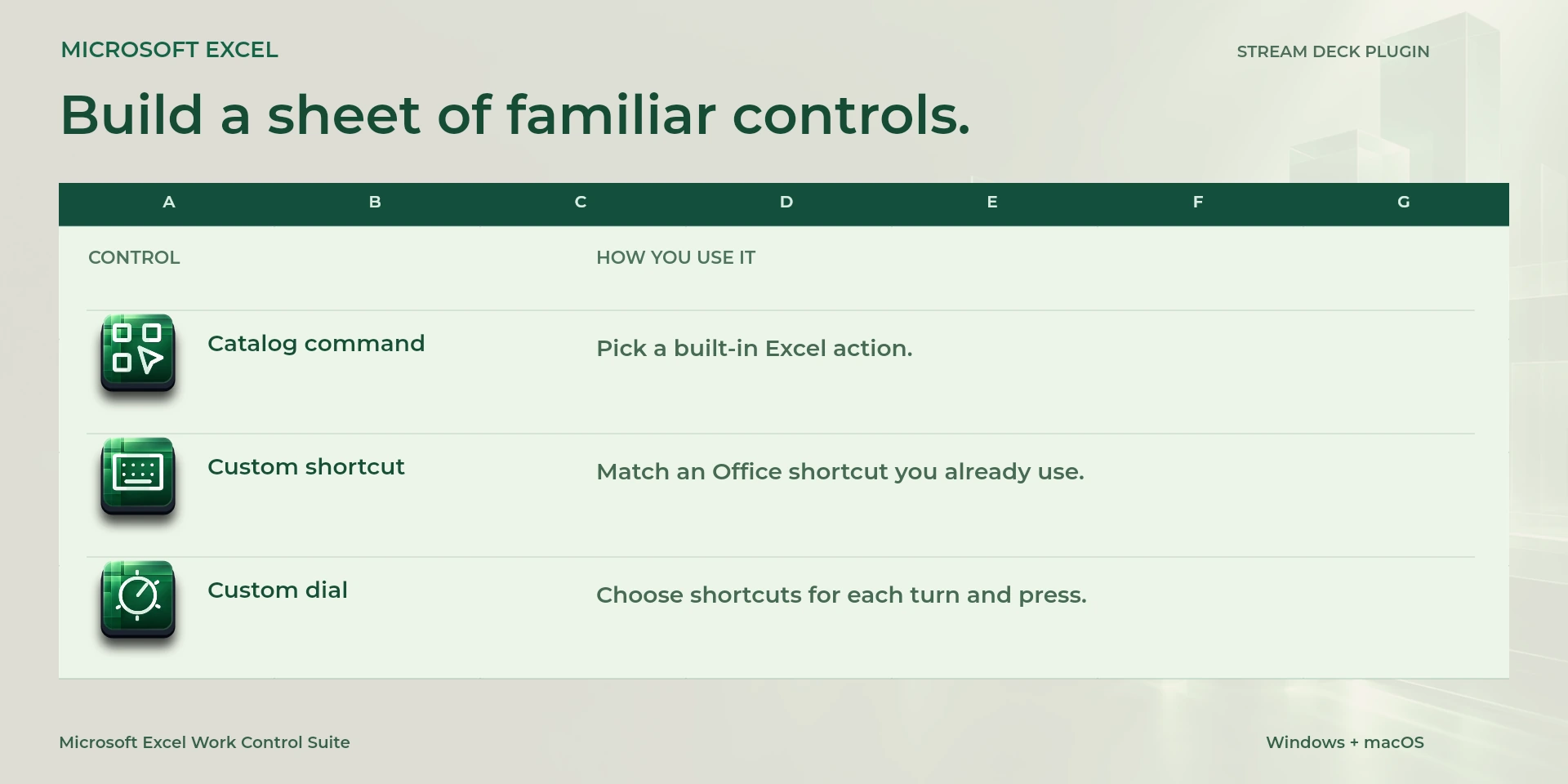
  Choose Command속성 관리자 라이브러리에서 명령을 선택하고 단축키를 확인하세요.
  Custom Shortcut속성 관리자에서 앱과 일치하는 단축키를 설정하세요.
  Custom Dial좌우 회전과 누르기에 할당된 단축키를 확인하세요.
 알려진 제한 사항
- 키보드 제어만 제공하며 실시간 상태, 앱 API, MIDI, 원격 측정은 제공하지 않습니다. 결과는 활성 패널, 선택 항목, 단축키 설정에 따라 달라집니다.
- 플러그인 최소 요구 사항과 앱 요구 사항은 다릅니다. 설치된 버전과 라이선스를 확인하세요.
- 플러그인 명령 이름은 영어이며 공통 속성 관리자는 8개 언어를 지원합니다. 웹사이트의 10개 언어와는 별개입니다.
갤러리
Elgato Marketplace 출시 준비 중
사용 가능한 액션: 26
라이선스: Elgato Marketplace 출시 준비 중
요구 사항
시스템: Windows 10+ / macOS 13+
Stream Deck: 버전 6.9 이상
사용 가능한 액션: 26
라이선스: Elgato Marketplace 출시 준비 중
작업 흐름
Microsoft Excel
데스크톱 Excel에서 시트, 서식, 수식을 정리합니다. 셀을 선택하고 편집을 끝낸 뒤 US 단축키를 Office 설정에 맞추세요. 셀 읽기나 매크로 실행은 제공하지 않습니다.
사용 전 준비
데스크톱 Excel에서 시트, 서식, 수식을 정리합니다. 셀을 선택하고 편집을 끝낸 뒤 US 단축키를 Office 설정에 맞추세요. 셀 읽기나 매크로 실행은 제공하지 않습니다.
키보드 제어만 제공하며 실시간 상태, 앱 API, MIDI, 원격 측정은 제공하지 않습니다. 결과는 활성 패널, 선택 항목, 단축키 설정에 따라 달라집니다.