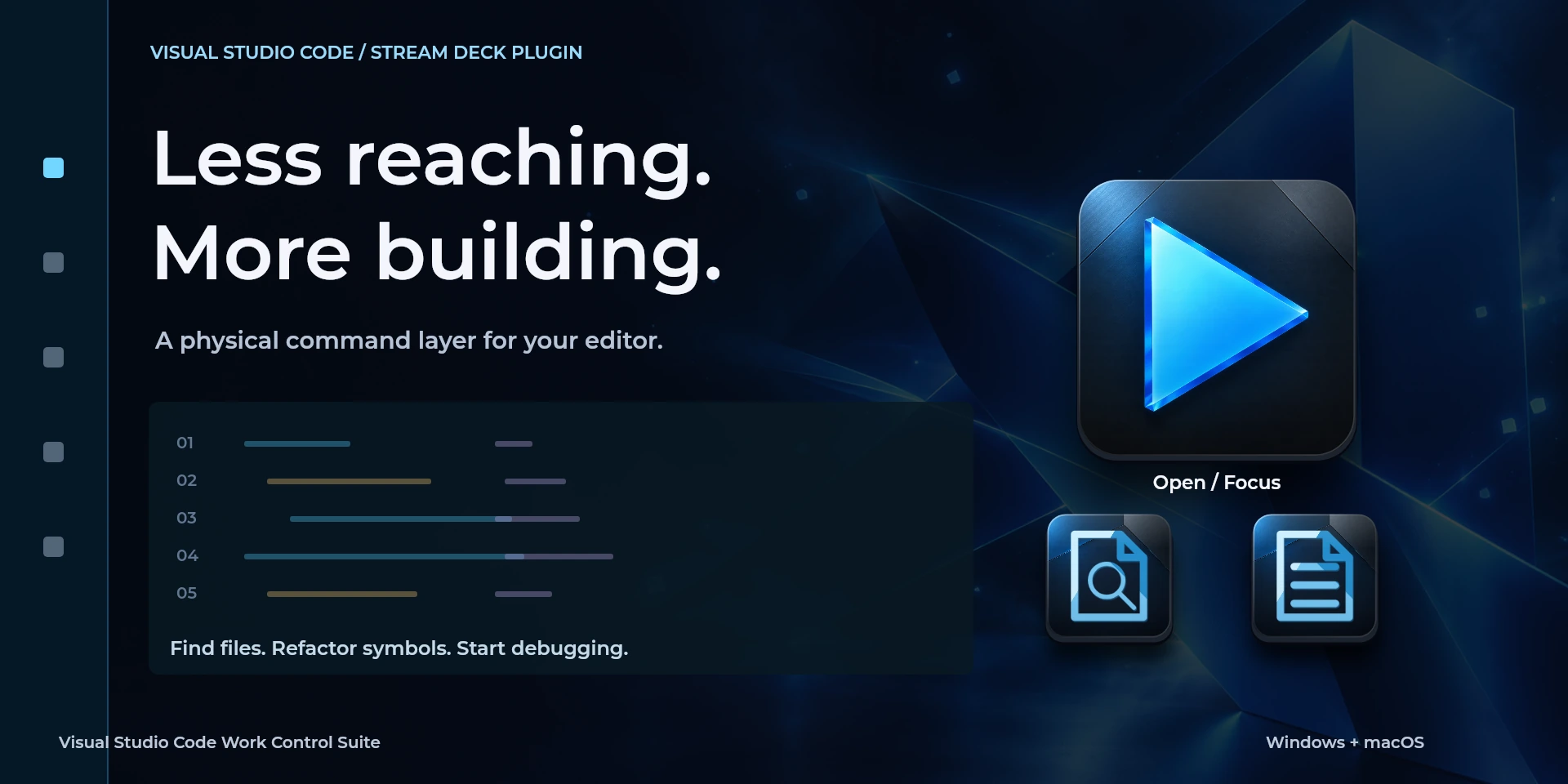

Visual Studio Code Work Control Suite
Vai alle definizioni, esamina la diagnostica e riordina le righe di codice in Visual Studio Code.
Prezzo da confermare
Descrizione
Vai alle definizioni, esamina la diagnostica e riordina le righe di codice in Visual Studio Code. Naviga file, formatta e controlla problemi nell’editor desktop. Usa la mappa US; terminale ed estensioni cambiano le scorciatoie. Il debug richiede la configurazione del progetto.
Funzionalità
- Vai alle definizioni, esamina la diagnostica e riordina le righe di codice in Visual Studio Code.
- Naviga file, formatta e controlla problemi nell’editor desktop. Usa la mappa US; terminale ed estensioni cambiano le scorciatoie. Il debug richiede la configurazione del progetto.
- I requisiti minimi del plugin non sostituiscono quelli dell’applicazione. Verifica versione e licenza.
Azioni disponibili (28)
 Open / Focus Visual Studio CodeApre o attiva Visual Studio Code; non conferma che il documento sia pronto.
  Command PaletteScorciatoia per «Command Palette» in Visual Studio Code. Controlla il contesto attivo prima di premere.
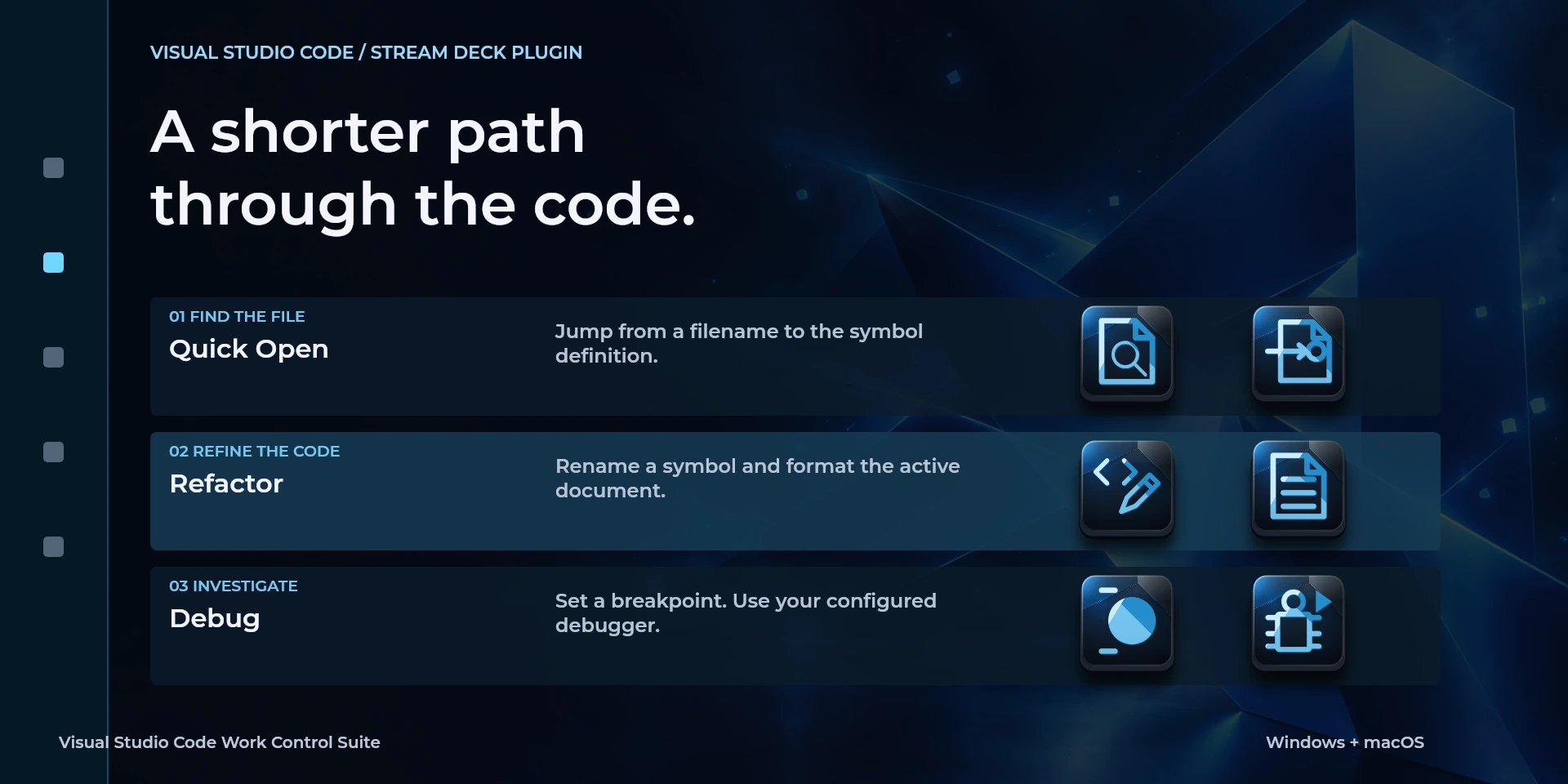
  Quick OpenScorciatoia per «Quick Open» in Visual Studio Code. Controlla il contesto attivo prima di premere.
  Find in FileScorciatoia per «Find in File» in Visual Studio Code. Controlla il contesto attivo prima di premere.
  Search WorkspaceScorciatoia per «Search Workspace» in Visual Studio Code. Controlla il contesto attivo prima di premere.
  Format DocumentScorciatoia per «Format Document» in Visual Studio Code. Controlla il contesto attivo prima di premere.
  Rename SymbolScorciatoia per «Rename Symbol» in Visual Studio Code. Controlla il contesto attivo prima di premere.
  Go to DefinitionScorciatoia per «Go to Definition» in Visual Studio Code. Controlla il contesto attivo prima di premere.
  Find ReferencesScorciatoia per «Find References» in Visual Studio Code. Controlla il contesto attivo prima di premere.
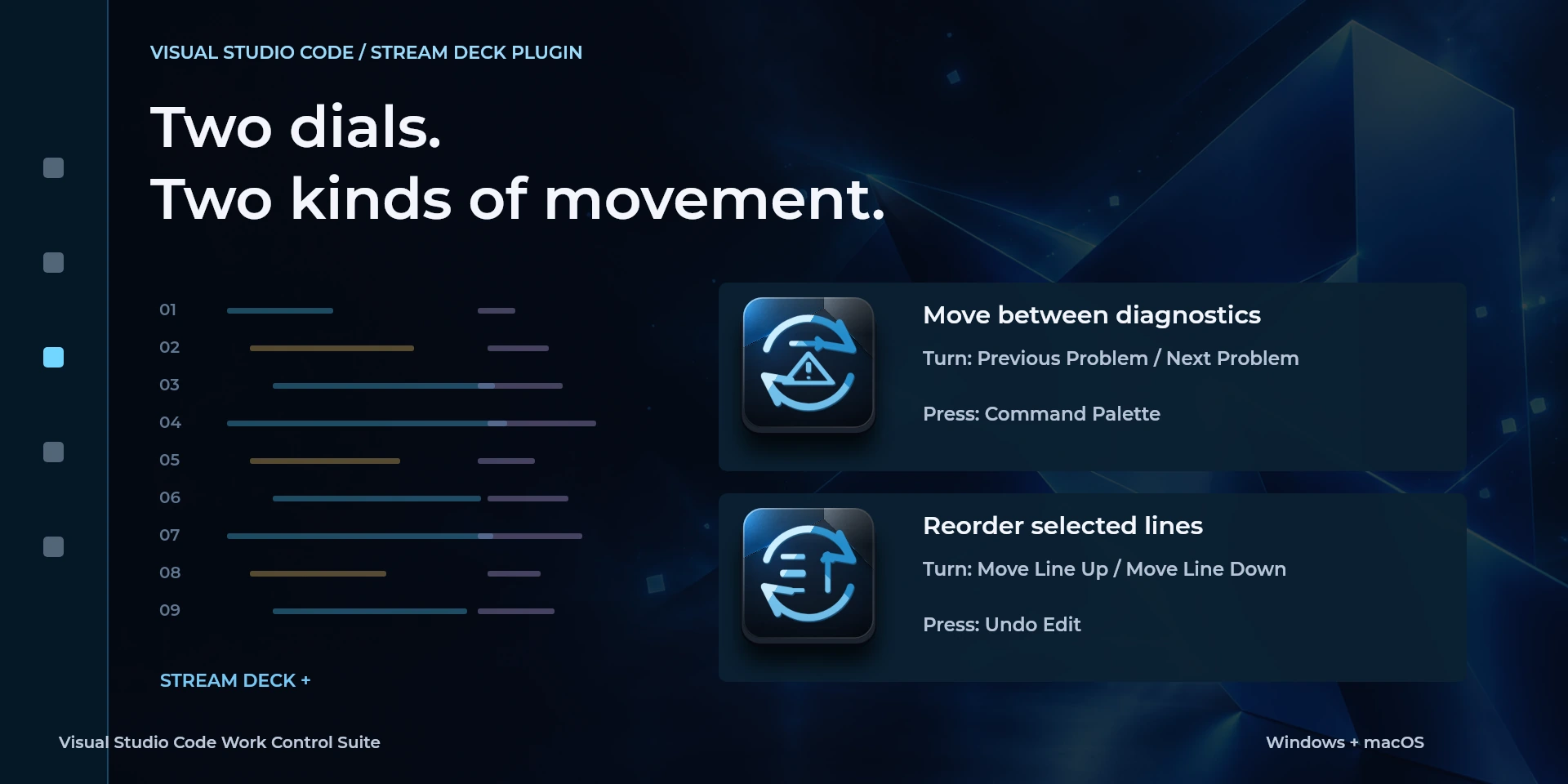
  Previous ProblemScorciatoia per «Previous Problem» in Visual Studio Code. Controlla il contesto attivo prima di premere.
  Next ProblemScorciatoia per «Next Problem» in Visual Studio Code. Controlla il contesto attivo prima di premere.
  Toggle SidebarScorciatoia per «Toggle Sidebar» in Visual Studio Code. Controlla il contesto attivo prima di premere.
  Toggle PanelScorciatoia per «Toggle Panel» in Visual Studio Code. Controlla il contesto attivo prima di premere.
  Save FileScorciatoia per «Save File» in Visual Studio Code. Controlla il contesto attivo prima di premere.
  Undo EditScorciatoia per «Undo Edit» in Visual Studio Code. Controlla il contesto attivo prima di premere.
  Redo EditScorciatoia per «Redo Edit» in Visual Studio Code. Controlla il contesto attivo prima di premere.
  Move Line UpScorciatoia per «Move Line Up» in Visual Studio Code. Controlla il contesto attivo prima di premere.
  Move Line DownScorciatoia per «Move Line Down» in Visual Studio Code. Controlla il contesto attivo prima di premere.
  Copy Line UpScorciatoia per «Copy Line Up» in Visual Studio Code. Controlla il contesto attivo prima di premere.
  Copy Line DownScorciatoia per «Copy Line Down» in Visual Studio Code. Controlla il contesto attivo prima di premere.
  Select Next MatchScorciatoia per «Select Next Match» in Visual Studio Code. Controlla il contesto attivo prima di premere.
  Start / Continue DebuggingScorciatoia per «Start / Continue Debugging» in Visual Studio Code. Controlla il contesto attivo prima di premere.
  Toggle BreakpointScorciatoia per «Toggle Breakpoint» in Visual Studio Code. Controlla il contesto attivo prima di premere.
  Problem NavigationRuota a sinistra o destra e verifica le scorciatoie di rotazione e pressione.
  Move Selected LinesRuota a sinistra o destra e verifica le scorciatoie di rotazione e pressione.
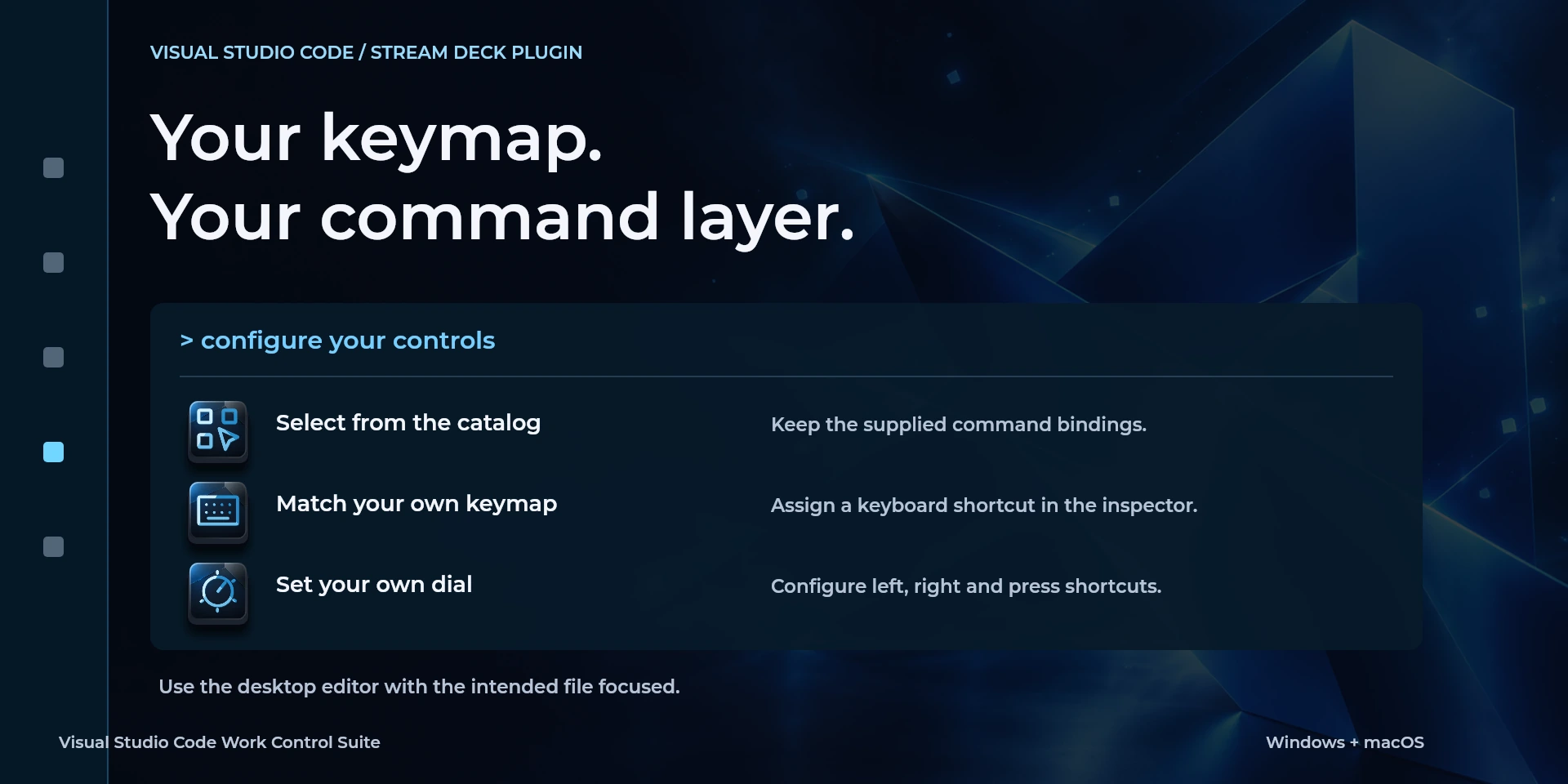
  Choose CommandScegli un comando dalla libreria dell’ispettore e verifica la scorciatoia.
  Custom ShortcutDefinisci la scorciatoia nell’ispettore; deve corrispondere all’applicazione.
  Custom DialRuota a sinistra o destra e verifica le scorciatoie di rotazione e pressione.
 Limitazioni note
- Controllo da tastiera senza stato in tempo reale, API applicative, MIDI o telemetria. Il risultato dipende da pannello attivo, selezione e scorciatoie.
- I requisiti minimi del plugin non sostituiscono quelli dell’applicazione. Verifica versione e licenza.
- I nomi dei comandi del plugin sono in inglese; l’ispettore condiviso offre otto lingue, distinte dalle dieci lingue del sito.
Galleria
Documentazione
Requisiti
Flusso di lavoro
Visual Studio Code
Naviga file, formatta e controlla problemi nell’editor desktop. Usa la mappa US; terminale ed estensioni cambiano le scorciatoie. Il debug richiede la configurazione del progetto.
Prima di usare i controlli
Naviga file, formatta e controlla problemi nell’editor desktop. Usa la mappa US; terminale ed estensioni cambiano le scorciatoie. Il debug richiede la configurazione del progetto.
Controllo da tastiera senza stato in tempo reale, API applicative, MIDI o telemetria. Il risultato dipende da pannello attivo, selezione e scorciatoie.
Plugin Correlati
Figma Work Control Suite
Crea frame, applica auto layout e posiziona elementi dell’interfaccia in Figma Design.
Microsoft Excel Work Control Suite
Formatta celle, riempi intervalli, inserisci somme e cambia foglio in Microsoft Excel per desktop.
Microsoft PowerPoint Work Control Suite
Presenta le diapositive, mostra uno schermo nero o bianco e regola il testo in Microsoft PowerPoint.