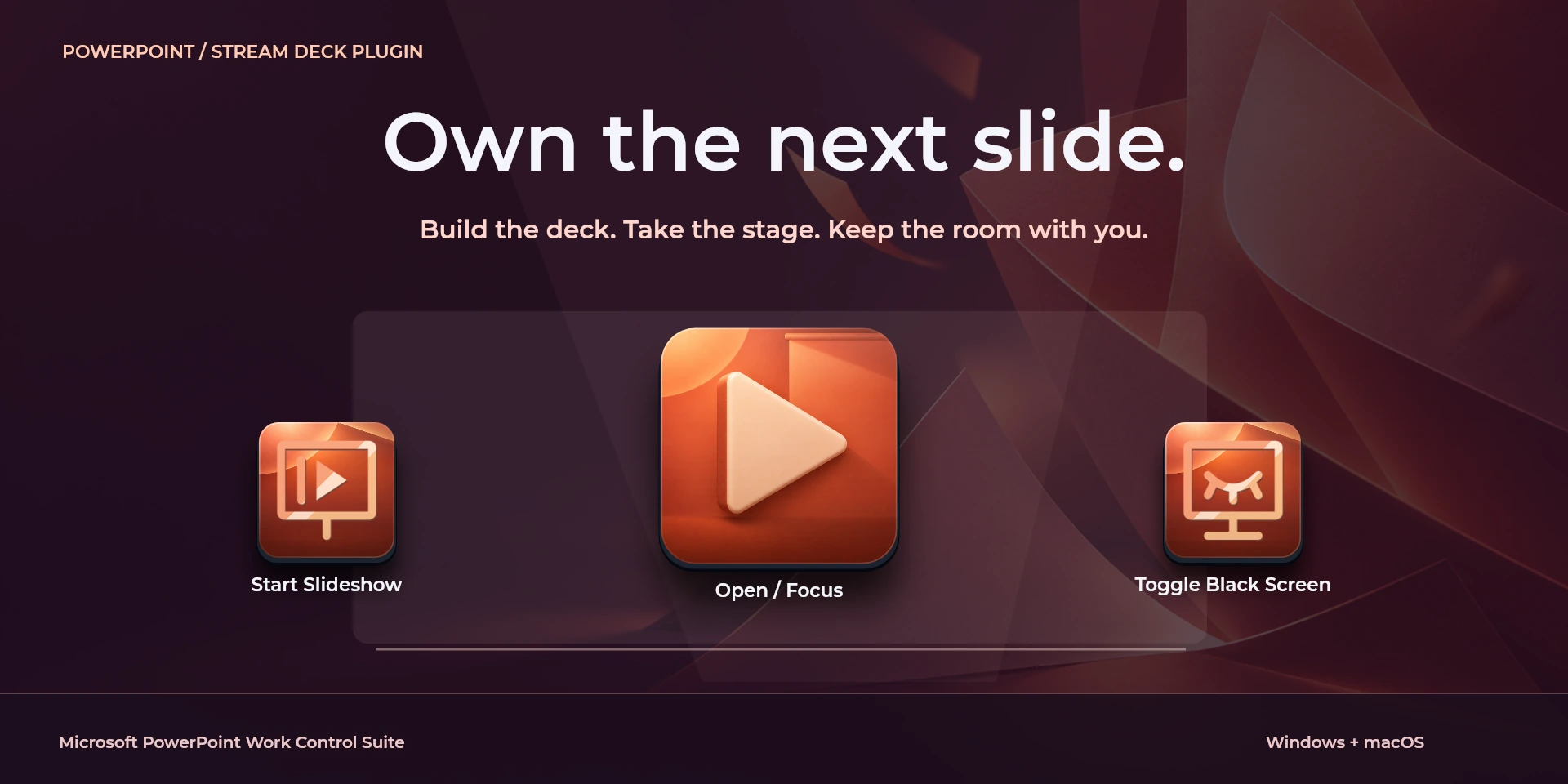

Microsoft PowerPoint Work Control Suite
Presenta le diapositive, mostra uno schermo nero o bianco e regola il testo in Microsoft PowerPoint.
Prezzo da confermare
Descrizione
Presenta le diapositive, mostra uno schermo nero o bianco e regola il testo in Microsoft PowerPoint. Prepara oggetti e presenta con PowerPoint desktop. I controlli richiedono una presentazione attiva; la modifica richiede vista Normale. Verifica lo schermo del pubblico.
Funzionalità
- Presenta le diapositive, mostra uno schermo nero o bianco e regola il testo in Microsoft PowerPoint.
- Prepara oggetti e presenta con PowerPoint desktop. I controlli richiedono una presentazione attiva; la modifica richiede vista Normale. Verifica lo schermo del pubblico.
- I requisiti minimi del plugin non sostituiscono quelli dell’applicazione. Verifica versione e licenza.
Azioni disponibili (26)
 Open / Focus Microsoft PowerPointApre o attiva Microsoft PowerPoint; non conferma che il documento sia pronto.
  Start SlideshowScorciatoia per «Start Slideshow» in Microsoft PowerPoint. Controlla il contesto attivo prima di premere.
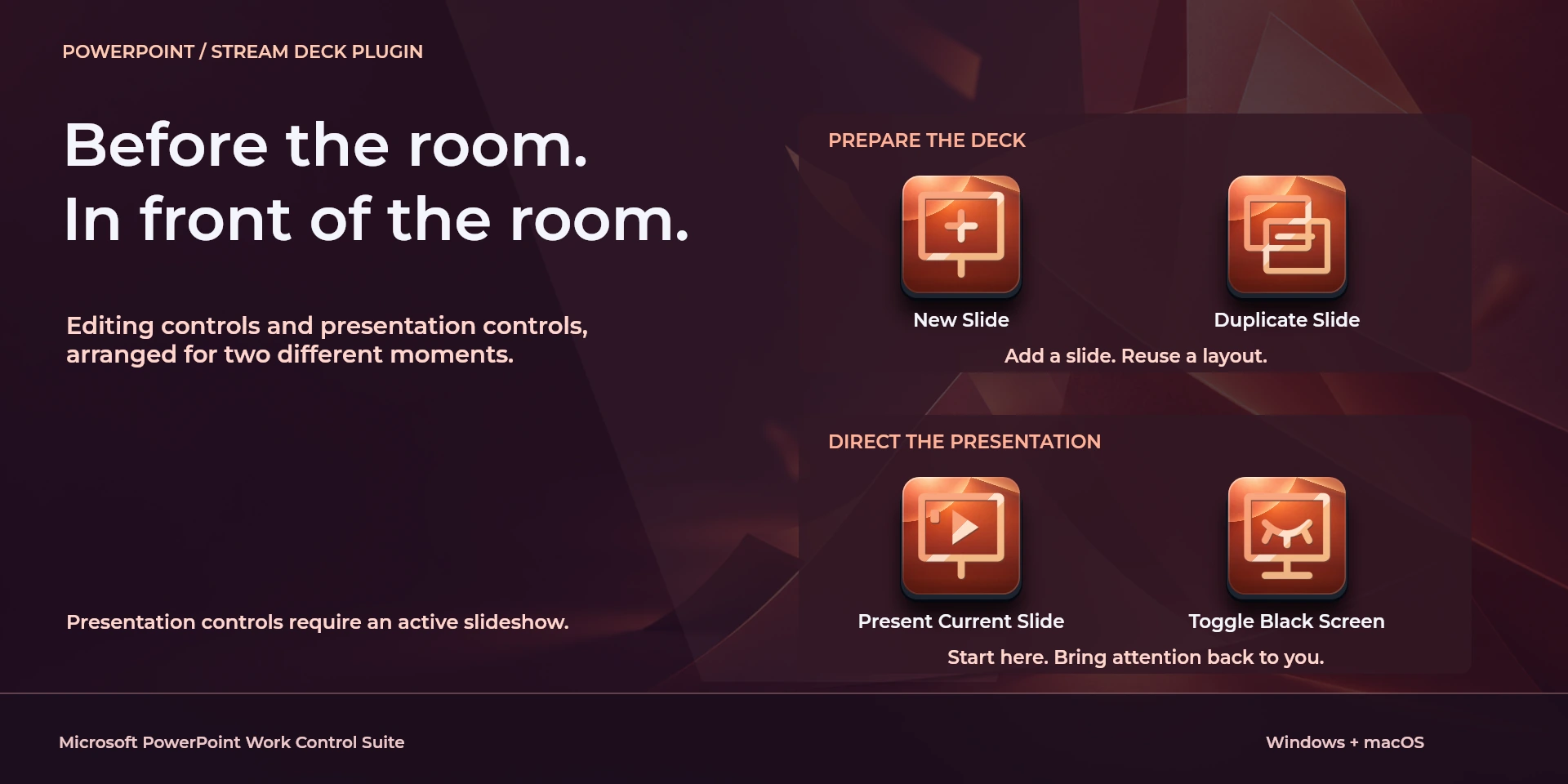
  Present Current SlideScorciatoia per «Present Current Slide» in Microsoft PowerPoint. Controlla il contesto attivo prima di premere.
  Start Presenter ViewScorciatoia per «Start Presenter View» in Microsoft PowerPoint. Controlla il contesto attivo prima di premere.
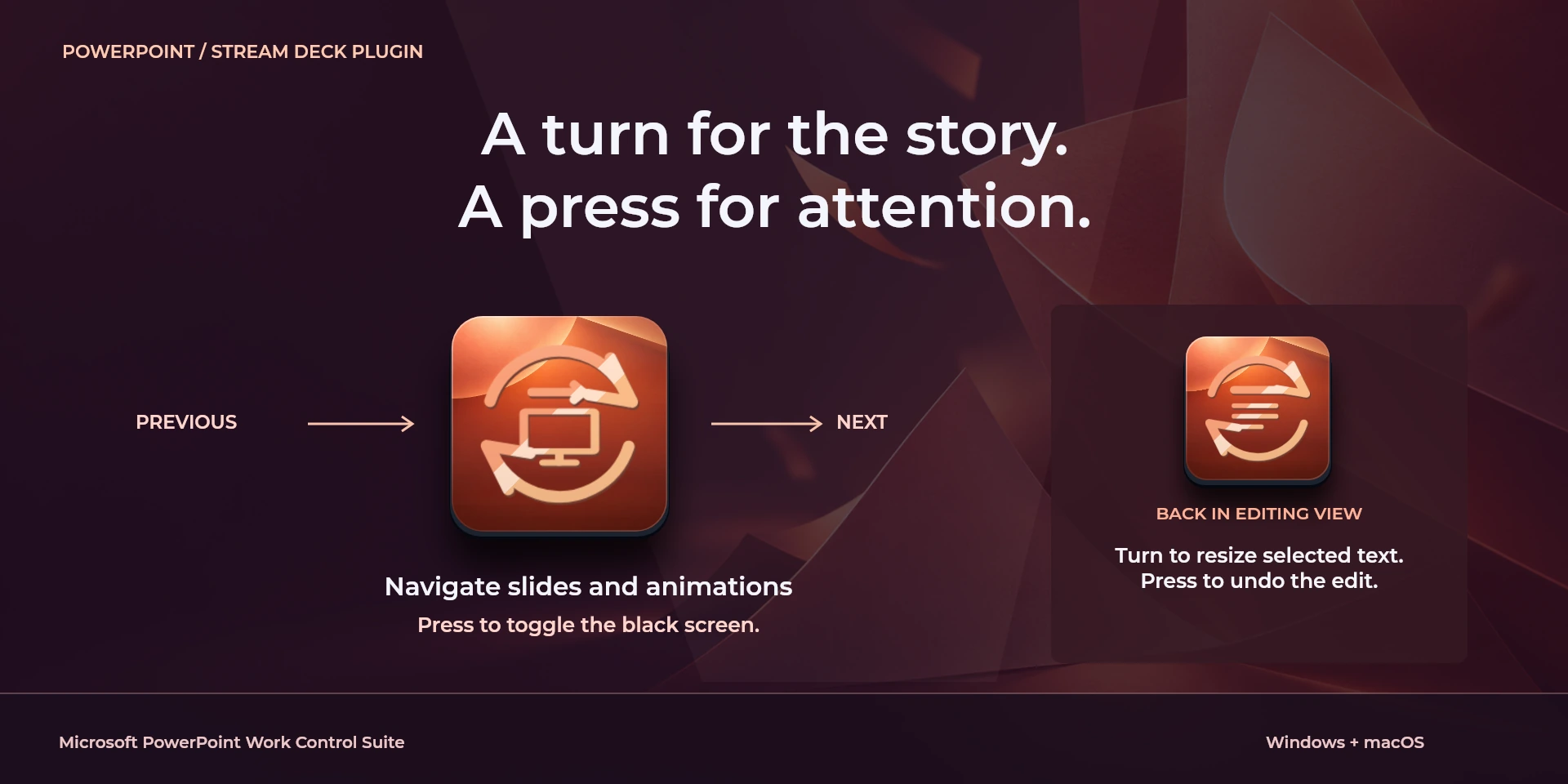
  Previous Slide / AnimationScorciatoia per «Previous Slide / Animation» in Microsoft PowerPoint. Controlla il contesto attivo prima di premere.
  Next Slide / AnimationScorciatoia per «Next Slide / Animation» in Microsoft PowerPoint. Controlla il contesto attivo prima di premere.
  Toggle Black ScreenScorciatoia per «Toggle Black Screen» in Microsoft PowerPoint. Controlla il contesto attivo prima di premere.
  Toggle White ScreenScorciatoia per «Toggle White Screen» in Microsoft PowerPoint. Controlla il contesto attivo prima di premere.
  End SlideshowScorciatoia per «End Slideshow» in Microsoft PowerPoint. Controlla il contesto attivo prima di premere.
  Hide Presentation PointerScorciatoia per «Hide Presentation Pointer» in Microsoft PowerPoint. Controlla il contesto attivo prima di premere.
  New SlideScorciatoia per «New Slide» in Microsoft PowerPoint. Controlla il contesto attivo prima di premere.
  Duplicate SlideScorciatoia per «Duplicate Slide» in Microsoft PowerPoint. Controlla il contesto attivo prima di premere.
  Group Selected ObjectsScorciatoia per «Group Selected Objects» in Microsoft PowerPoint. Controlla il contesto attivo prima di premere.
  Ungroup ObjectsScorciatoia per «Ungroup Objects» in Microsoft PowerPoint. Controlla il contesto attivo prima di premere.
  Insert HyperlinkScorciatoia per «Insert Hyperlink» in Microsoft PowerPoint. Controlla il contesto attivo prima di premere.
  Bold TextScorciatoia per «Bold Text» in Microsoft PowerPoint. Controlla il contesto attivo prima di premere.
  Increase Font SizeScorciatoia per «Increase Font Size» in Microsoft PowerPoint. Controlla il contesto attivo prima di premere.
  Decrease Font SizeScorciatoia per «Decrease Font Size» in Microsoft PowerPoint. Controlla il contesto attivo prima di premere.
  Save PresentationScorciatoia per «Save Presentation» in Microsoft PowerPoint. Controlla il contesto attivo prima di premere.
  Undo EditScorciatoia per «Undo Edit» in Microsoft PowerPoint. Controlla il contesto attivo prima di premere.
  Redo EditScorciatoia per «Redo Edit» in Microsoft PowerPoint. Controlla il contesto attivo prima di premere.
  Presentation NavigationRuota a sinistra o destra e verifica le scorciatoie di rotazione e pressione.
  Selected Text SizeRuota a sinistra o destra e verifica le scorciatoie di rotazione e pressione.
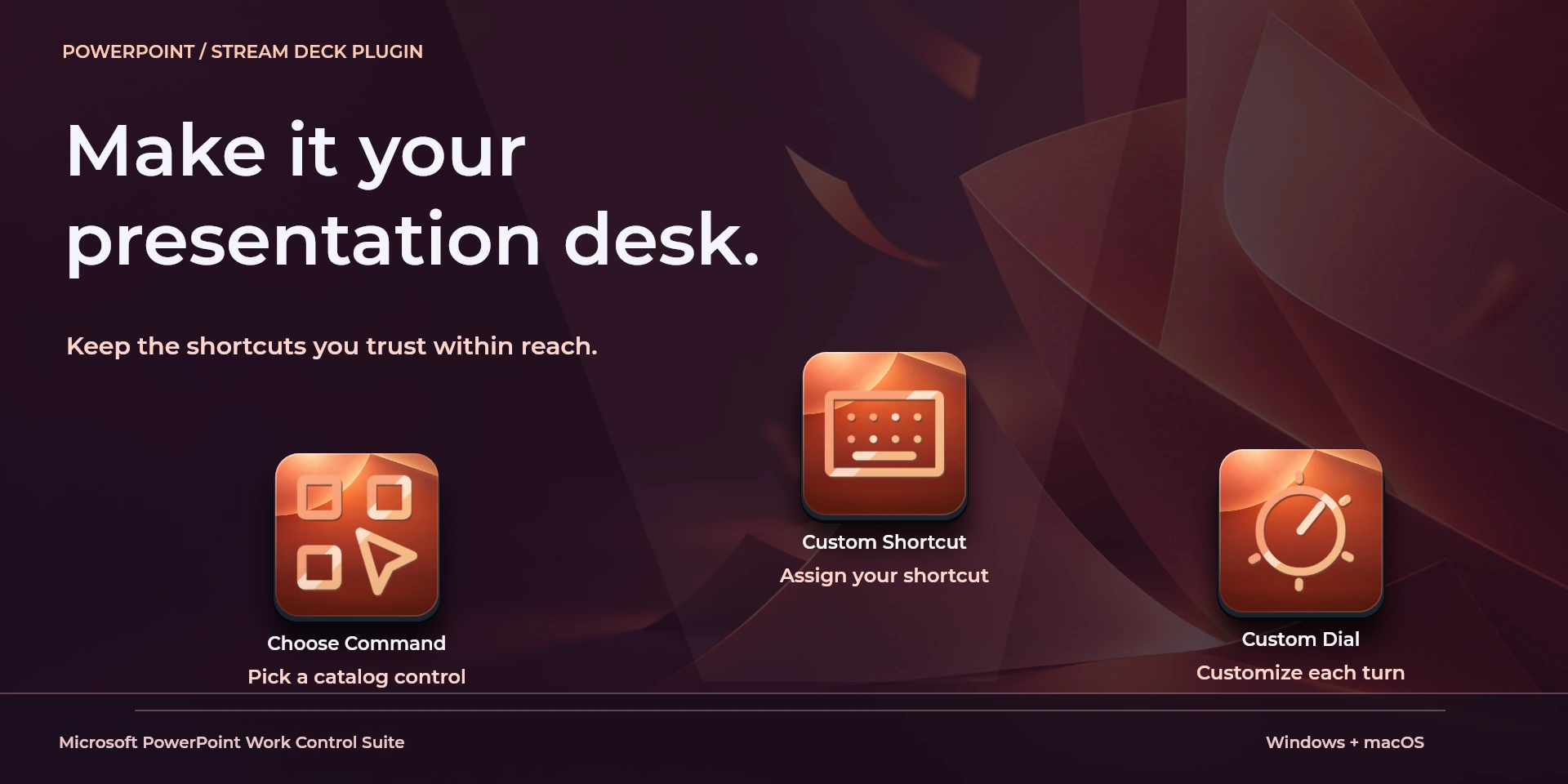
  Choose CommandScegli un comando dalla libreria dell’ispettore e verifica la scorciatoia.
  Custom ShortcutDefinisci la scorciatoia nell’ispettore; deve corrispondere all’applicazione.
  Custom DialRuota a sinistra o destra e verifica le scorciatoie di rotazione e pressione.
 Limitazioni note
- Controllo da tastiera senza stato in tempo reale, API applicative, MIDI o telemetria. Il risultato dipende da pannello attivo, selezione e scorciatoie.
- I requisiti minimi del plugin non sostituiscono quelli dell’applicazione. Verifica versione e licenza.
- I nomi dei comandi del plugin sono in inglese; l’ispettore condiviso offre otto lingue, distinte dalle dieci lingue del sito.
Galleria
Documentazione
Requisiti
Flusso di lavoro
Microsoft PowerPoint
Prepara oggetti e presenta con PowerPoint desktop. I controlli richiedono una presentazione attiva; la modifica richiede vista Normale. Verifica lo schermo del pubblico.
Trasporto
Vista
Navigazione
Documento
Livelli
Modifica
Prima di usare i controlli
Prepara oggetti e presenta con PowerPoint desktop. I controlli richiedono una presentazione attiva; la modifica richiede vista Normale. Verifica lo schermo del pubblico.
Controllo da tastiera senza stato in tempo reale, API applicative, MIDI o telemetria. Il risultato dipende da pannello attivo, selezione e scorciatoie.
Plugin Correlati
Figma Work Control Suite
Crea frame, applica auto layout e posiziona elementi dell’interfaccia in Figma Design.
Microsoft Excel Work Control Suite
Formatta celle, riempi intervalli, inserisci somme e cambia foglio in Microsoft Excel per desktop.
Notion Work Control Suite
Riordina blocchi, formatta note e naviga tra pagine nell’app desktop Notion.