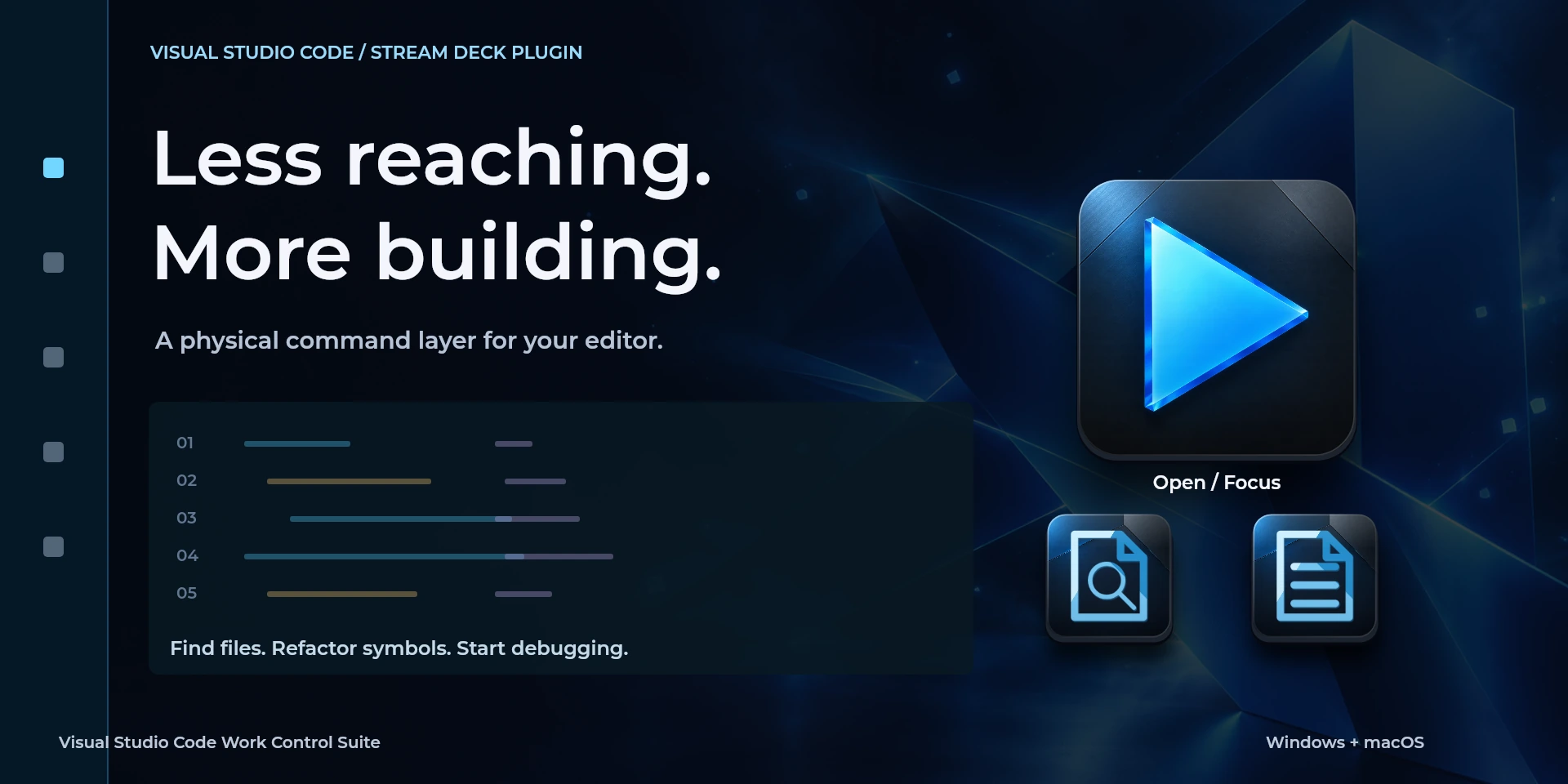

Visual Studio Code Work Control Suite
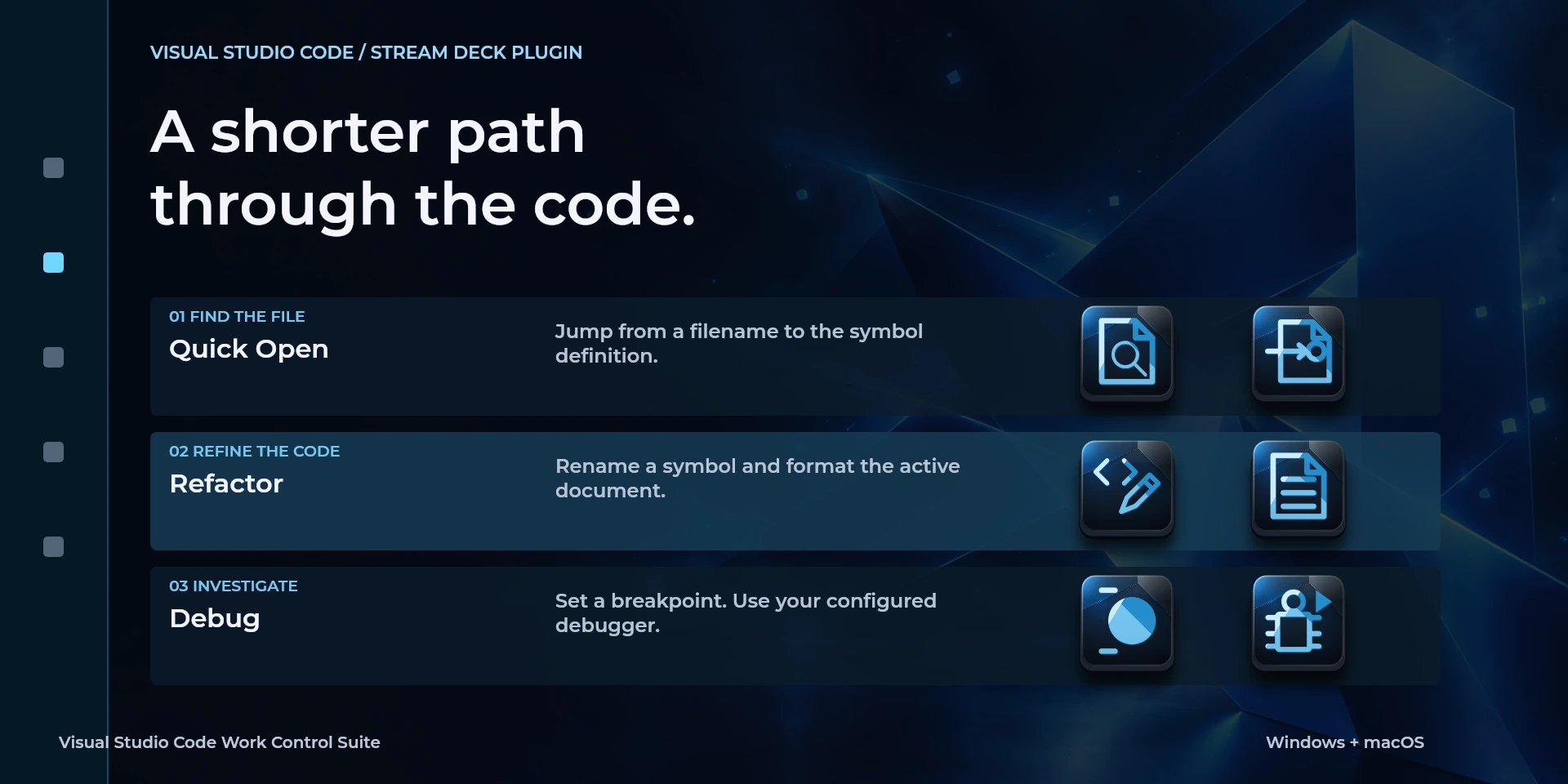
Accédez aux définitions, parcourez les diagnostics et réorganisez les lignes dans Visual Studio Code.
Prix à confirmer
Description
Accédez aux définitions, parcourez les diagnostics et réorganisez les lignes dans Visual Studio Code. Parcourez les fichiers, formatez et vérifiez les problèmes dans l’éditeur de bureau. Utilisez le clavier US ; terminal et extensions modifient les raccourcis. Configurez le projet pour déboguer.
Fonctionnalités
- Accédez aux définitions, parcourez les diagnostics et réorganisez les lignes dans Visual Studio Code.
- Parcourez les fichiers, formatez et vérifiez les problèmes dans l’éditeur de bureau. Utilisez le clavier US ; terminal et extensions modifient les raccourcis. Configurez le projet pour déboguer.
- Les minimums du plugin ne remplacent pas les exigences du logiciel. Vérifiez sa version et sa licence.
Actions disponibles (28)
 Open / Focus Visual Studio CodeOuvre ou active Visual Studio Code ; ne confirme pas que le document est prêt.
  Command PaletteRaccourci clavier pour « Command Palette » dans Visual Studio Code. Vérifiez le contexte actif avant d’appuyer.
  Quick OpenRaccourci clavier pour « Quick Open » dans Visual Studio Code. Vérifiez le contexte actif avant d’appuyer.
  Find in FileRaccourci clavier pour « Find in File » dans Visual Studio Code. Vérifiez le contexte actif avant d’appuyer.
  Search WorkspaceRaccourci clavier pour « Search Workspace » dans Visual Studio Code. Vérifiez le contexte actif avant d’appuyer.
  Format DocumentRaccourci clavier pour « Format Document » dans Visual Studio Code. Vérifiez le contexte actif avant d’appuyer.
  Rename SymbolRaccourci clavier pour « Rename Symbol » dans Visual Studio Code. Vérifiez le contexte actif avant d’appuyer.
  Go to DefinitionRaccourci clavier pour « Go to Definition » dans Visual Studio Code. Vérifiez le contexte actif avant d’appuyer.
  Find ReferencesRaccourci clavier pour « Find References » dans Visual Studio Code. Vérifiez le contexte actif avant d’appuyer.
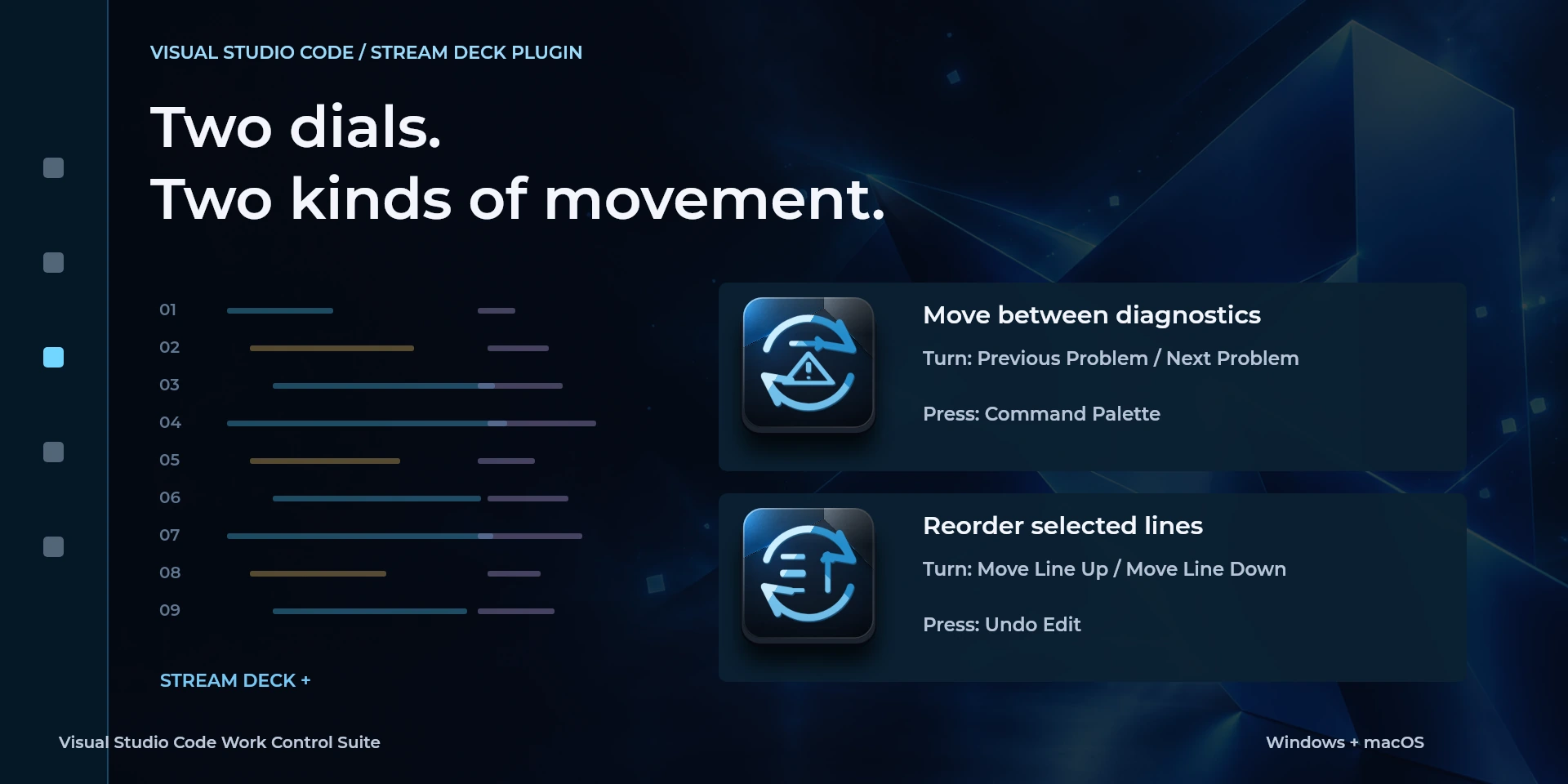
  Previous ProblemRaccourci clavier pour « Previous Problem » dans Visual Studio Code. Vérifiez le contexte actif avant d’appuyer.
  Next ProblemRaccourci clavier pour « Next Problem » dans Visual Studio Code. Vérifiez le contexte actif avant d’appuyer.
  Toggle SidebarRaccourci clavier pour « Toggle Sidebar » dans Visual Studio Code. Vérifiez le contexte actif avant d’appuyer.
  Toggle PanelRaccourci clavier pour « Toggle Panel » dans Visual Studio Code. Vérifiez le contexte actif avant d’appuyer.
  Save FileRaccourci clavier pour « Save File » dans Visual Studio Code. Vérifiez le contexte actif avant d’appuyer.
  Undo EditRaccourci clavier pour « Undo Edit » dans Visual Studio Code. Vérifiez le contexte actif avant d’appuyer.
  Redo EditRaccourci clavier pour « Redo Edit » dans Visual Studio Code. Vérifiez le contexte actif avant d’appuyer.
  Move Line UpRaccourci clavier pour « Move Line Up » dans Visual Studio Code. Vérifiez le contexte actif avant d’appuyer.
  Move Line DownRaccourci clavier pour « Move Line Down » dans Visual Studio Code. Vérifiez le contexte actif avant d’appuyer.
  Copy Line UpRaccourci clavier pour « Copy Line Up » dans Visual Studio Code. Vérifiez le contexte actif avant d’appuyer.
  Copy Line DownRaccourci clavier pour « Copy Line Down » dans Visual Studio Code. Vérifiez le contexte actif avant d’appuyer.
  Select Next MatchRaccourci clavier pour « Select Next Match » dans Visual Studio Code. Vérifiez le contexte actif avant d’appuyer.
  Start / Continue DebuggingRaccourci clavier pour « Start / Continue Debugging » dans Visual Studio Code. Vérifiez le contexte actif avant d’appuyer.
  Toggle BreakpointRaccourci clavier pour « Toggle Breakpoint » dans Visual Studio Code. Vérifiez le contexte actif avant d’appuyer.
  Problem NavigationTournez à gauche ou à droite et vérifiez les raccourcis de rotation et d’appui.
  Move Selected LinesTournez à gauche ou à droite et vérifiez les raccourcis de rotation et d’appui.
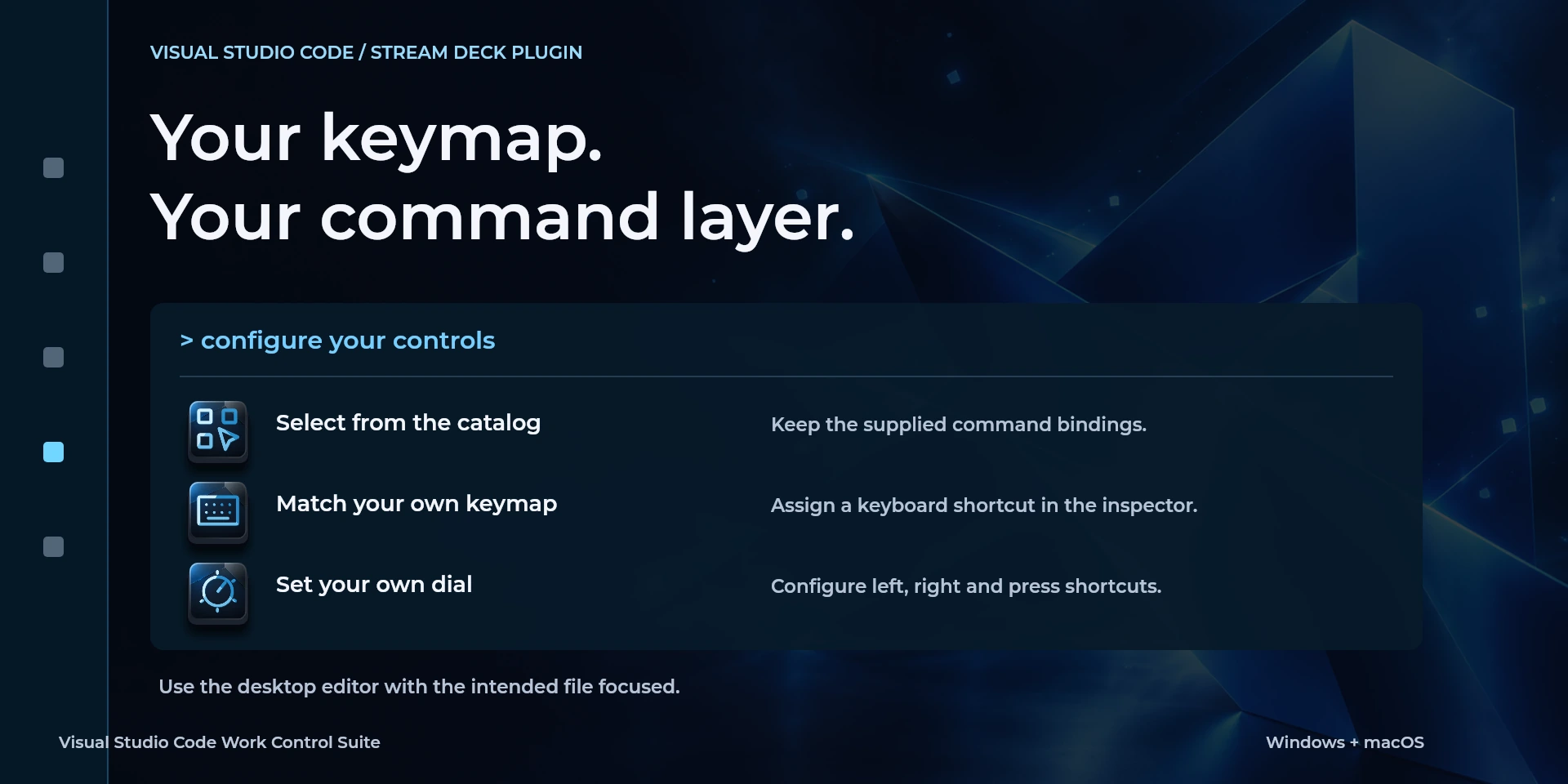
  Choose CommandSélectionnez une commande dans la bibliothèque de l’inspecteur et vérifiez son raccourci.
  Custom ShortcutDéfinissez votre raccourci dans l’inspecteur ; il doit correspondre à celui du logiciel.
  Custom DialTournez à gauche ou à droite et vérifiez les raccourcis de rotation et d’appui.
 Limitations connues
- Commande par clavier, sans état en direct, API applicative, MIDI ni télémétrie. Le résultat dépend du panneau actif, de la sélection et des raccourcis.
- Les minimums du plugin ne remplacent pas les exigences du logiciel. Vérifiez sa version et sa licence.
- Les noms des commandes du plugin sont en anglais ; l’inspecteur commun propose huit langues, indépendamment des dix langues du site.
Galerie
Configuration requise
Flux de travail
Visual Studio Code
Parcourez les fichiers, formatez et vérifiez les problèmes dans l’éditeur de bureau. Utilisez le clavier US ; terminal et extensions modifient les raccourcis. Configurez le projet pour déboguer.
Avant de commencer
Parcourez les fichiers, formatez et vérifiez les problèmes dans l’éditeur de bureau. Utilisez le clavier US ; terminal et extensions modifient les raccourcis. Configurez le projet pour déboguer.
Commande par clavier, sans état en direct, API applicative, MIDI ni télémétrie. Le résultat dépend du panneau actif, de la sélection et des raccourcis.
Plugins Associés
Figma Work Control Suite
Créez des cadres, appliquez la mise en page automatique et placez les éléments dans Figma Design.
Microsoft Excel Work Control Suite
Formatez les cellules, remplissez les plages, insérez des sommes et changez de feuille dans Microsoft Excel pour ordinateur.
Microsoft PowerPoint Work Control Suite
Présentez diapositive par diapositive, affichez un écran noir ou blanc et ajustez le texte dans Microsoft PowerPoint.