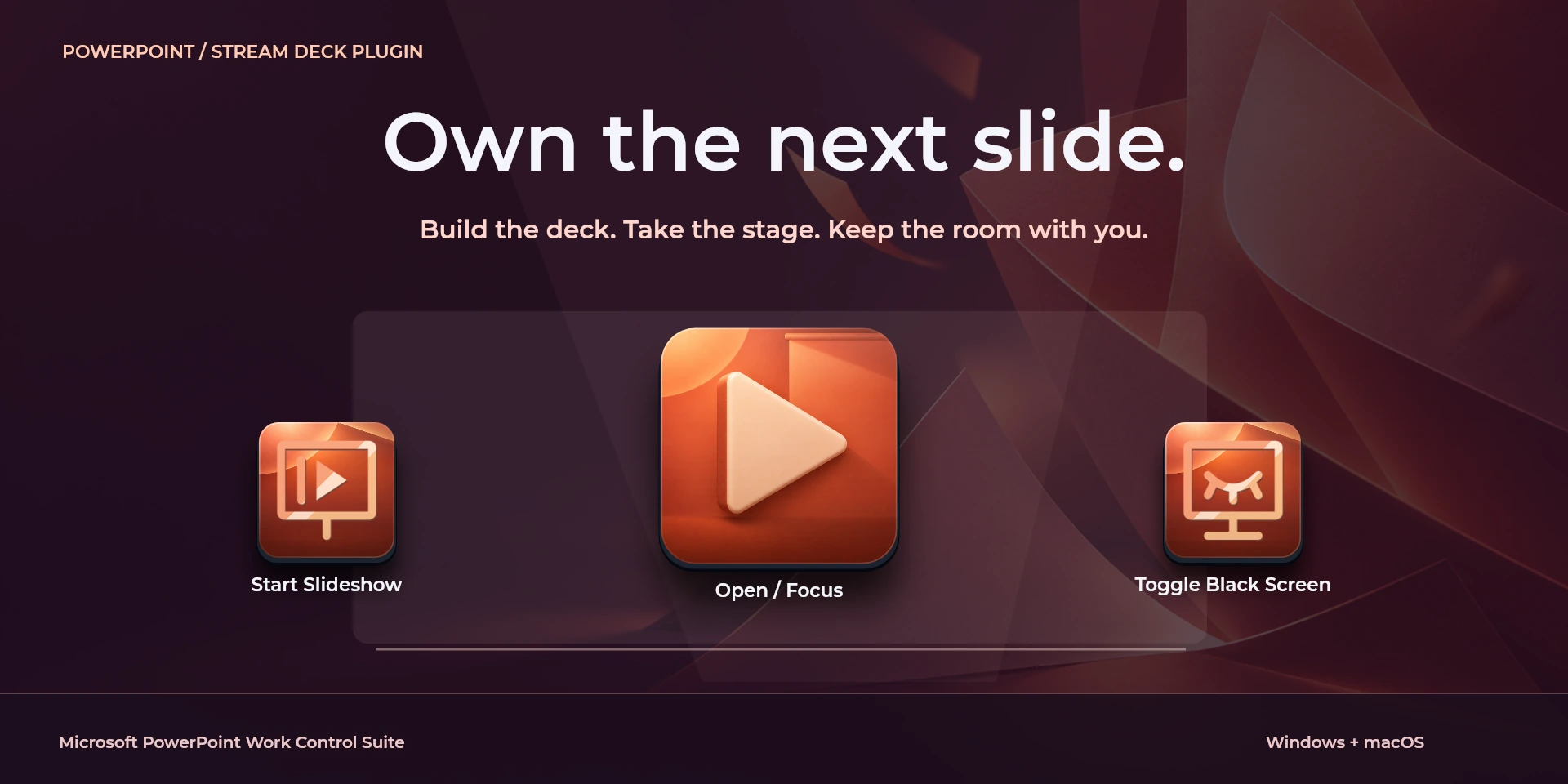

Microsoft PowerPoint Work Control Suite
Présentez diapositive par diapositive, affichez un écran noir ou blanc et ajustez le texte dans Microsoft PowerPoint.
Prix à confirmer
Description
Présentez diapositive par diapositive, affichez un écran noir ou blanc et ajustez le texte dans Microsoft PowerPoint. Préparez les objets et présentez avec PowerPoint de bureau. La présentation doit être active ; l’édition nécessite la vue Normal. Vérifiez l’écran du public.
Fonctionnalités
- Présentez diapositive par diapositive, affichez un écran noir ou blanc et ajustez le texte dans Microsoft PowerPoint.
- Préparez les objets et présentez avec PowerPoint de bureau. La présentation doit être active ; l’édition nécessite la vue Normal. Vérifiez l’écran du public.
- Les minimums du plugin ne remplacent pas les exigences du logiciel. Vérifiez sa version et sa licence.
Actions disponibles (26)
 Open / Focus Microsoft PowerPointOuvre ou active Microsoft PowerPoint ; ne confirme pas que le document est prêt.
  Start SlideshowRaccourci clavier pour « Start Slideshow » dans Microsoft PowerPoint. Vérifiez le contexte actif avant d’appuyer.
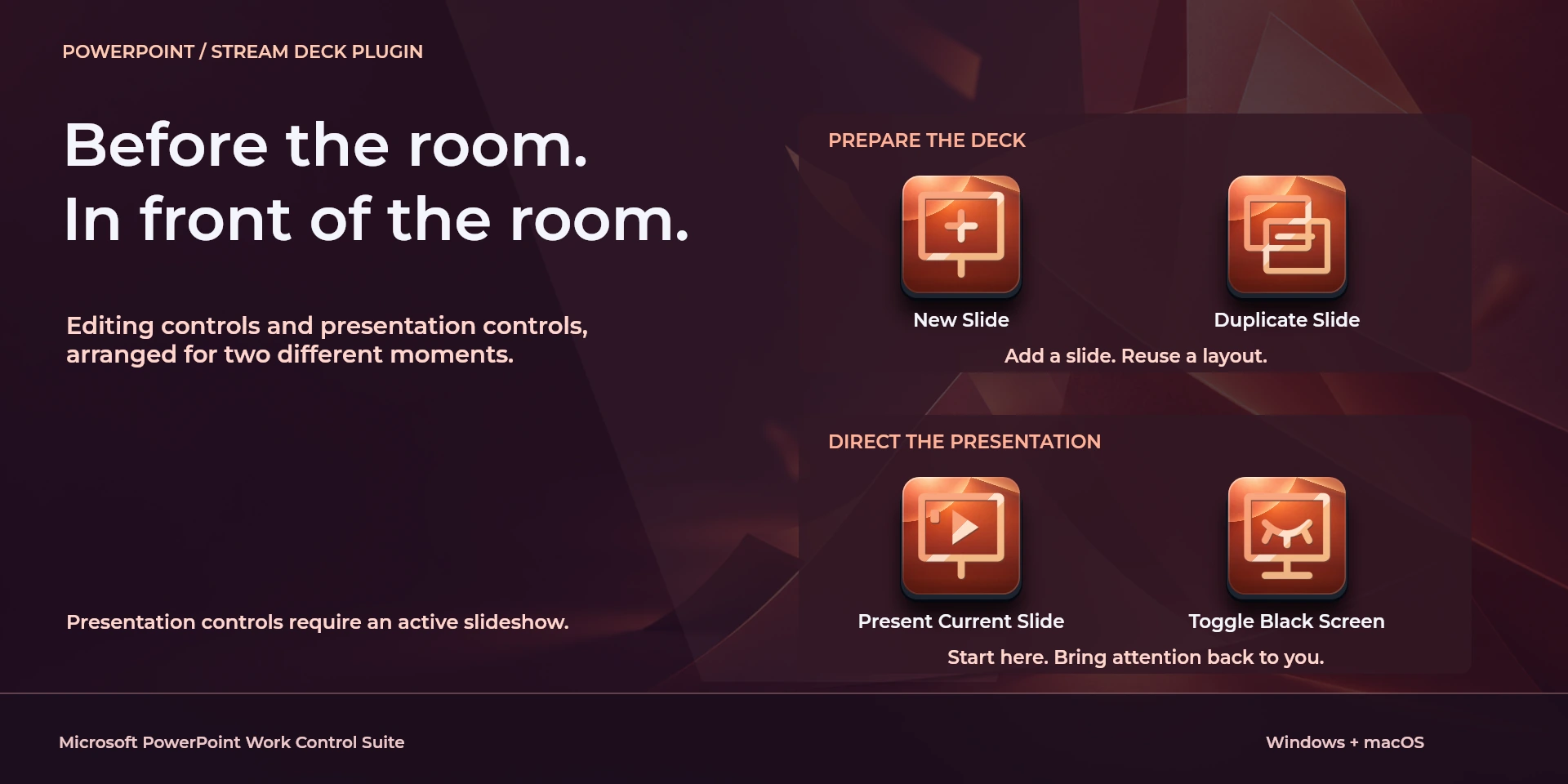
  Present Current SlideRaccourci clavier pour « Present Current Slide » dans Microsoft PowerPoint. Vérifiez le contexte actif avant d’appuyer.
  Start Presenter ViewRaccourci clavier pour « Start Presenter View » dans Microsoft PowerPoint. Vérifiez le contexte actif avant d’appuyer.
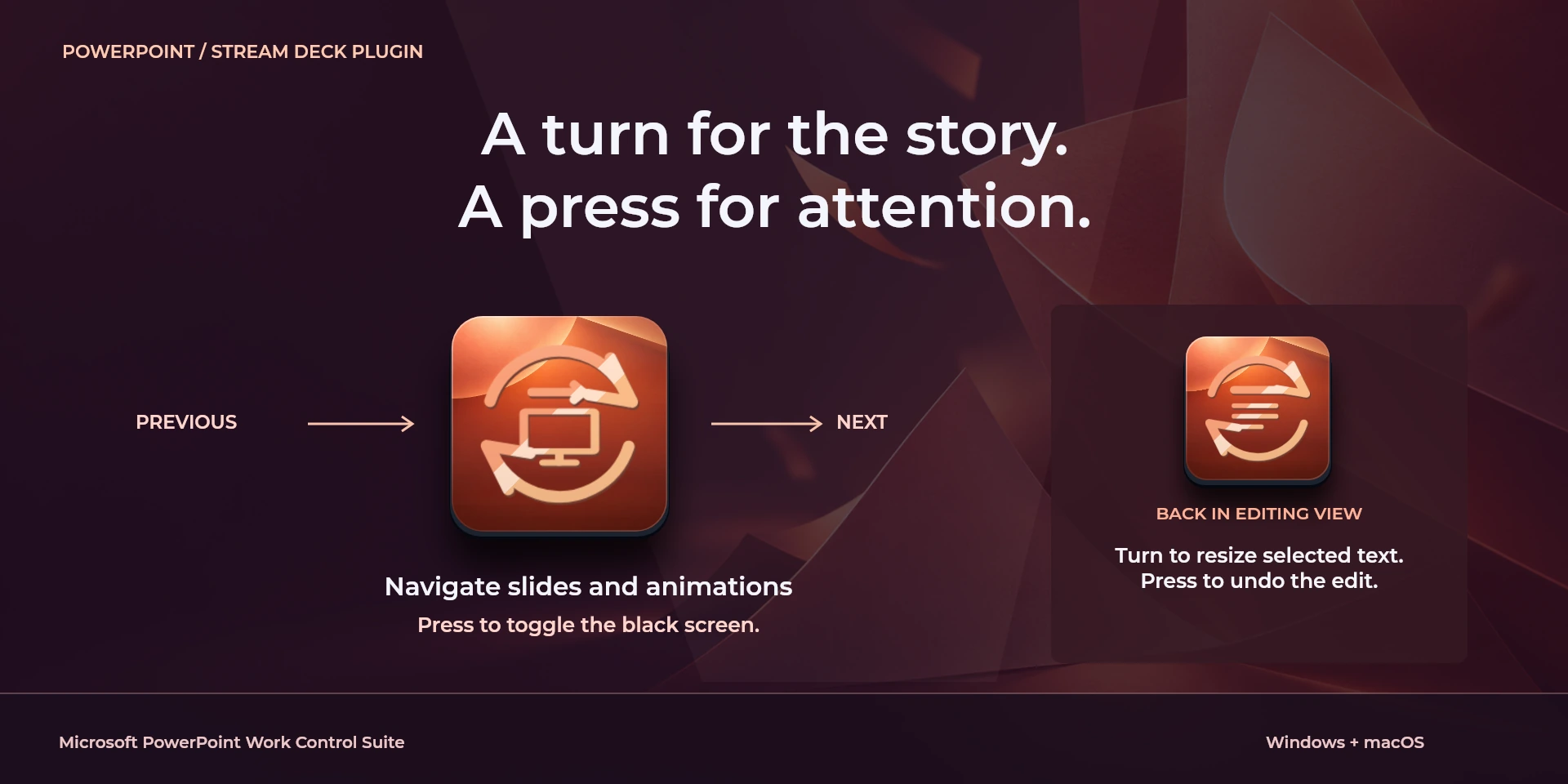
  Previous Slide / AnimationRaccourci clavier pour « Previous Slide / Animation » dans Microsoft PowerPoint. Vérifiez le contexte actif avant d’appuyer.
  Next Slide / AnimationRaccourci clavier pour « Next Slide / Animation » dans Microsoft PowerPoint. Vérifiez le contexte actif avant d’appuyer.
  Toggle Black ScreenRaccourci clavier pour « Toggle Black Screen » dans Microsoft PowerPoint. Vérifiez le contexte actif avant d’appuyer.
  Toggle White ScreenRaccourci clavier pour « Toggle White Screen » dans Microsoft PowerPoint. Vérifiez le contexte actif avant d’appuyer.
  End SlideshowRaccourci clavier pour « End Slideshow » dans Microsoft PowerPoint. Vérifiez le contexte actif avant d’appuyer.
  Hide Presentation PointerRaccourci clavier pour « Hide Presentation Pointer » dans Microsoft PowerPoint. Vérifiez le contexte actif avant d’appuyer.
  New SlideRaccourci clavier pour « New Slide » dans Microsoft PowerPoint. Vérifiez le contexte actif avant d’appuyer.
  Duplicate SlideRaccourci clavier pour « Duplicate Slide » dans Microsoft PowerPoint. Vérifiez le contexte actif avant d’appuyer.
  Group Selected ObjectsRaccourci clavier pour « Group Selected Objects » dans Microsoft PowerPoint. Vérifiez le contexte actif avant d’appuyer.
  Ungroup ObjectsRaccourci clavier pour « Ungroup Objects » dans Microsoft PowerPoint. Vérifiez le contexte actif avant d’appuyer.
  Insert HyperlinkRaccourci clavier pour « Insert Hyperlink » dans Microsoft PowerPoint. Vérifiez le contexte actif avant d’appuyer.
  Bold TextRaccourci clavier pour « Bold Text » dans Microsoft PowerPoint. Vérifiez le contexte actif avant d’appuyer.
  Increase Font SizeRaccourci clavier pour « Increase Font Size » dans Microsoft PowerPoint. Vérifiez le contexte actif avant d’appuyer.
  Decrease Font SizeRaccourci clavier pour « Decrease Font Size » dans Microsoft PowerPoint. Vérifiez le contexte actif avant d’appuyer.
  Save PresentationRaccourci clavier pour « Save Presentation » dans Microsoft PowerPoint. Vérifiez le contexte actif avant d’appuyer.
  Undo EditRaccourci clavier pour « Undo Edit » dans Microsoft PowerPoint. Vérifiez le contexte actif avant d’appuyer.
  Redo EditRaccourci clavier pour « Redo Edit » dans Microsoft PowerPoint. Vérifiez le contexte actif avant d’appuyer.
  Presentation NavigationTournez à gauche ou à droite et vérifiez les raccourcis de rotation et d’appui.
  Selected Text SizeTournez à gauche ou à droite et vérifiez les raccourcis de rotation et d’appui.
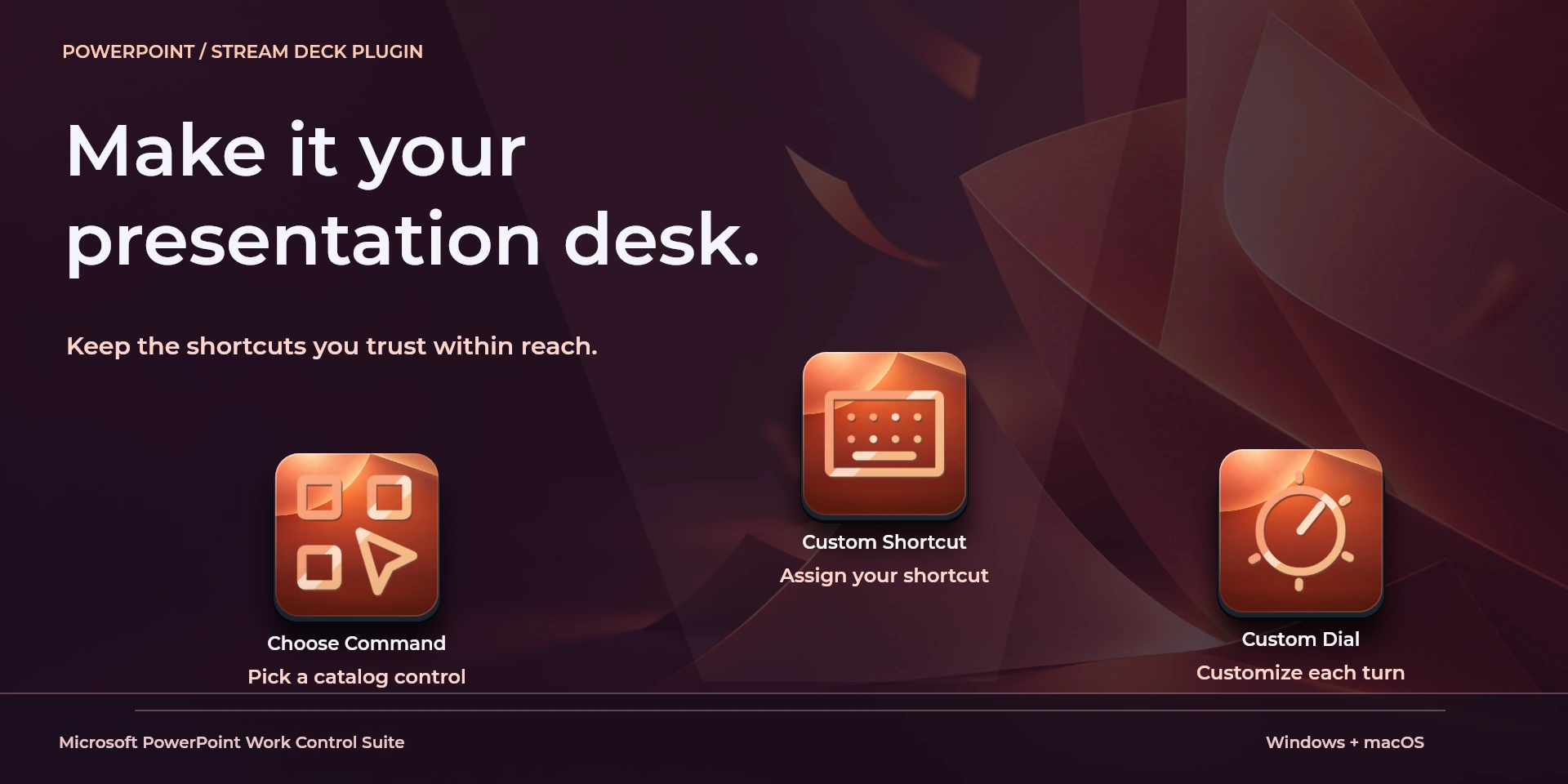
  Choose CommandSélectionnez une commande dans la bibliothèque de l’inspecteur et vérifiez son raccourci.
  Custom ShortcutDéfinissez votre raccourci dans l’inspecteur ; il doit correspondre à celui du logiciel.
  Custom DialTournez à gauche ou à droite et vérifiez les raccourcis de rotation et d’appui.
 Limitations connues
- Commande par clavier, sans état en direct, API applicative, MIDI ni télémétrie. Le résultat dépend du panneau actif, de la sélection et des raccourcis.
- Les minimums du plugin ne remplacent pas les exigences du logiciel. Vérifiez sa version et sa licence.
- Les noms des commandes du plugin sont en anglais ; l’inspecteur commun propose huit langues, indépendamment des dix langues du site.
Galerie
Configuration requise
Flux de travail
Microsoft PowerPoint
Préparez les objets et présentez avec PowerPoint de bureau. La présentation doit être active ; l’édition nécessite la vue Normal. Vérifiez l’écran du public.
Transport
Affichage
Navigation
Document
Calques
Édition
Avant de commencer
Préparez les objets et présentez avec PowerPoint de bureau. La présentation doit être active ; l’édition nécessite la vue Normal. Vérifiez l’écran du public.
Commande par clavier, sans état en direct, API applicative, MIDI ni télémétrie. Le résultat dépend du panneau actif, de la sélection et des raccourcis.
Plugins Associés
Figma Work Control Suite
Créez des cadres, appliquez la mise en page automatique et placez les éléments dans Figma Design.
Microsoft Excel Work Control Suite
Formatez les cellules, remplissez les plages, insérez des sommes et changez de feuille dans Microsoft Excel pour ordinateur.
Notion Work Control Suite
Réorganisez les blocs, formatez vos notes et parcourez les pages dans l’application Notion.