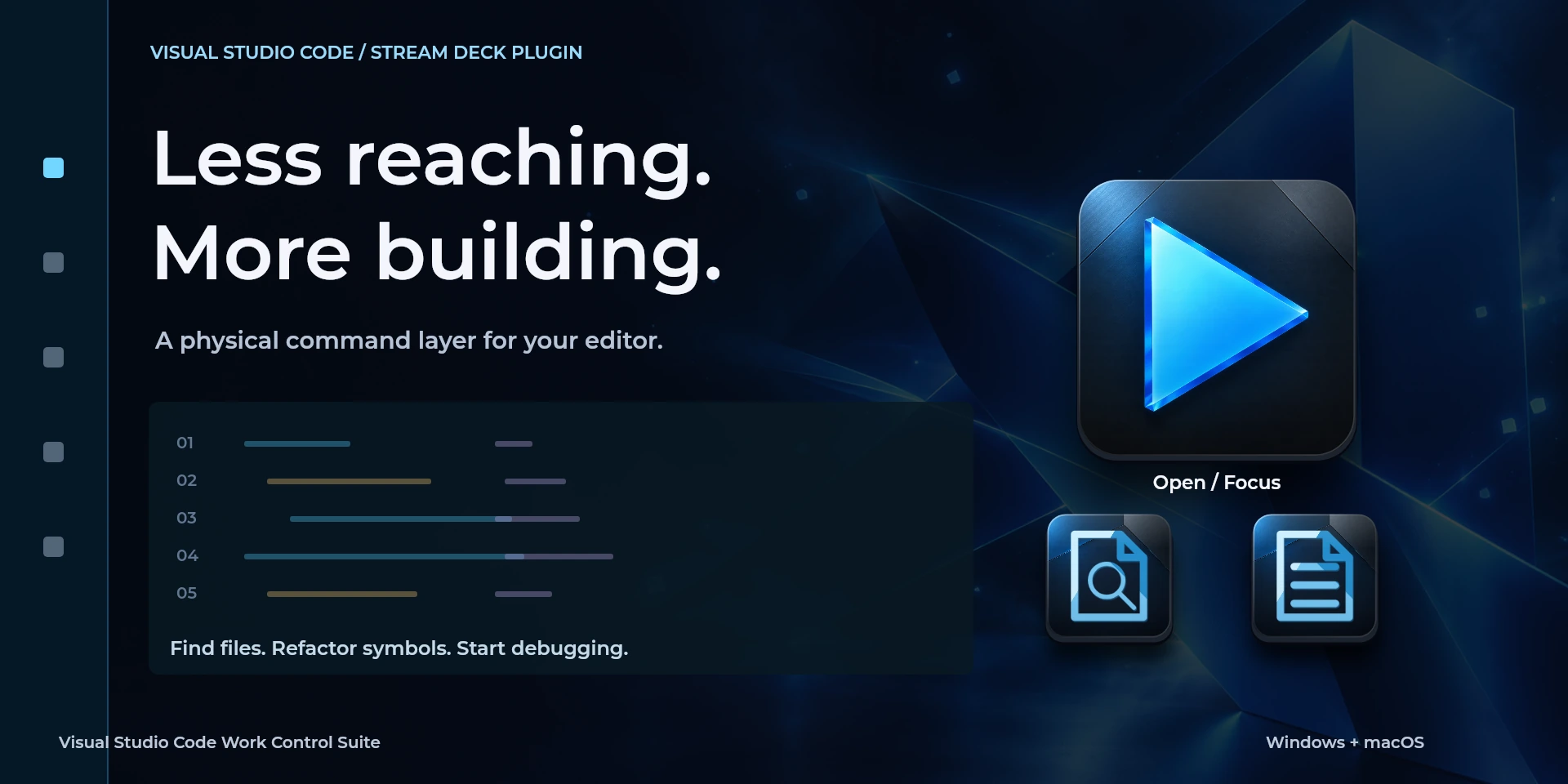

Visual Studio Code Work Control Suite
Zu Definitionen springen, Diagnosen prüfen und Codezeilen in Visual Studio Code umordnen.
Preis noch nicht bestätigt
Beschreibung
Zu Definitionen springen, Diagnosen prüfen und Codezeilen in Visual Studio Code umordnen. Dateien öffnen, formatieren und Probleme prüfen. Desktop-Editor mit US-Belegung nutzen; Terminal und Erweiterungen verändern Kürzel. Debugging benötigt die Projektkonfiguration.
Funktionen
- Zu Definitionen springen, Diagnosen prüfen und Codezeilen in Visual Studio Code umordnen.
- Dateien öffnen, formatieren und Probleme prüfen. Desktop-Editor mit US-Belegung nutzen; Terminal und Erweiterungen verändern Kürzel. Debugging benötigt die Projektkonfiguration.
- Plugin-Mindestanforderungen ersetzen nicht die Anforderungen der Anwendung. Installierte Version und Lizenz prüfen.
Verfügbare Aktionen (28)
 Open / Focus Visual Studio CodeÖffnet oder fokussiert Visual Studio Code; bestätigt nicht die Bereitschaft des Dokuments.
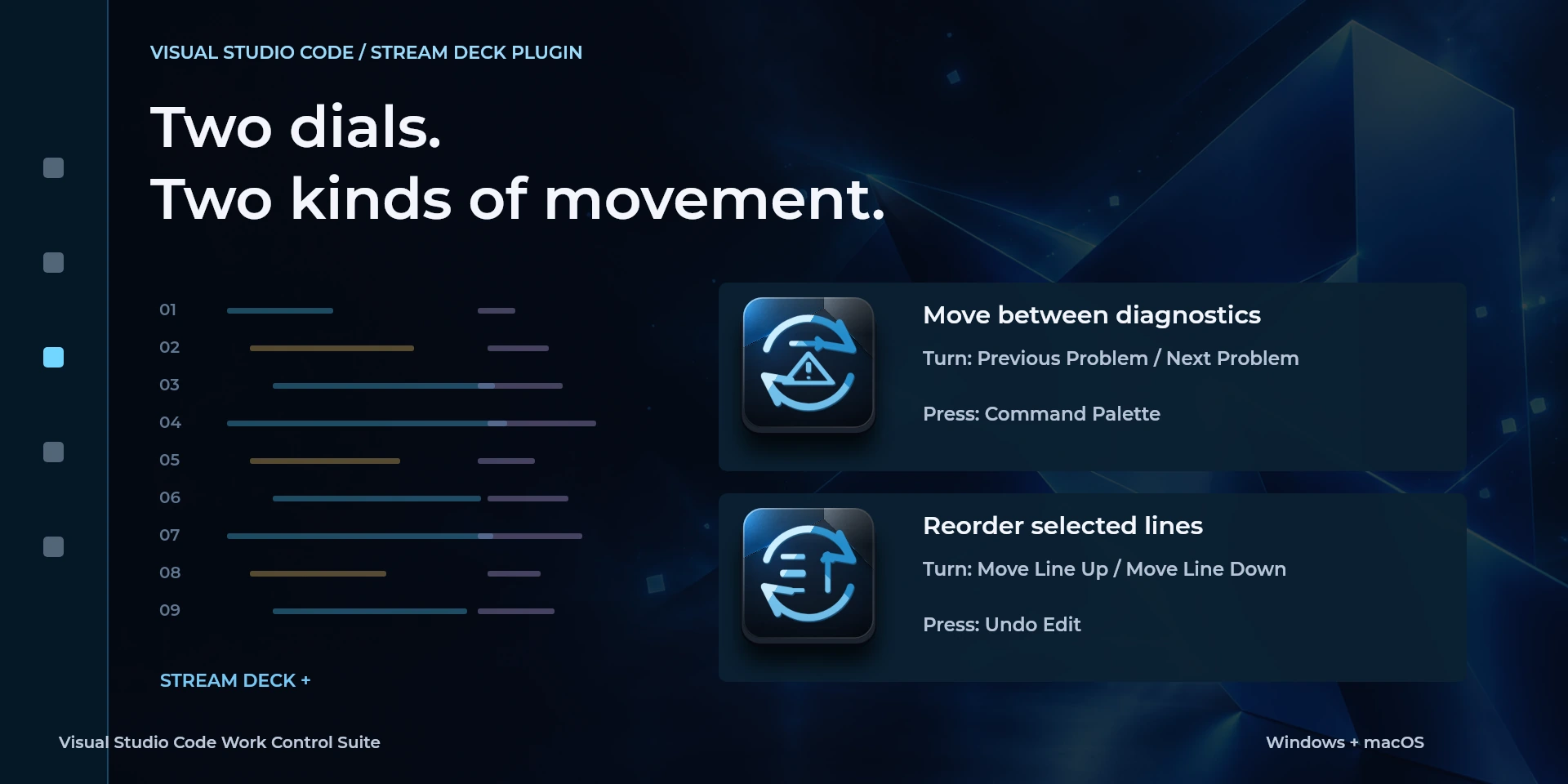
  Command PaletteTastenkürzel für „Command Palette“ in Visual Studio Code. Vor dem Drücken den aktiven Bereich prüfen.
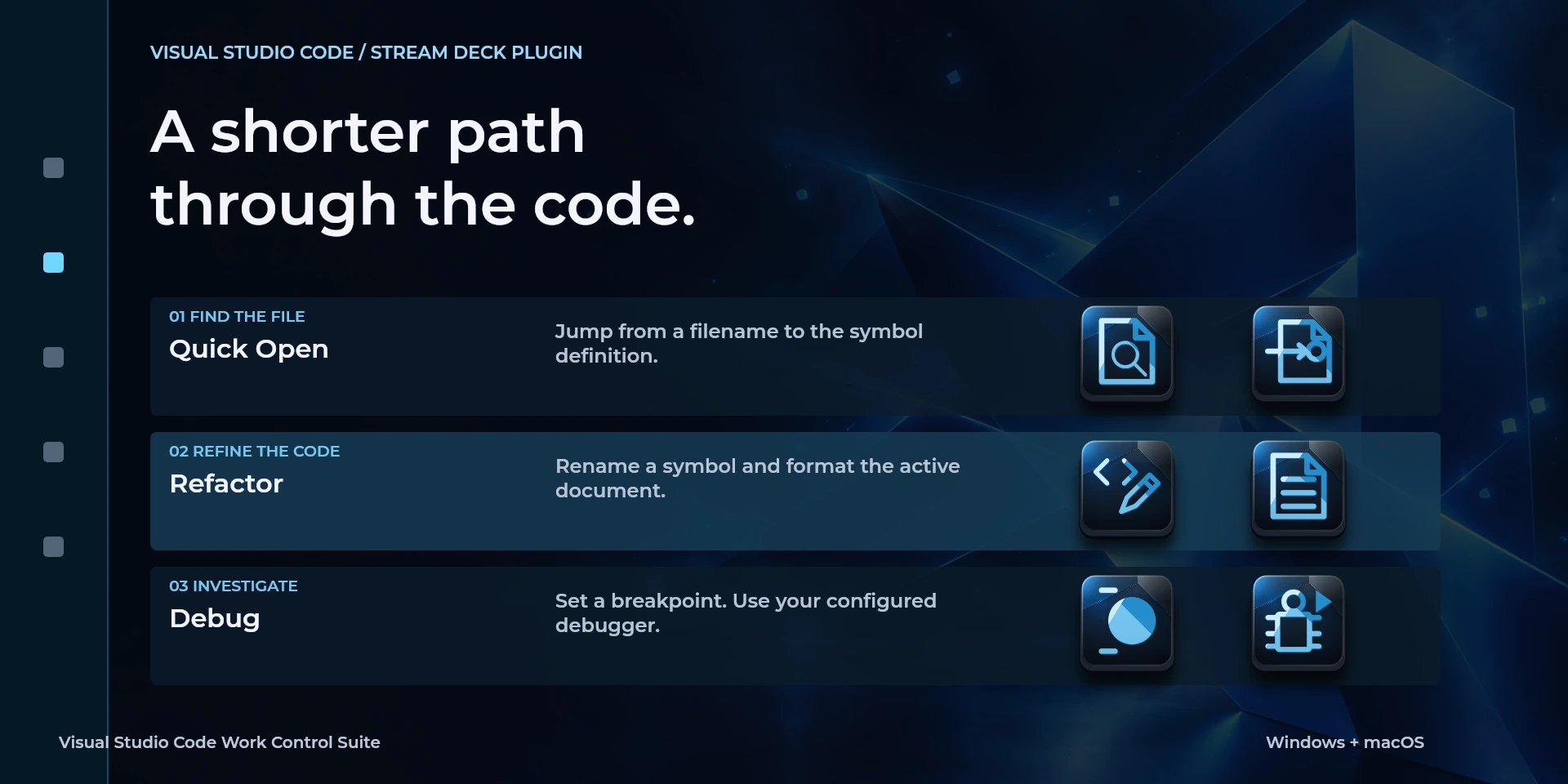
  Quick OpenTastenkürzel für „Quick Open“ in Visual Studio Code. Vor dem Drücken den aktiven Bereich prüfen.
  Find in FileTastenkürzel für „Find in File“ in Visual Studio Code. Vor dem Drücken den aktiven Bereich prüfen.
  Search WorkspaceTastenkürzel für „Search Workspace“ in Visual Studio Code. Vor dem Drücken den aktiven Bereich prüfen.
  Format DocumentTastenkürzel für „Format Document“ in Visual Studio Code. Vor dem Drücken den aktiven Bereich prüfen.
  Rename SymbolTastenkürzel für „Rename Symbol“ in Visual Studio Code. Vor dem Drücken den aktiven Bereich prüfen.
  Go to DefinitionTastenkürzel für „Go to Definition“ in Visual Studio Code. Vor dem Drücken den aktiven Bereich prüfen.
  Find ReferencesTastenkürzel für „Find References“ in Visual Studio Code. Vor dem Drücken den aktiven Bereich prüfen.
  Previous ProblemTastenkürzel für „Previous Problem“ in Visual Studio Code. Vor dem Drücken den aktiven Bereich prüfen.
  Next ProblemTastenkürzel für „Next Problem“ in Visual Studio Code. Vor dem Drücken den aktiven Bereich prüfen.
  Toggle SidebarTastenkürzel für „Toggle Sidebar“ in Visual Studio Code. Vor dem Drücken den aktiven Bereich prüfen.
  Toggle PanelTastenkürzel für „Toggle Panel“ in Visual Studio Code. Vor dem Drücken den aktiven Bereich prüfen.
  Save FileTastenkürzel für „Save File“ in Visual Studio Code. Vor dem Drücken den aktiven Bereich prüfen.
  Undo EditTastenkürzel für „Undo Edit“ in Visual Studio Code. Vor dem Drücken den aktiven Bereich prüfen.
  Redo EditTastenkürzel für „Redo Edit“ in Visual Studio Code. Vor dem Drücken den aktiven Bereich prüfen.
  Move Line UpTastenkürzel für „Move Line Up“ in Visual Studio Code. Vor dem Drücken den aktiven Bereich prüfen.
  Move Line DownTastenkürzel für „Move Line Down“ in Visual Studio Code. Vor dem Drücken den aktiven Bereich prüfen.
  Copy Line UpTastenkürzel für „Copy Line Up“ in Visual Studio Code. Vor dem Drücken den aktiven Bereich prüfen.
  Copy Line DownTastenkürzel für „Copy Line Down“ in Visual Studio Code. Vor dem Drücken den aktiven Bereich prüfen.
  Select Next MatchTastenkürzel für „Select Next Match“ in Visual Studio Code. Vor dem Drücken den aktiven Bereich prüfen.
  Start / Continue DebuggingTastenkürzel für „Start / Continue Debugging“ in Visual Studio Code. Vor dem Drücken den aktiven Bereich prüfen.
  Toggle BreakpointTastenkürzel für „Toggle Breakpoint“ in Visual Studio Code. Vor dem Drücken den aktiven Bereich prüfen.
  Problem NavigationNach links oder rechts drehen; zugeordnete Tastenkürzel für Drehen und Drücken prüfen.
  Move Selected LinesNach links oder rechts drehen; zugeordnete Tastenkürzel für Drehen und Drücken prüfen.
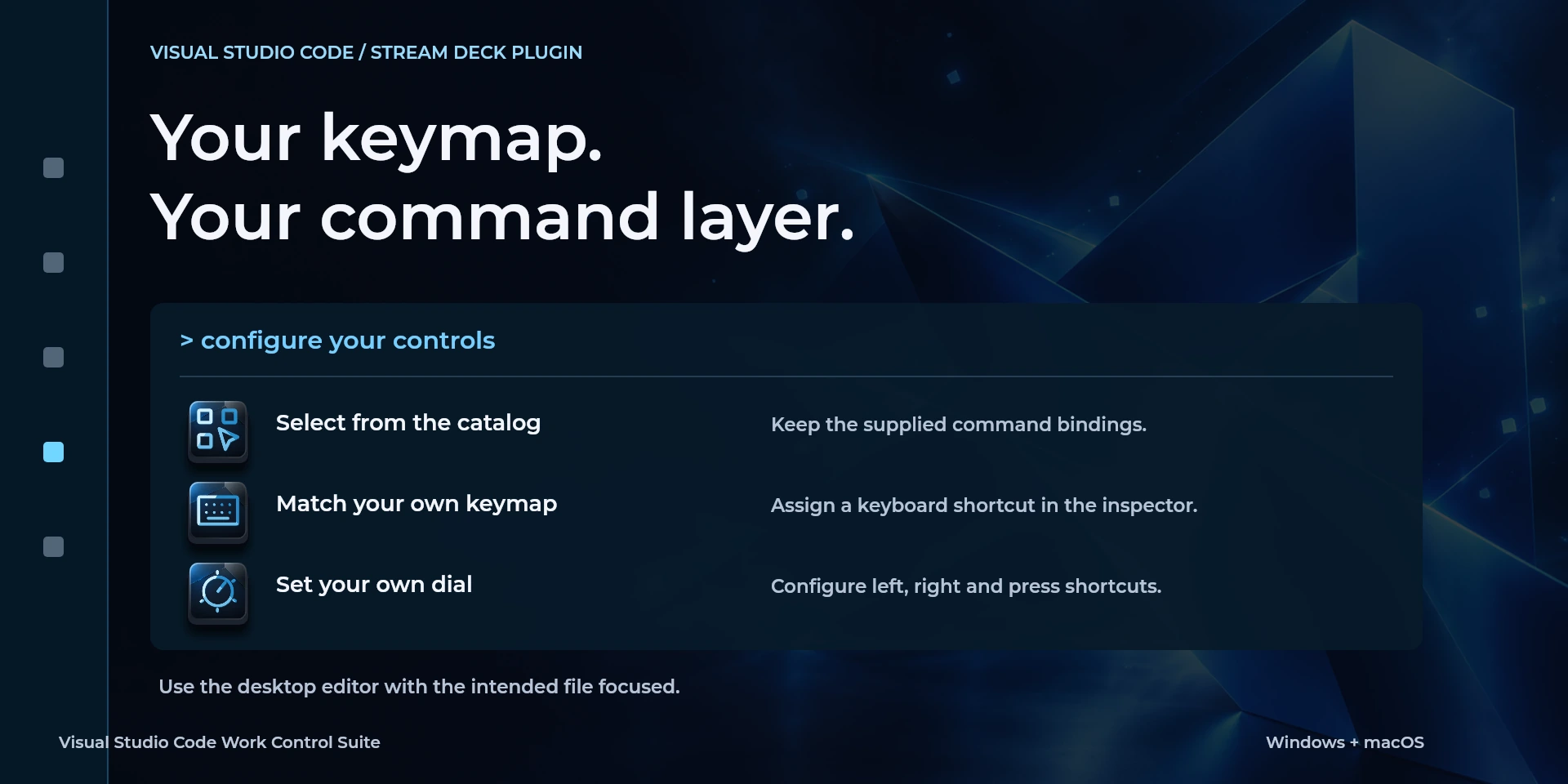
  Choose CommandBefehl aus der Inspektor-Bibliothek auswählen und Tastenkürzel prüfen.
  Custom ShortcutEigenes Tastenkürzel im Inspektor festlegen; es muss zur Anwendung passen.
  Custom DialNach links oder rechts drehen; zugeordnete Tastenkürzel für Drehen und Drücken prüfen.
 Bekannte Einschränkungen
- Tastatursteuerung ohne Live-Status, Anwendungs-API, MIDI oder Telemetrie. Das Ergebnis hängt vom aktiven Bereich, der Auswahl und den Tastenkürzeln ab.
- Plugin-Mindestanforderungen ersetzen nicht die Anforderungen der Anwendung. Installierte Version und Lizenz prüfen.
- Befehlsnamen im Plugin sind Englisch; der gemeinsame Inspektor hat acht Sprachen. Dies ist unabhängig von den zehn Sprachen dieser Website.
Galerie
Dokumentation
Anforderungen
Arbeitsablauf
Visual Studio Code
Dateien öffnen, formatieren und Probleme prüfen. Desktop-Editor mit US-Belegung nutzen; Terminal und Erweiterungen verändern Kürzel. Debugging benötigt die Projektkonfiguration.
Vor der Verwendung
Dateien öffnen, formatieren und Probleme prüfen. Desktop-Editor mit US-Belegung nutzen; Terminal und Erweiterungen verändern Kürzel. Debugging benötigt die Projektkonfiguration.
Tastatursteuerung ohne Live-Status, Anwendungs-API, MIDI oder Telemetrie. Das Ergebnis hängt vom aktiven Bereich, der Auswahl und den Tastenkürzeln ab.
Verwandte Plugins
Figma Work Control Suite
Frames erstellen, Auto Layout anwenden und Oberflächenelemente in Figma Design platzieren.
Microsoft Excel Work Control Suite
Zellen formatieren, Bereiche ausfüllen, Summen einfügen und Blätter in Microsoft Excel Desktop wechseln.
Microsoft PowerPoint Work Control Suite
Folien vorführen, die Anzeige schwarz oder weiß schalten und Textgrößen in Microsoft PowerPoint anpassen.