
Figma Work Control Suite
Frames erstellen, Auto Layout anwenden und Oberflächenelemente in Figma Design platzieren.
Preis noch nicht bestätigt
Beschreibung
Frames erstellen, Auto Layout anwenden und Oberflächenelemente in Figma Design platzieren. Frames, Gruppen und Auto Layout in Desktop-Figma-Design mit Bearbeitungsrecht organisieren. US/Generic nutzen und Objekte vor dem Verschieben wählen. Kein FigJam, Sites, Slides oder Browser.
Funktionen
- Frames erstellen, Auto Layout anwenden und Oberflächenelemente in Figma Design platzieren.
- Frames, Gruppen und Auto Layout in Desktop-Figma-Design mit Bearbeitungsrecht organisieren. US/Generic nutzen und Objekte vor dem Verschieben wählen. Kein FigJam, Sites, Slides oder Browser.
- Plugin-Mindestanforderungen ersetzen nicht die Anforderungen der Anwendung. Installierte Version und Lizenz prüfen.
Verfügbare Aktionen (27)
 Open / Focus FigmaÖffnet oder fokussiert Figma; bestätigt nicht die Bereitschaft des Dokuments.
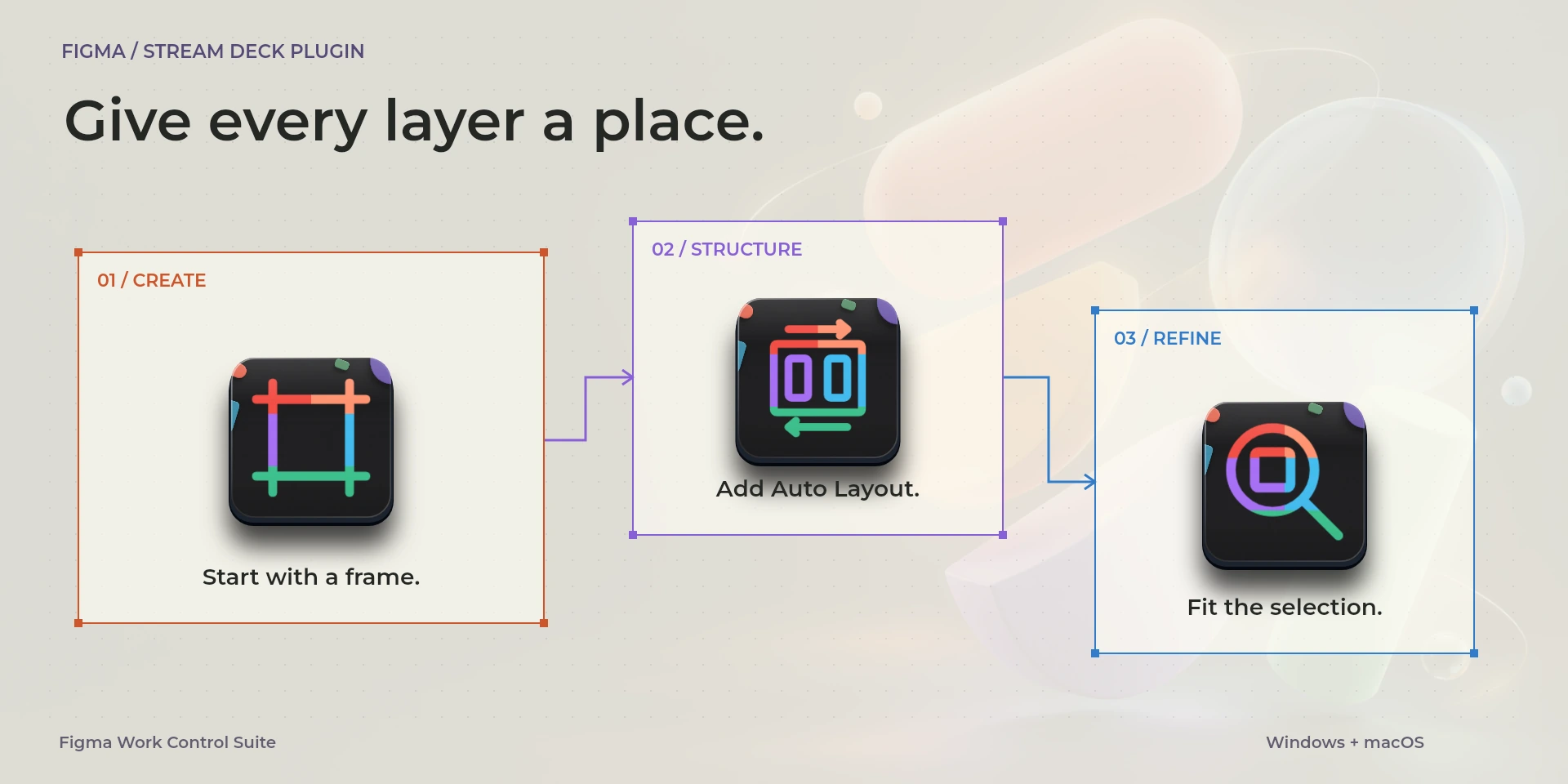
  Frame ToolTastenkürzel für „Frame Tool“ in Figma. Vor dem Drücken den aktiven Bereich prüfen.
  Rectangle ToolTastenkürzel für „Rectangle Tool“ in Figma. Vor dem Drücken den aktiven Bereich prüfen.
  Ellipse ToolTastenkürzel für „Ellipse Tool“ in Figma. Vor dem Drücken den aktiven Bereich prüfen.
  Group LayersTastenkürzel für „Group Layers“ in Figma. Vor dem Drücken den aktiven Bereich prüfen.
  Ungroup LayersTastenkürzel für „Ungroup Layers“ in Figma. Vor dem Drücken den aktiven Bereich prüfen.
  Frame SelectionTastenkürzel für „Frame Selection“ in Figma. Vor dem Drücken den aktiven Bereich prüfen.
  Add Auto LayoutTastenkürzel für „Add Auto Layout“ in Figma. Vor dem Drücken den aktiven Bereich prüfen.
  Remove Auto LayoutTastenkürzel für „Remove Auto Layout“ in Figma. Vor dem Drücken den aktiven Bereich prüfen.
  Suggest Auto LayoutTastenkürzel für „Suggest Auto Layout“ in Figma. Vor dem Drücken den aktiven Bereich prüfen.
  Zoom Canvas InTastenkürzel für „Zoom Canvas In“ in Figma. Vor dem Drücken den aktiven Bereich prüfen.
  Zoom Canvas OutTastenkürzel für „Zoom Canvas Out“ in Figma. Vor dem Drücken den aktiven Bereich prüfen.
  Fit CanvasTastenkürzel für „Fit Canvas“ in Figma. Vor dem Drücken den aktiven Bereich prüfen.
  Fit SelectionTastenkürzel für „Fit Selection“ in Figma. Vor dem Drücken den aktiven Bereich prüfen.
  Toggle Pixel PreviewTastenkürzel für „Toggle Pixel Preview“ in Figma. Vor dem Drücken den aktiven Bereich prüfen.
  Toggle Pixel GridTastenkürzel für „Toggle Pixel Grid“ in Figma. Vor dem Drücken den aktiven Bereich prüfen.
  Toggle Pixel SnappingTastenkürzel für „Toggle Pixel Snapping“ in Figma. Vor dem Drücken den aktiven Bereich prüfen.
  Toggle Layout GuidesTastenkürzel für „Toggle Layout Guides“ in Figma. Vor dem Drücken den aktiven Bereich prüfen.
  Nudge LeftTastenkürzel für „Nudge Left“ in Figma. Vor dem Drücken den aktiven Bereich prüfen.
  Nudge RightTastenkürzel für „Nudge Right“ in Figma. Vor dem Drücken den aktiven Bereich prüfen.
  Nudge UpTastenkürzel für „Nudge Up“ in Figma. Vor dem Drücken den aktiven Bereich prüfen.
  Nudge DownTastenkürzel für „Nudge Down“ in Figma. Vor dem Drücken den aktiven Bereich prüfen.
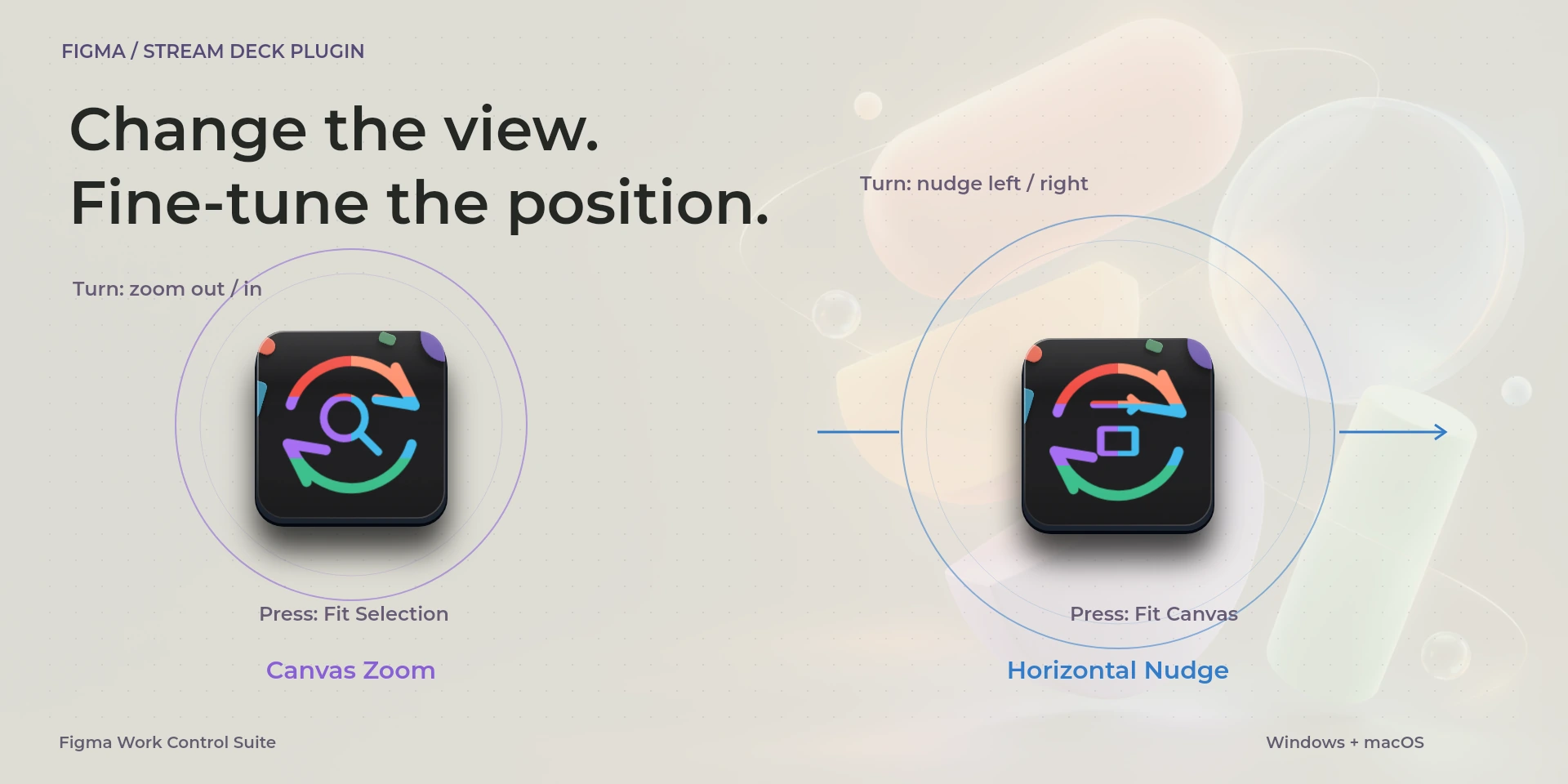
  Canvas ZoomNach links oder rechts drehen; zugeordnete Tastenkürzel für Drehen und Drücken prüfen.
  Horizontal NudgeNach links oder rechts drehen; zugeordnete Tastenkürzel für Drehen und Drücken prüfen.
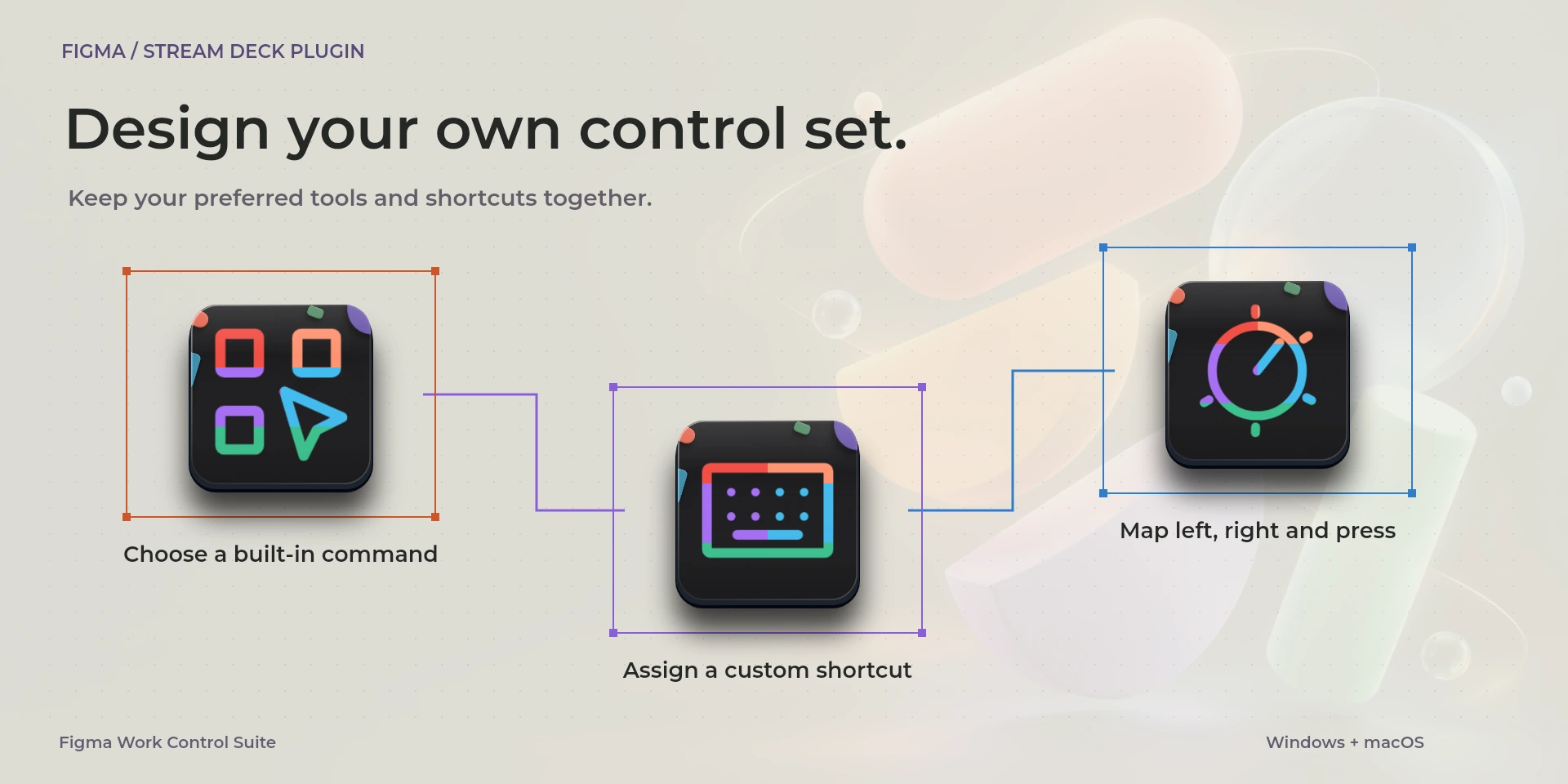
  Choose CommandBefehl aus der Inspektor-Bibliothek auswählen und Tastenkürzel prüfen.
  Custom ShortcutEigenes Tastenkürzel im Inspektor festlegen; es muss zur Anwendung passen.
  Custom DialNach links oder rechts drehen; zugeordnete Tastenkürzel für Drehen und Drücken prüfen.
 Bekannte Einschränkungen
- Tastatursteuerung ohne Live-Status, Anwendungs-API, MIDI oder Telemetrie. Das Ergebnis hängt vom aktiven Bereich, der Auswahl und den Tastenkürzeln ab.
- Plugin-Mindestanforderungen ersetzen nicht die Anforderungen der Anwendung. Installierte Version und Lizenz prüfen.
- Befehlsnamen im Plugin sind Englisch; der gemeinsame Inspektor hat acht Sprachen. Dies ist unabhängig von den zehn Sprachen dieser Website.
Galerie
Dokumentation
Anforderungen
Arbeitsablauf
Figma
Frames, Gruppen und Auto Layout in Desktop-Figma-Design mit Bearbeitungsrecht organisieren. US/Generic nutzen und Objekte vor dem Verschieben wählen. Kein FigJam, Sites, Slides oder Browser.
Werkzeuge
Ebenen
Ansicht
Bearbeitung
Vor der Verwendung
Frames, Gruppen und Auto Layout in Desktop-Figma-Design mit Bearbeitungsrecht organisieren. US/Generic nutzen und Objekte vor dem Verschieben wählen. Kein FigJam, Sites, Slides oder Browser.
Tastatursteuerung ohne Live-Status, Anwendungs-API, MIDI oder Telemetrie. Das Ergebnis hängt vom aktiven Bereich, der Auswahl und den Tastenkürzeln ab.
- Figma Design keyboard and view documentation
- Figma Design keyboard and view documentation
- Figma Design keyboard and view documentation
- Figma Design keyboard and view documentation
- Figma Design keyboard and view documentation
- Figma Design keyboard and view documentation
- Figma Design keyboard and view documentation
Verwandte Plugins
Microsoft Excel Work Control Suite
Zellen formatieren, Bereiche ausfüllen, Summen einfügen und Blätter in Microsoft Excel Desktop wechseln.
Microsoft PowerPoint Work Control Suite
Folien vorführen, die Anzeige schwarz oder weiß schalten und Textgrößen in Microsoft PowerPoint anpassen.
Notion Work Control Suite
Blöcke umordnen, Notizen formatieren und Seiten in der Notion-Desktop-App wechseln.