
Microsoft PowerPoint Work Control Suite
Folien vorführen, die Anzeige schwarz oder weiß schalten und Textgrößen in Microsoft PowerPoint anpassen.
Preis noch nicht bestätigt
Beschreibung
Folien vorführen, die Anzeige schwarz oder weiß schalten und Textgrößen in Microsoft PowerPoint anpassen. Objekte vorbereiten und Folien in Desktop-PowerPoint präsentieren. Präsentationssteuerung benötigt eine laufende Bildschirmpräsentation, Bearbeitung die Normalansicht. Publikumsanzeige prüfen.
Funktionen
- Folien vorführen, die Anzeige schwarz oder weiß schalten und Textgrößen in Microsoft PowerPoint anpassen.
- Objekte vorbereiten und Folien in Desktop-PowerPoint präsentieren. Präsentationssteuerung benötigt eine laufende Bildschirmpräsentation, Bearbeitung die Normalansicht. Publikumsanzeige prüfen.
- Plugin-Mindestanforderungen ersetzen nicht die Anforderungen der Anwendung. Installierte Version und Lizenz prüfen.
Verfügbare Aktionen (26)
 Open / Focus Microsoft PowerPointÖffnet oder fokussiert Microsoft PowerPoint; bestätigt nicht die Bereitschaft des Dokuments.
  Start SlideshowTastenkürzel für „Start Slideshow“ in Microsoft PowerPoint. Vor dem Drücken den aktiven Bereich prüfen.
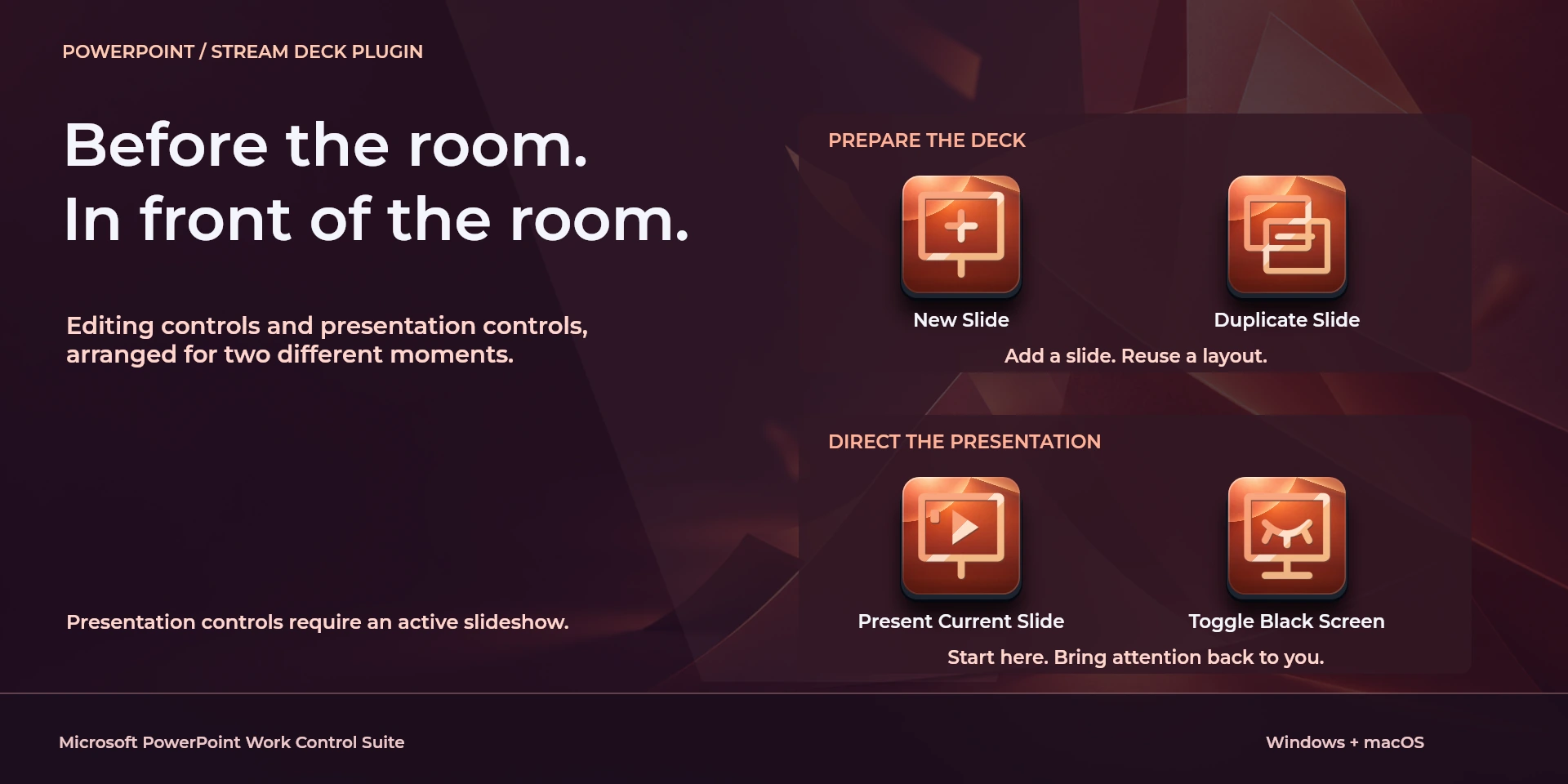
  Present Current SlideTastenkürzel für „Present Current Slide“ in Microsoft PowerPoint. Vor dem Drücken den aktiven Bereich prüfen.
  Start Presenter ViewTastenkürzel für „Start Presenter View“ in Microsoft PowerPoint. Vor dem Drücken den aktiven Bereich prüfen.
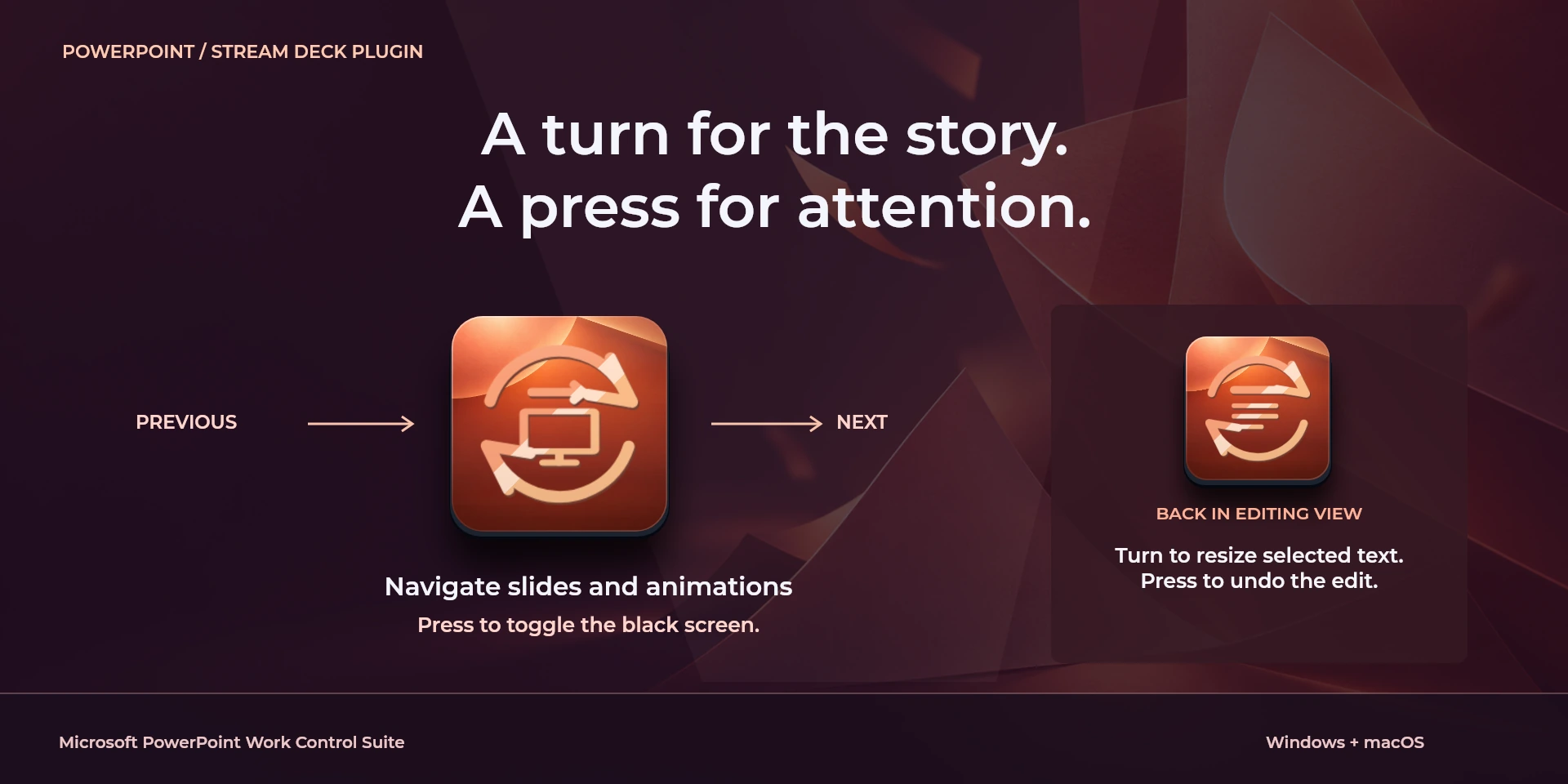
  Previous Slide / AnimationTastenkürzel für „Previous Slide / Animation“ in Microsoft PowerPoint. Vor dem Drücken den aktiven Bereich prüfen.
  Next Slide / AnimationTastenkürzel für „Next Slide / Animation“ in Microsoft PowerPoint. Vor dem Drücken den aktiven Bereich prüfen.
  Toggle Black ScreenTastenkürzel für „Toggle Black Screen“ in Microsoft PowerPoint. Vor dem Drücken den aktiven Bereich prüfen.
  Toggle White ScreenTastenkürzel für „Toggle White Screen“ in Microsoft PowerPoint. Vor dem Drücken den aktiven Bereich prüfen.
  End SlideshowTastenkürzel für „End Slideshow“ in Microsoft PowerPoint. Vor dem Drücken den aktiven Bereich prüfen.
  Hide Presentation PointerTastenkürzel für „Hide Presentation Pointer“ in Microsoft PowerPoint. Vor dem Drücken den aktiven Bereich prüfen.
  New SlideTastenkürzel für „New Slide“ in Microsoft PowerPoint. Vor dem Drücken den aktiven Bereich prüfen.
  Duplicate SlideTastenkürzel für „Duplicate Slide“ in Microsoft PowerPoint. Vor dem Drücken den aktiven Bereich prüfen.
  Group Selected ObjectsTastenkürzel für „Group Selected Objects“ in Microsoft PowerPoint. Vor dem Drücken den aktiven Bereich prüfen.
  Ungroup ObjectsTastenkürzel für „Ungroup Objects“ in Microsoft PowerPoint. Vor dem Drücken den aktiven Bereich prüfen.
  Insert HyperlinkTastenkürzel für „Insert Hyperlink“ in Microsoft PowerPoint. Vor dem Drücken den aktiven Bereich prüfen.
  Bold TextTastenkürzel für „Bold Text“ in Microsoft PowerPoint. Vor dem Drücken den aktiven Bereich prüfen.
  Increase Font SizeTastenkürzel für „Increase Font Size“ in Microsoft PowerPoint. Vor dem Drücken den aktiven Bereich prüfen.
  Decrease Font SizeTastenkürzel für „Decrease Font Size“ in Microsoft PowerPoint. Vor dem Drücken den aktiven Bereich prüfen.
  Save PresentationTastenkürzel für „Save Presentation“ in Microsoft PowerPoint. Vor dem Drücken den aktiven Bereich prüfen.
  Undo EditTastenkürzel für „Undo Edit“ in Microsoft PowerPoint. Vor dem Drücken den aktiven Bereich prüfen.
  Redo EditTastenkürzel für „Redo Edit“ in Microsoft PowerPoint. Vor dem Drücken den aktiven Bereich prüfen.
  Presentation NavigationNach links oder rechts drehen; zugeordnete Tastenkürzel für Drehen und Drücken prüfen.
  Selected Text SizeNach links oder rechts drehen; zugeordnete Tastenkürzel für Drehen und Drücken prüfen.
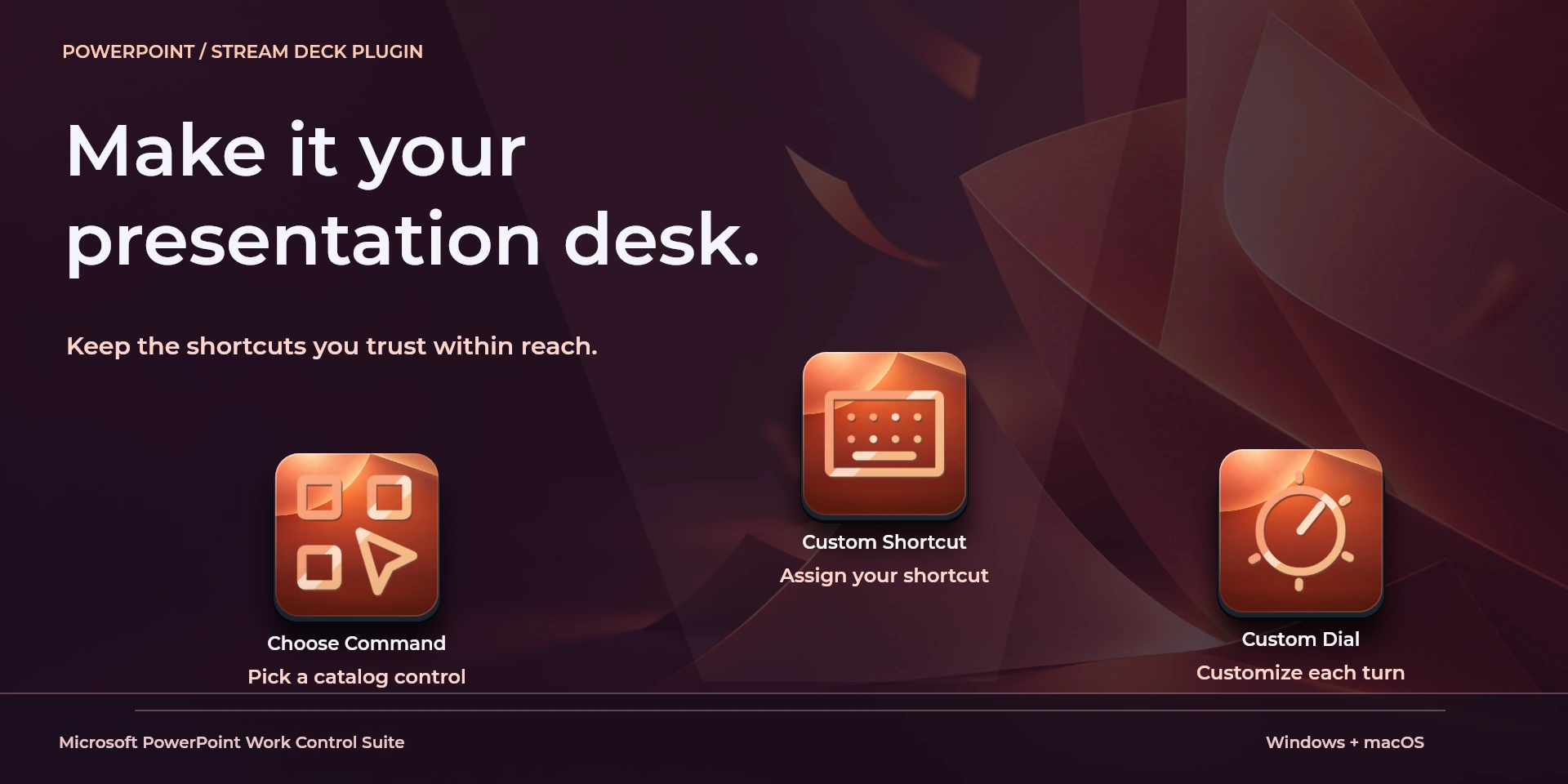
  Choose CommandBefehl aus der Inspektor-Bibliothek auswählen und Tastenkürzel prüfen.
  Custom ShortcutEigenes Tastenkürzel im Inspektor festlegen; es muss zur Anwendung passen.
  Custom DialNach links oder rechts drehen; zugeordnete Tastenkürzel für Drehen und Drücken prüfen.
 Bekannte Einschränkungen
- Tastatursteuerung ohne Live-Status, Anwendungs-API, MIDI oder Telemetrie. Das Ergebnis hängt vom aktiven Bereich, der Auswahl und den Tastenkürzeln ab.
- Plugin-Mindestanforderungen ersetzen nicht die Anforderungen der Anwendung. Installierte Version und Lizenz prüfen.
- Befehlsnamen im Plugin sind Englisch; der gemeinsame Inspektor hat acht Sprachen. Dies ist unabhängig von den zehn Sprachen dieser Website.
Galerie
Dokumentation
Anforderungen
Arbeitsablauf
Microsoft PowerPoint
Objekte vorbereiten und Folien in Desktop-PowerPoint präsentieren. Präsentationssteuerung benötigt eine laufende Bildschirmpräsentation, Bearbeitung die Normalansicht. Publikumsanzeige prüfen.
Transport
Ansicht
Navigation
Dokument
Ebenen
Bearbeitung
Vor der Verwendung
Objekte vorbereiten und Folien in Desktop-PowerPoint präsentieren. Präsentationssteuerung benötigt eine laufende Bildschirmpräsentation, Bearbeitung die Normalansicht. Publikumsanzeige prüfen.
Tastatursteuerung ohne Live-Status, Anwendungs-API, MIDI oder Telemetrie. Das Ergebnis hängt vom aktiven Bereich, der Auswahl und den Tastenkürzeln ab.
Verwandte Plugins
Figma Work Control Suite
Frames erstellen, Auto Layout anwenden und Oberflächenelemente in Figma Design platzieren.
Microsoft Excel Work Control Suite
Zellen formatieren, Bereiche ausfüllen, Summen einfügen und Blätter in Microsoft Excel Desktop wechseln.
Notion Work Control Suite
Blöcke umordnen, Notizen formatieren und Seiten in der Notion-Desktop-App wechseln.