
Final Cut Pro Studio Control Suite
Monta a linha temporal magnética e percorre fotogramas e pontos de edição no Final Cut Pro.
Preço por confirmar
Descrição
Monta a linha temporal magnética e percorre fotogramas e pontos de edição no Final Cut Pro. Monta e revê a linha temporal magnética. Só macOS: usa o conjunto Default, ativa a linha temporal e verifica o efeito do skimmer no ponto de edição.
Funcionalidades
- Monta a linha temporal magnética e percorre fotogramas e pontos de edição no Final Cut Pro.
- Monta e revê a linha temporal magnética. Só macOS: usa o conjunto Default, ativa a linha temporal e verifica o efeito do skimmer no ponto de edição.
- Os mínimos do plugin não substituem os requisitos da aplicação. Verifica a versão instalada e a licença.
Ações disponíveis (26)
 Open / Focus Final Cut ProAbre ou foca Final Cut Pro; não confirma que o documento esteja pronto.
  Play / PauseAtalho de teclado para «Play / Pause» em Final Cut Pro. Confirma o contexto ativo antes de premir.
  Stop PlaybackAtalho de teclado para «Stop Playback» em Final Cut Pro. Confirma o contexto ativo antes de premir.
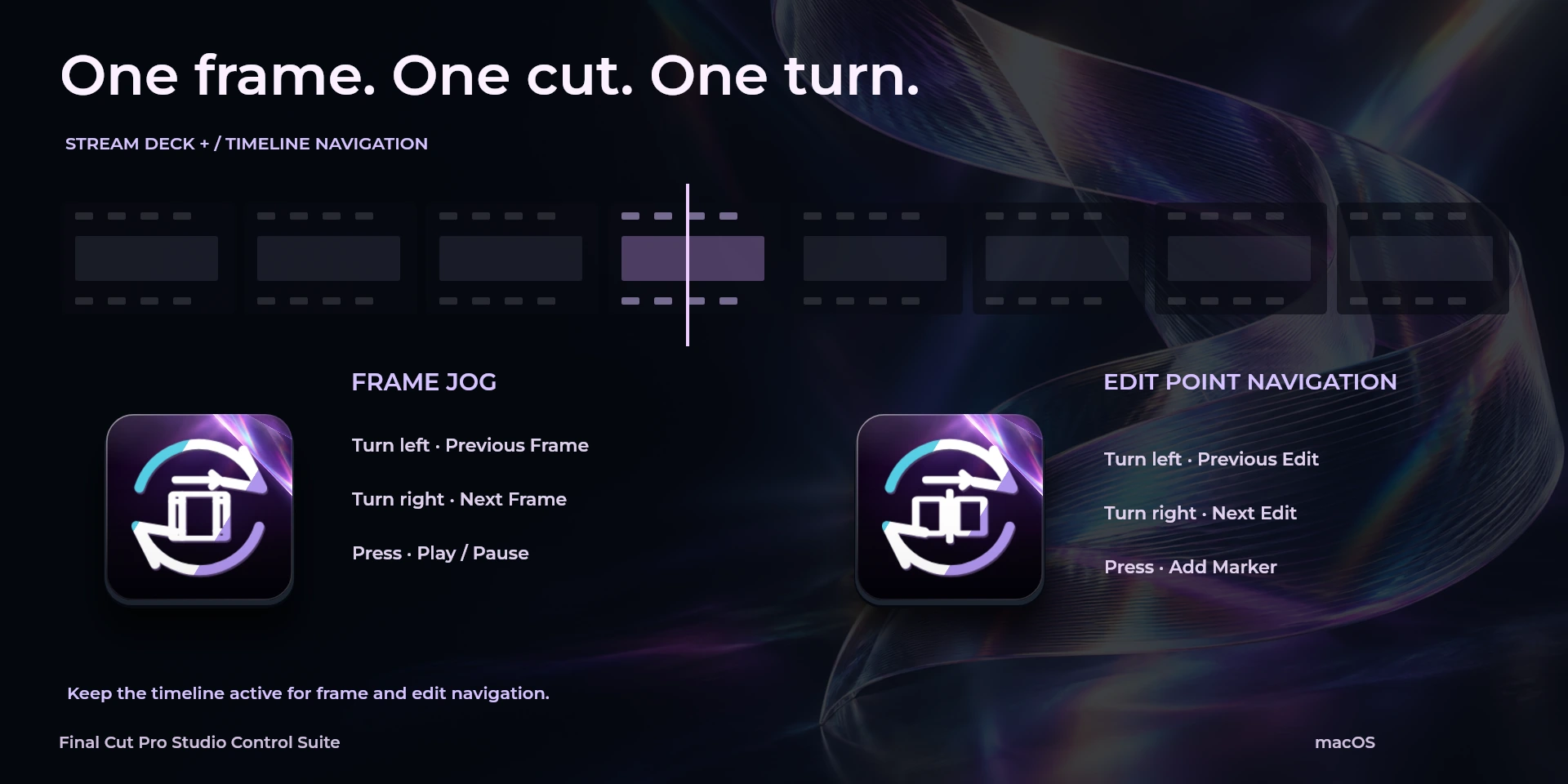
  Previous FrameAtalho de teclado para «Previous Frame» em Final Cut Pro. Confirma o contexto ativo antes de premir.
  Next FrameAtalho de teclado para «Next Frame» em Final Cut Pro. Confirma o contexto ativo antes de premir.
  Previous EditAtalho de teclado para «Previous Edit» em Final Cut Pro. Confirma o contexto ativo antes de premir.
  Next EditAtalho de teclado para «Next Edit» em Final Cut Pro. Confirma o contexto ativo antes de premir.
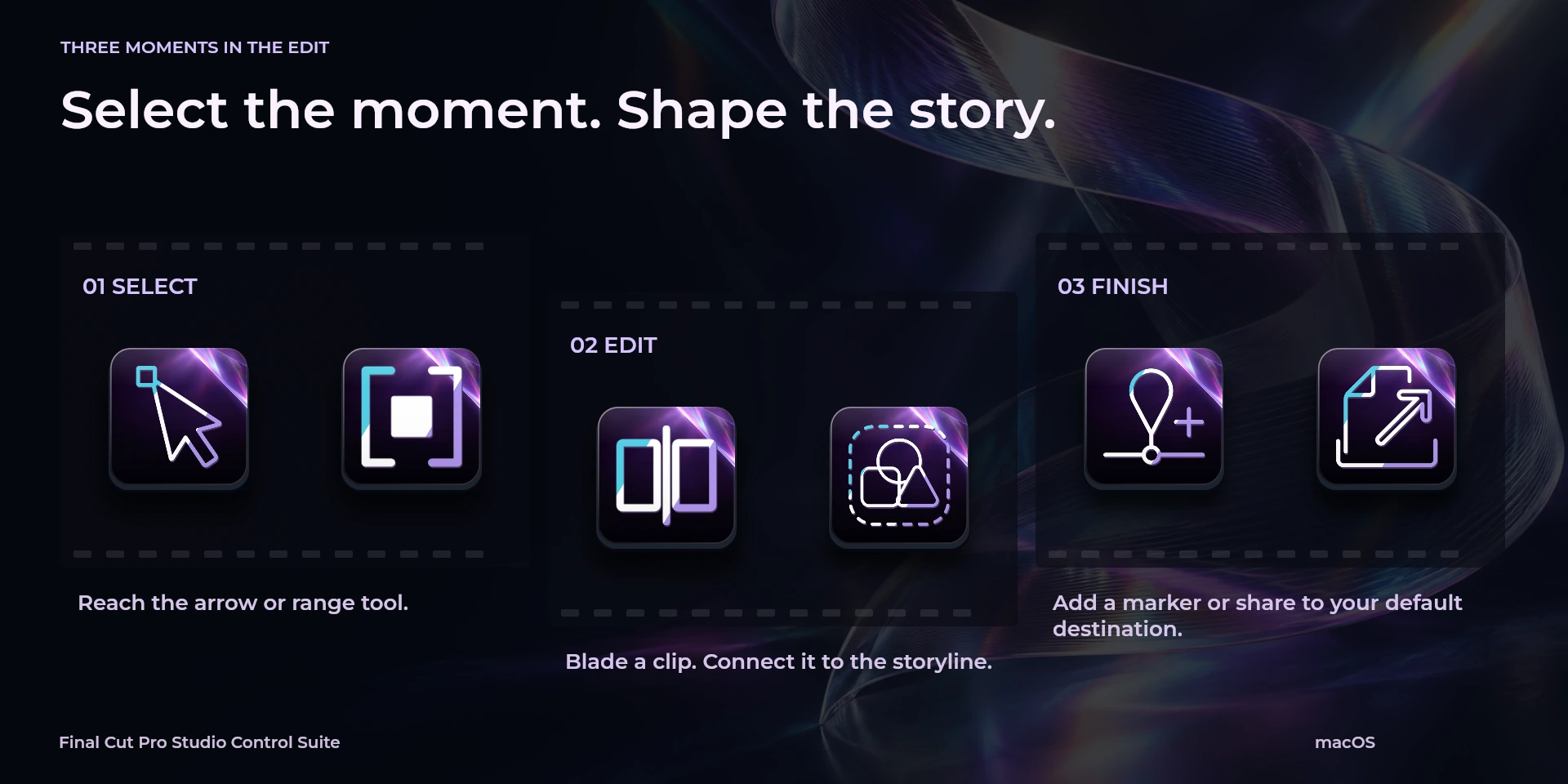
  Select ToolAtalho de teclado para «Select Tool» em Final Cut Pro. Confirma o contexto ativo antes de premir.
  Blade ToolAtalho de teclado para «Blade Tool» em Final Cut Pro. Confirma o contexto ativo antes de premir.
  Blade at PlayheadAtalho de teclado para «Blade at Playhead» em Final Cut Pro. Confirma o contexto ativo antes de premir.
  Trim ToolAtalho de teclado para «Trim Tool» em Final Cut Pro. Confirma o contexto ativo antes de premir.
  Range Selection ToolAtalho de teclado para «Range Selection Tool» em Final Cut Pro. Confirma o contexto ativo antes de premir.
  Append to StorylineAtalho de teclado para «Append to Storyline» em Final Cut Pro. Confirma o contexto ativo antes de premir.
  Insert EditAtalho de teclado para «Insert Edit» em Final Cut Pro. Confirma o contexto ativo antes de premir.
  Connect to StorylineAtalho de teclado para «Connect to Storyline» em Final Cut Pro. Confirma o contexto ativo antes de premir.
  Add MarkerAtalho de teclado para «Add Marker» em Final Cut Pro. Confirma o contexto ativo antes de premir.
  Toggle SnappingAtalho de teclado para «Toggle Snapping» em Final Cut Pro. Confirma o contexto ativo antes de premir.
  Toggle SkimmingAtalho de teclado para «Toggle Skimming» em Final Cut Pro. Confirma o contexto ativo antes de premir.
  UndoAtalho de teclado para «Undo» em Final Cut Pro. Confirma o contexto ativo antes de premir.
  RedoAtalho de teclado para «Redo» em Final Cut Pro. Confirma o contexto ativo antes de premir.
  Share to Default DestinationAtalho de teclado para «Share to Default Destination» em Final Cut Pro. Confirma o contexto ativo antes de premir.
  Frame JogRoda para a esquerda ou direita e verifica os atalhos de cada direção e pressão.
  Edit Point NavigationRoda para a esquerda ou direita e verifica os atalhos de cada direção e pressão.
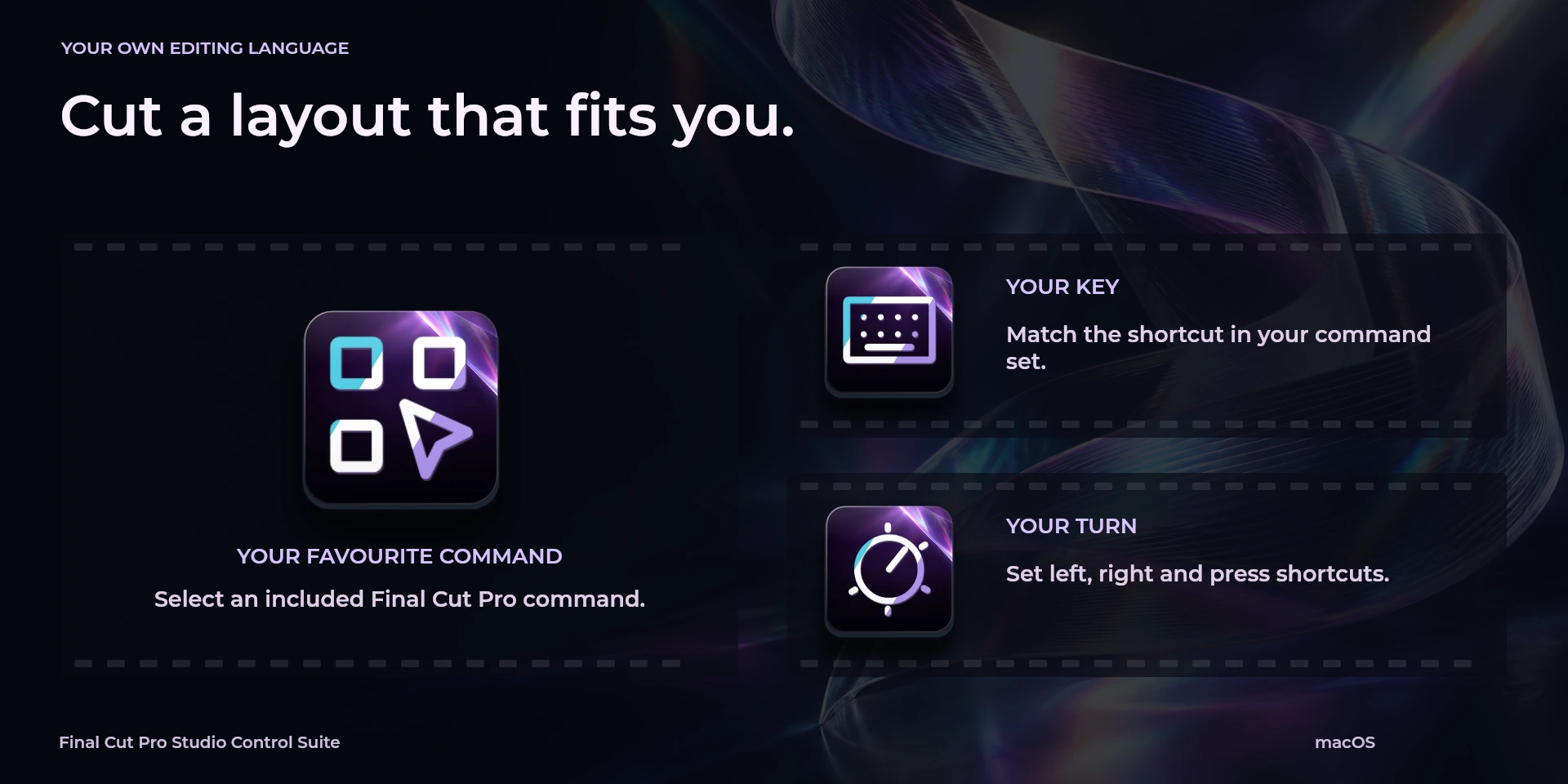
  Choose CommandSeleciona um comando da biblioteca do inspetor e verifica o atalho.
  Custom ShortcutDefine o teu atalho no inspetor; deve coincidir com a aplicação.
  Custom DialRoda para a esquerda ou direita e verifica os atalhos de cada direção e pressão.
 Limitações conhecidas
- Controlo por teclado, sem estado em tempo real, API da aplicação, MIDI ou telemetria. O resultado depende do painel ativo, seleção e atalhos.
- Os mínimos do plugin não substituem os requisitos da aplicação. Verifica a versão instalada e a licença.
- Os nomes dos comandos do plugin estão em inglês; o inspetor partilhado tem oito idiomas, independentes dos dez idiomas deste site.
Galeria
Requisitos
Fluxo de trabalho
Final Cut Pro
Monta e revê a linha temporal magnética. Só macOS: usa o conjunto Default, ativa a linha temporal e verifica o efeito do skimmer no ponto de edição.
Transporte
Navegação
Ferramentas
Edição
Marcadores
Documento
Antes de usar os controlos
Monta e revê a linha temporal magnética. Só macOS: usa o conjunto Default, ativa a linha temporal e verifica o efeito do skimmer no ponto de edição.
Controlo por teclado, sem estado em tempo real, API da aplicação, MIDI ou telemetria. O resultado depende do painel ativo, seleção e atalhos.