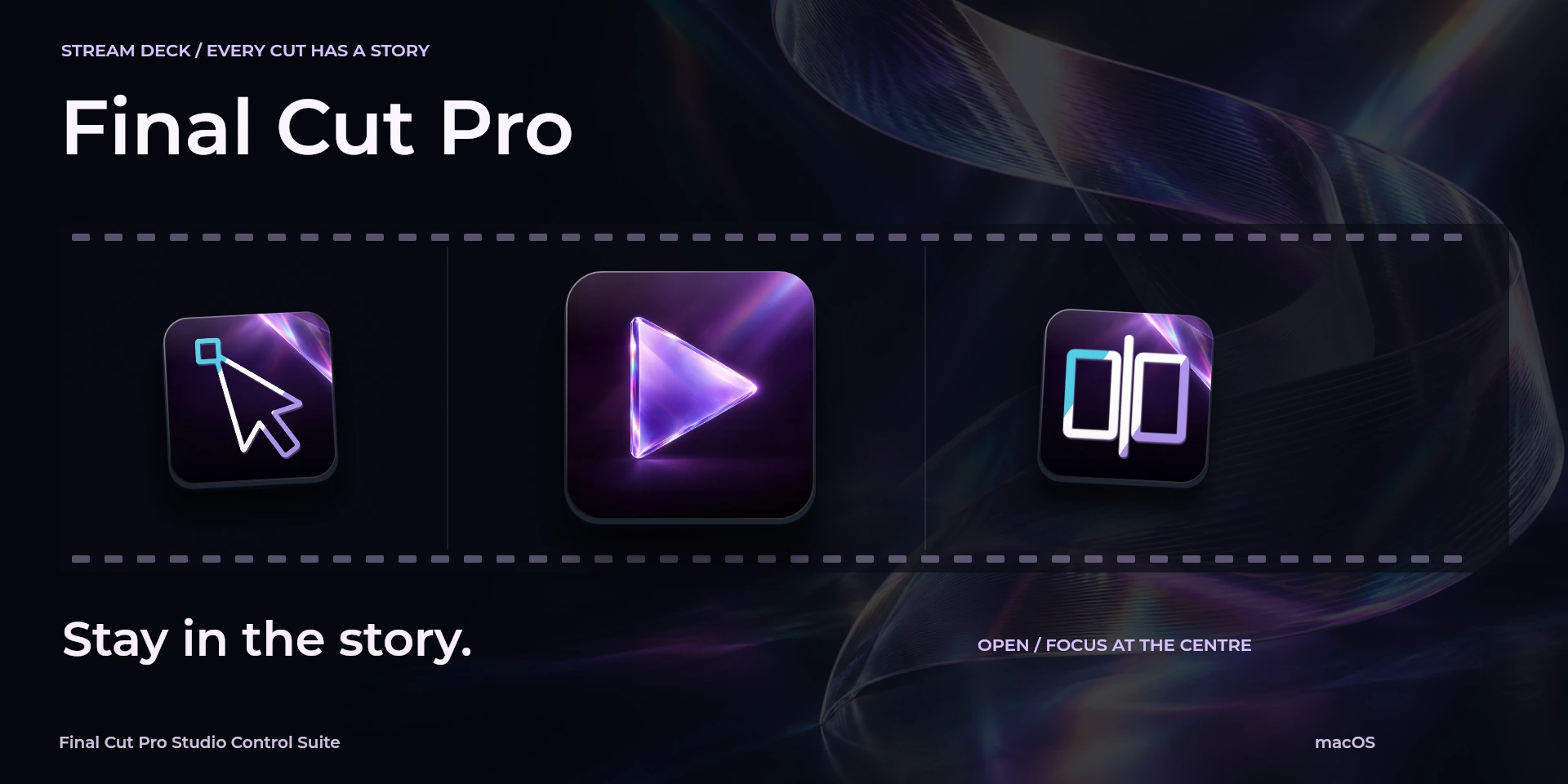
Presentación aprobada de Final Cut Pro Studio Control Suite; texto de la imagen en inglés.
26 acciones

Acciones disponibles (26)


Open / Focus Final Cut Pro
Open / Focus Final Cut Pro Abre o enfoca Final Cut Pro; no confirma que el documento esté listo.
Play / Pause
Play / Pause Atajo de teclado para «Play / Pause» en Final Cut Pro. Comprueba el contexto activo antes de pulsar.
  • macOS: Space
Stop Playback
Stop Playback Atajo de teclado para «Stop Playback» en Final Cut Pro. Comprueba el contexto activo antes de pulsar.
  • macOS: K
Previous Frame
Previous Frame Atajo de teclado para «Previous Frame» en Final Cut Pro. Comprueba el contexto activo antes de pulsar.
  • macOS: ArrowLeft
Next Frame
Next Frame Atajo de teclado para «Next Frame» en Final Cut Pro. Comprueba el contexto activo antes de pulsar.
  • macOS: ArrowRight
Previous Edit
Previous Edit Atajo de teclado para «Previous Edit» en Final Cut Pro. Comprueba el contexto activo antes de pulsar.
  • macOS: ;
Next Edit
Next Edit Atajo de teclado para «Next Edit» en Final Cut Pro. Comprueba el contexto activo antes de pulsar.
  • macOS: '
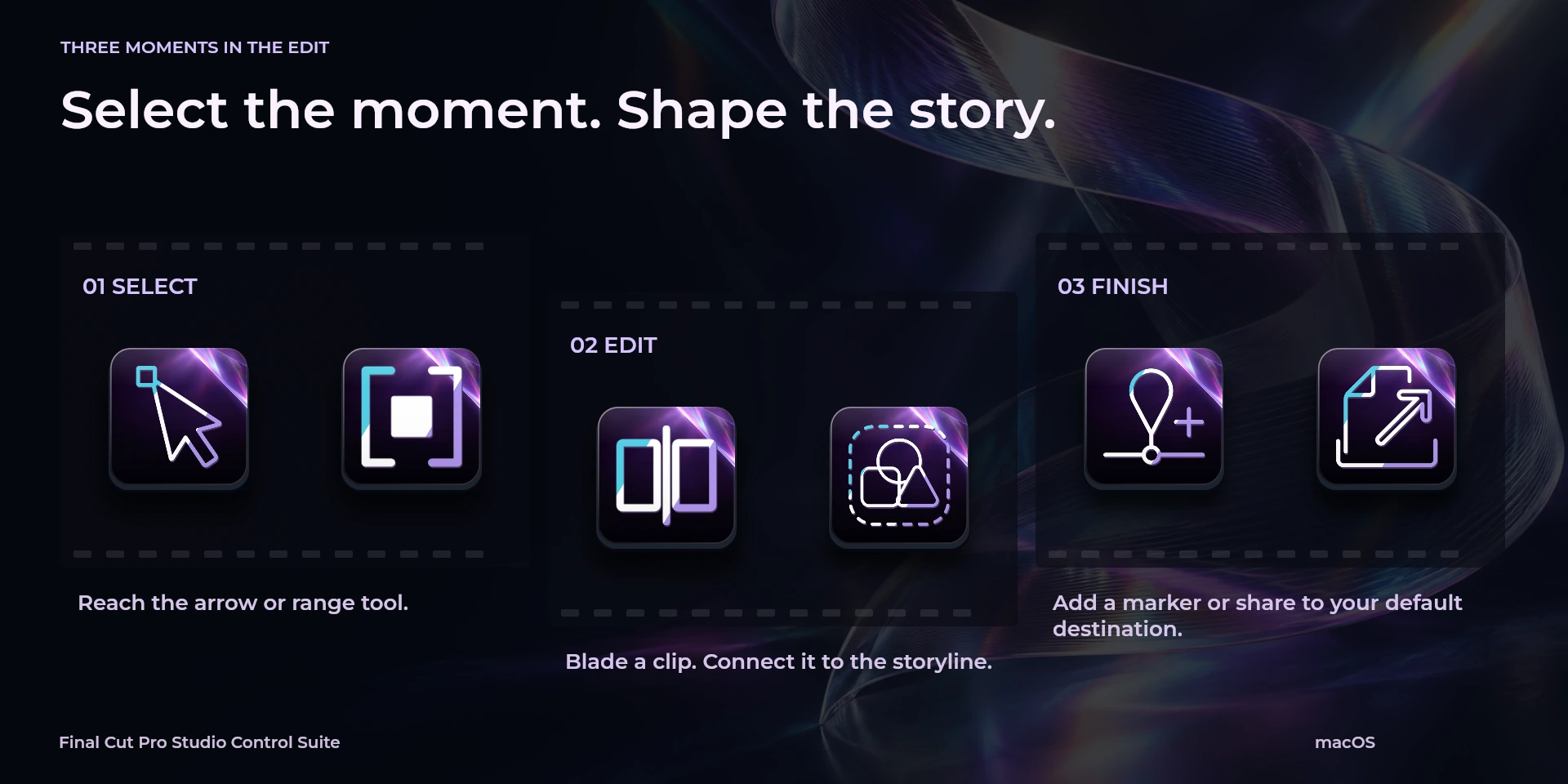
Select Tool
Select Tool Atajo de teclado para «Select Tool» en Final Cut Pro. Comprueba el contexto activo antes de pulsar.
  • macOS: A
Blade Tool
Blade Tool Atajo de teclado para «Blade Tool» en Final Cut Pro. Comprueba el contexto activo antes de pulsar.
  • macOS: B
Blade at Playhead
Blade at Playhead Atajo de teclado para «Blade at Playhead» en Final Cut Pro. Comprueba el contexto activo antes de pulsar.
  • macOS: meta + B
Trim Tool
Trim Tool Atajo de teclado para «Trim Tool» en Final Cut Pro. Comprueba el contexto activo antes de pulsar.
  • macOS: T
Range Selection Tool
Range Selection Tool Atajo de teclado para «Range Selection Tool» en Final Cut Pro. Comprueba el contexto activo antes de pulsar.
  • macOS: R
Append to Storyline
Append to Storyline Atajo de teclado para «Append to Storyline» en Final Cut Pro. Comprueba el contexto activo antes de pulsar.
  • macOS: E
Insert Edit
Insert Edit Atajo de teclado para «Insert Edit» en Final Cut Pro. Comprueba el contexto activo antes de pulsar.
  • macOS: W
Connect to Storyline
Connect to Storyline Atajo de teclado para «Connect to Storyline» en Final Cut Pro. Comprueba el contexto activo antes de pulsar.
  • macOS: Q
Add Marker
Add Marker Atajo de teclado para «Add Marker» en Final Cut Pro. Comprueba el contexto activo antes de pulsar.
  • macOS: M
Toggle Snapping
Toggle Snapping Atajo de teclado para «Toggle Snapping» en Final Cut Pro. Comprueba el contexto activo antes de pulsar.
  • macOS: N
Toggle Skimming
Toggle Skimming Atajo de teclado para «Toggle Skimming» en Final Cut Pro. Comprueba el contexto activo antes de pulsar.
  • macOS: S
Undo
Undo Atajo de teclado para «Undo» en Final Cut Pro. Comprueba el contexto activo antes de pulsar.
  • macOS: meta + Z
Redo
Redo Atajo de teclado para «Redo» en Final Cut Pro. Comprueba el contexto activo antes de pulsar.
  • macOS: meta + shift + Z
Share to Default Destination
Share to Default Destination Atajo de teclado para «Share to Default Destination» en Final Cut Pro. Comprueba el contexto activo antes de pulsar.
  • macOS: meta + E
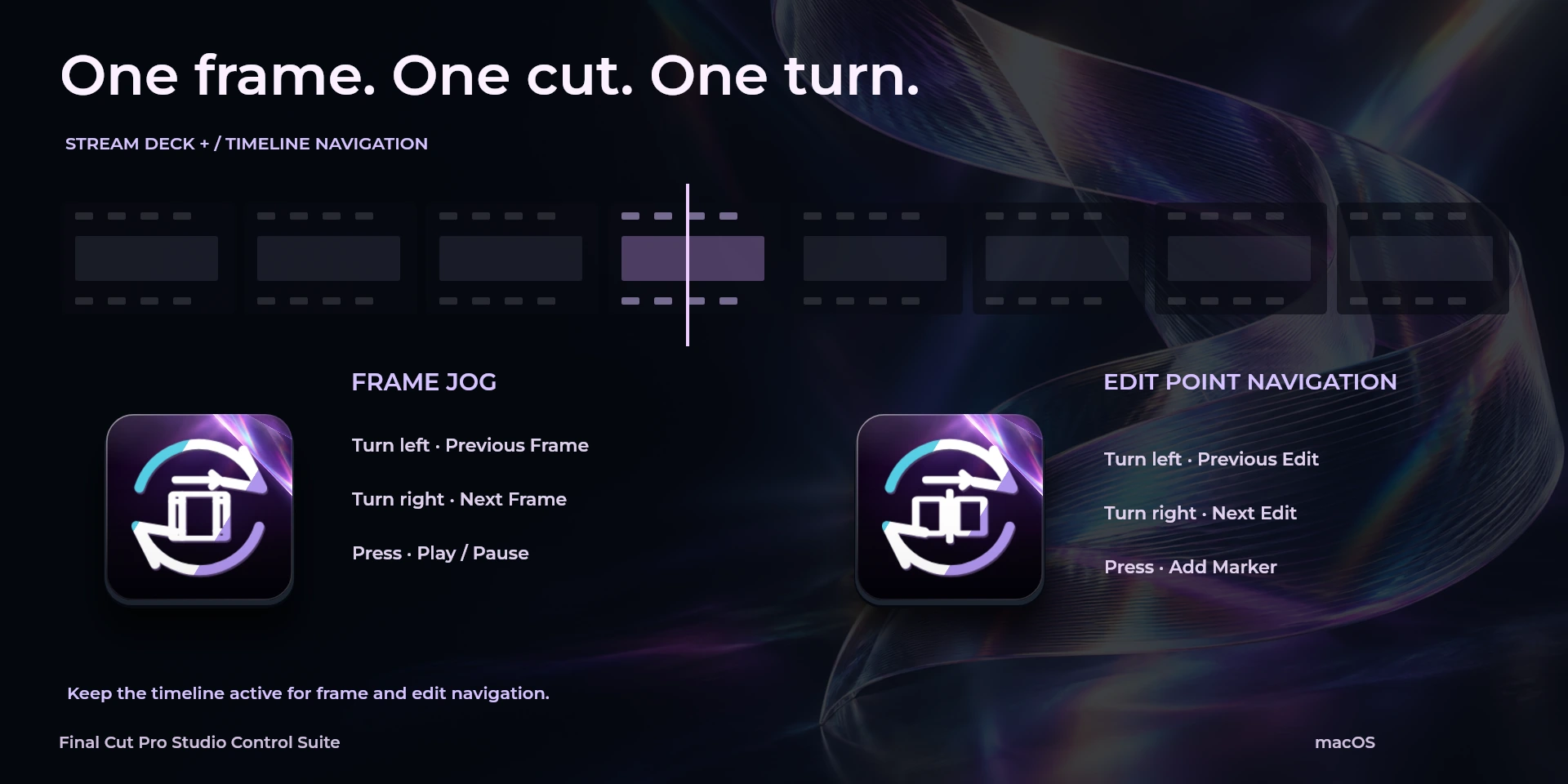
Frame Jog
Frame Jog Gira a izquierda o derecha y revisa los atajos asignados a cada dirección y pulsación.
Dial
Edit Point Navigation
Edit Point Navigation Gira a izquierda o derecha y revisa los atajos asignados a cada dirección y pulsación.
Dial
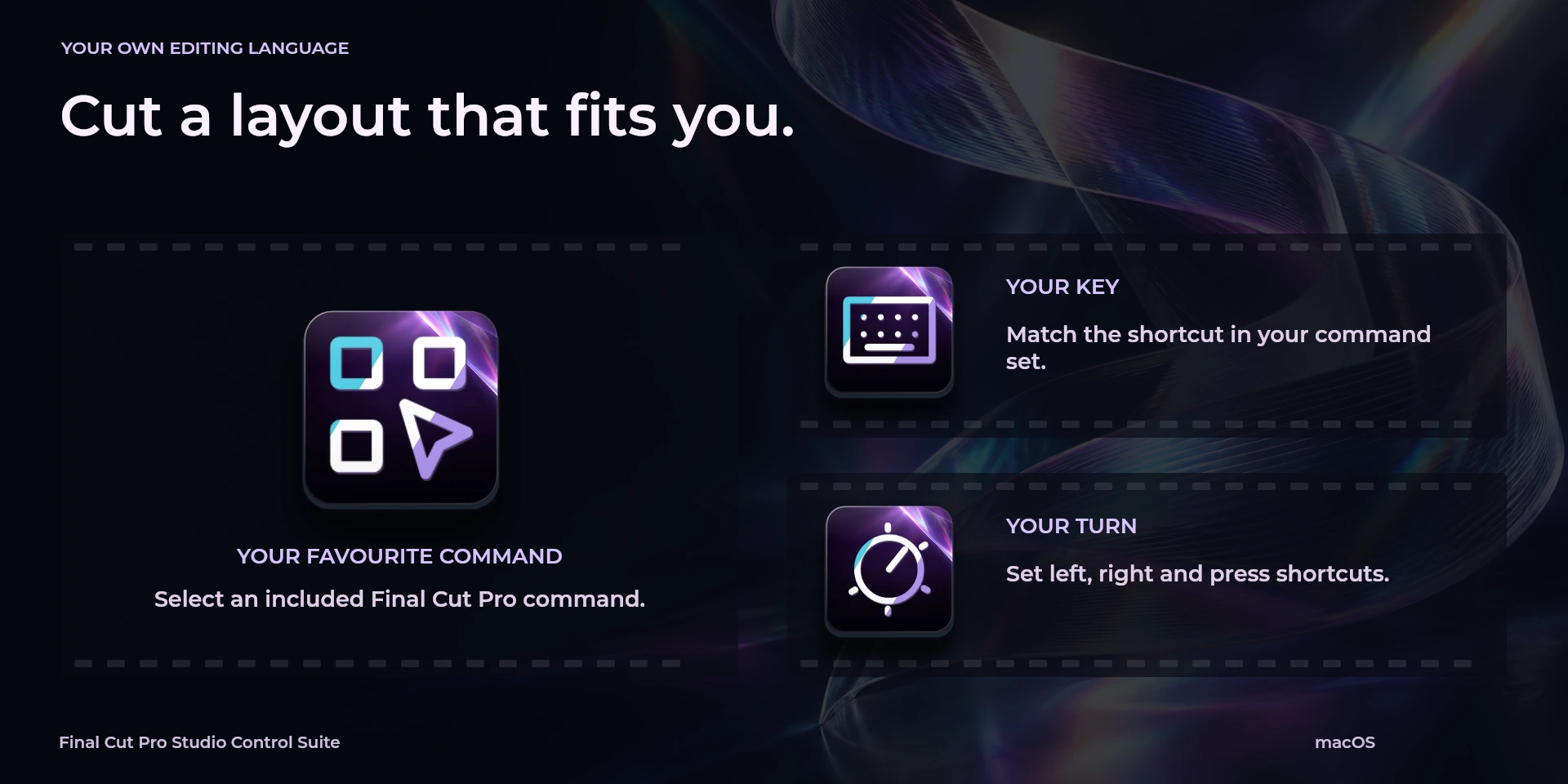
Choose Command
Choose Command Selecciona un comando de la biblioteca del inspector y revisa su atajo.
Custom Shortcut
Custom Shortcut Define tu propio atajo en el inspector; debe coincidir con la aplicación.
Custom Dial
Custom Dial Gira a izquierda o derecha y revisa los atajos asignados a cada dirección y pulsación.
Dial

Características principales

  • Monta tu línea de tiempo magnética y recorre fotogramas y puntos de edición en Final Cut Pro.
  • Monta y revisa la línea de tiempo magnética. Solo macOS: usa el conjunto Default, activa la línea de tiempo y comprueba si el skimmer cambia el punto de edición.
  • Los mínimos del plugin no sustituyen los requisitos del programa. Comprueba la versión instalada y su licencia.
Edición Preparando publicación en Elgato Marketplace

Final Cut Pro Studio Control Suite

Monta tu línea de tiempo magnética y recorre fotogramas y puntos de edición en Final Cut Pro.

Precio por confirmar

Aviso legal Producto independiente de LaboratorioSD, sin afiliación ni respaldo de Apple.

Limitaciones conocidas

  • Control por teclado: sin estado en vivo, API de la aplicación, MIDI ni telemetría. El resultado depende del panel activo, la selección y tus atajos.
  • Los mínimos del plugin no sustituyen los requisitos del programa. Comprueba la versión instalada y su licencia.
  • Los nombres de comandos del plugin están en inglés; el inspector compartido tiene ocho idiomas. Estos datos son independientes de los diez idiomas de esta web.

Sistema operativo

macOS 13+

Acciones

26

Stream Deck

6.9

Licencia

Compra única

Descripción

Monta tu línea de tiempo magnética y recorre fotogramas y puntos de edición en Final Cut Pro. Monta y revisa la línea de tiempo magnética. Solo macOS: usa el conjunto Default, activa la línea de tiempo y comprueba si el skimmer cambia el punto de edición.

Características

  • Monta tu línea de tiempo magnética y recorre fotogramas y puntos de edición en Final Cut Pro.
  • Monta y revisa la línea de tiempo magnética. Solo macOS: usa el conjunto Default, activa la línea de tiempo y comprueba si el skimmer cambia el punto de edición.
  • Los mínimos del plugin no sustituyen los requisitos del programa. Comprueba la versión instalada y su licencia.

Requisitos

macOS 13+
6.9
Compatible con: mini, mk2, xl, plus, neo

Recorrido de trabajo

Final Cut Pro

Monta y revisa la línea de tiempo magnética. Solo macOS: usa el conjunto Default, activa la línea de tiempo y comprueba si el skimmer cambia el punto de edición.

  1. Transporte

  2. Navegación

  3. Herramientas

  4. Edición

  5. Marcadores

  6. Documento

Antes de usar los controles

Monta y revisa la línea de tiempo magnética. Solo macOS: usa el conjunto Default, activa la línea de tiempo y comprueba si el skimmer cambia el punto de edición.

Control por teclado: sin estado en vivo, API de la aplicación, MIDI ni telemetría. El resultado depende del panel activo, la selección y tus atajos.