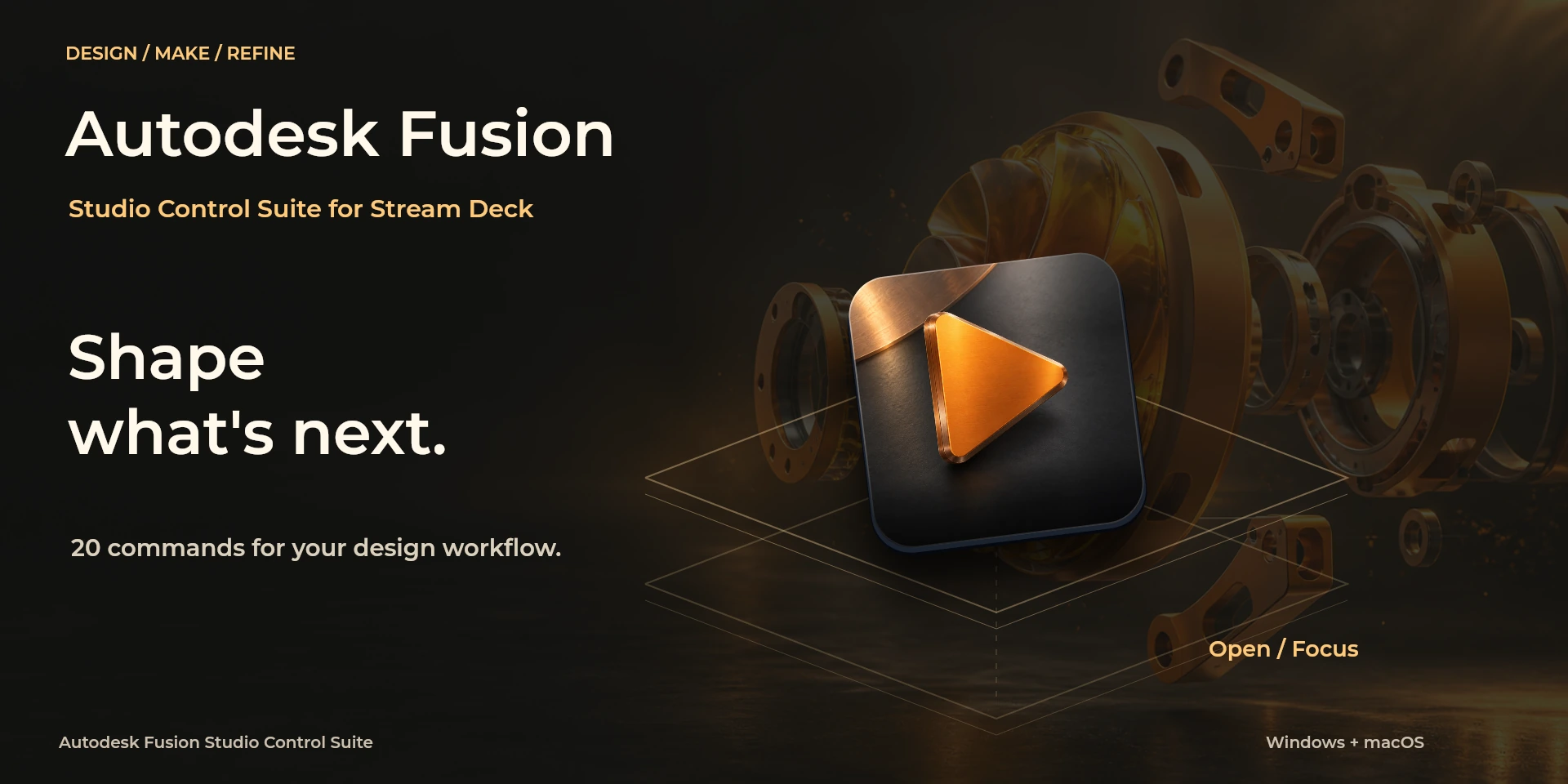
Presentación aprobada de Autodesk Fusion Studio Control Suite; texto de la imagen en inglés.
Versión 1.0.0.0 26 acciones

Acciones disponibles (26)

Open / Focus Autodesk Fusion
Open / Focus Autodesk Fusion Abre o enfoca Autodesk Fusion; no confirma que el documento esté listo.
Extrude
Extrude Atajo de teclado para «Extrude» en Autodesk Fusion. Comprueba el contexto activo antes de pulsar.
  • Windows: E
  • macOS: E
Hole
Hole Atajo de teclado para «Hole» en Autodesk Fusion. Comprueba el contexto activo antes de pulsar.
  • Windows: H
  • macOS: H
Press Pull
Press Pull Atajo de teclado para «Press Pull» en Autodesk Fusion. Comprueba el contexto activo antes de pulsar.
  • Windows: Q
  • macOS: Q
Model Fillet
Model Fillet Atajo de teclado para «Model Fillet» en Autodesk Fusion. Comprueba el contexto activo antes de pulsar.
  • Windows: F
  • macOS: F
Move / Copy
Move / Copy Atajo de teclado para «Move / Copy» en Autodesk Fusion. Comprueba el contexto activo antes de pulsar.
  • Windows: M
  • macOS: M
Joint
Joint Atajo de teclado para «Joint» en Autodesk Fusion. Comprueba el contexto activo antes de pulsar.
  • Windows: J
  • macOS: J
Appearance
Appearance Atajo de teclado para «Appearance» en Autodesk Fusion. Comprueba el contexto activo antes de pulsar.
  • Windows: A
  • macOS: A
Design Toolbox
Design Toolbox Atajo de teclado para «Design Toolbox» en Autodesk Fusion. Comprueba el contexto activo antes de pulsar.
  • Windows: S
  • macOS: S
Sketch Line
Sketch Line Atajo de teclado para «Sketch Line» en Autodesk Fusion. Comprueba el contexto activo antes de pulsar.
  • Windows: L
  • macOS: L
Sketch Rectangle
Sketch Rectangle Atajo de teclado para «Sketch Rectangle» en Autodesk Fusion. Comprueba el contexto activo antes de pulsar.
  • Windows: R
  • macOS: R
Sketch Circle
Sketch Circle Atajo de teclado para «Sketch Circle» en Autodesk Fusion. Comprueba el contexto activo antes de pulsar.
  • Windows: C
  • macOS: C
Sketch Trim
Sketch Trim Atajo de teclado para «Sketch Trim» en Autodesk Fusion. Comprueba el contexto activo antes de pulsar.
  • Windows: T
  • macOS: T
Sketch Offset
Sketch Offset Atajo de teclado para «Sketch Offset» en Autodesk Fusion. Comprueba el contexto activo antes de pulsar.
  • Windows: O
  • macOS: O
Measure
Measure Atajo de teclado para «Measure» en Autodesk Fusion. Comprueba el contexto activo antes de pulsar.
  • Windows: I
  • macOS: I
Compute All
Compute All Atajo de teclado para «Compute All» en Autodesk Fusion. Comprueba el contexto activo antes de pulsar.
  • Windows: ctrl + B
  • macOS: meta + B
Save Version
Save Version Atajo de teclado para «Save Version» en Autodesk Fusion. Comprueba el contexto activo antes de pulsar.
  • Windows: ctrl + S
  • macOS: meta + S
Undo
Undo Atajo de teclado para «Undo» en Autodesk Fusion. Comprueba el contexto activo antes de pulsar.
  • Windows: ctrl + Z
  • macOS: meta + Z
Redo
Redo Atajo de teclado para «Redo» en Autodesk Fusion. Comprueba el contexto activo antes de pulsar.
  • Windows: ctrl + Y
  • macOS: meta + shift + Z
Shrink Form / Mesh Selection
Shrink Form / Mesh Selection Atajo de teclado para «Shrink Form / Mesh Selection» en Autodesk Fusion. Comprueba el contexto activo antes de pulsar.
  • Windows: shift + ArrowDown
  • macOS: shift + ArrowDown
Grow Form / Mesh Selection
Grow Form / Mesh Selection Atajo de teclado para «Grow Form / Mesh Selection» en Autodesk Fusion. Comprueba el contexto activo antes de pulsar.
  • Windows: shift + ArrowUp
  • macOS: shift + ArrowUp
Design History
Design History Gira a izquierda o derecha y revisa los atajos asignados a cada dirección y pulsación.
Dial
Form / Mesh Selection
Form / Mesh Selection Gira a izquierda o derecha y revisa los atajos asignados a cada dirección y pulsación.
Dial
Choose Command
Choose Command Selecciona un comando de la biblioteca del inspector y revisa su atajo.
Custom Shortcut
Custom Shortcut Define tu propio atajo en el inspector; debe coincidir con la aplicación.
Custom Dial
Custom Dial Gira a izquierda o derecha y revisa los atajos asignados a cada dirección y pulsación.
Dial

Características principales

  • Dibuja, modela y mide piezas en Design. Activa un boceto para dibujar; el dial de selección requiere Form o Mesh. Completa las operaciones dentro de Fusion y ábrelo manualmente si falla la detección.
  • Atajos locales configurables para Autodesk Fusion.
  • Los mínimos del plugin no sustituyen los requisitos del programa. Comprueba la versión instalada y su licencia.
Edición Preparando publicación en Elgato Marketplace

Autodesk Fusion Studio Control Suite

Atajos locales configurables para Autodesk Fusion.

Precio por confirmar

Aviso legal Producto independiente de LaboratorioSD, sin afiliación ni respaldo de Autodesk.

Limitaciones conocidas

  • Control por teclado: sin estado en vivo, API de la aplicación, MIDI ni telemetría. El resultado depende del panel activo, la selección y tus atajos.
  • Los mínimos del plugin no sustituyen los requisitos del programa. Comprueba la versión instalada y su licencia.
  • Los nombres de comandos del plugin están en inglés; el inspector compartido tiene ocho idiomas. Estos datos son independientes de los diez idiomas de esta web.

Sistema operativo

Windows 10+ / macOS 13+

Versión

1.0.0.0

Acciones

26

Stream Deck

6.9

Licencia

Compra única

Descripción

Dibuja, modela y mide piezas en Design. Activa un boceto para dibujar; el dial de selección requiere Form o Mesh. Completa las operaciones dentro de Fusion y ábrelo manualmente si falla la detección.

Características

  • Dibuja, modela y mide piezas en Design. Activa un boceto para dibujar; el dial de selección requiere Form o Mesh. Completa las operaciones dentro de Fusion y ábrelo manualmente si falla la detección.
  • Atajos locales configurables para Autodesk Fusion.
  • Los mínimos del plugin no sustituyen los requisitos del programa. Comprueba la versión instalada y su licencia.

Requisitos

Windows 10+ / macOS 13+
6.9
Compatible con: mini, mk2, xl, plus, neo

Recorrido de trabajo

Autodesk Fusion

Dibuja, modela y mide piezas en Design. Activa un boceto para dibujar; el dial de selección requiere Form o Mesh. Completa las operaciones dentro de Fusion y ábrelo manualmente si falla la detección.

  1. Herramientas

  2. Edición

  3. Documento

Antes de usar los controles

Dibuja, modela y mide piezas en Design. Activa un boceto para dibujar; el dial de selección requiere Form o Mesh. Completa las operaciones dentro de Fusion y ábrelo manualmente si falla la detección.

Control por teclado: sin estado en vivo, API de la aplicación, MIDI ni telemetría. El resultado depende del panel activo, la selección y tus atajos.