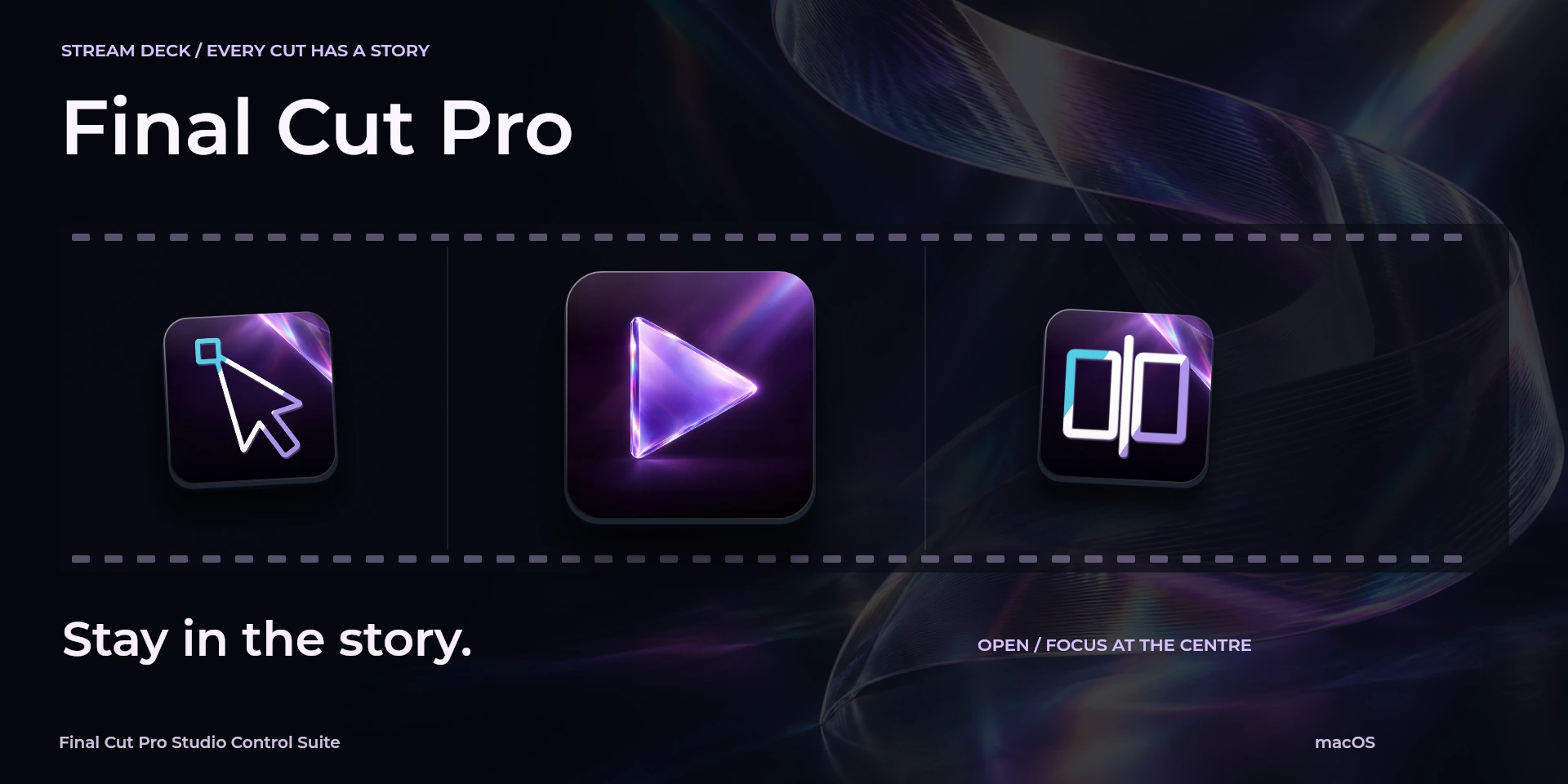

Final Cut Pro Studio Control Suite
Monta la timeline magnetica ed esamina fotogrammi e punti di montaggio in Final Cut Pro.
Prezzo da confermare
Descrizione
Monta la timeline magnetica ed esamina fotogrammi e punti di montaggio in Final Cut Pro. Monta e rivedi la timeline magnetica. Solo macOS: usa il set Default, attiva la timeline e verifica se lo skimmer cambia il punto di montaggio.
Funzionalità
- Monta la timeline magnetica ed esamina fotogrammi e punti di montaggio in Final Cut Pro.
- Monta e rivedi la timeline magnetica. Solo macOS: usa il set Default, attiva la timeline e verifica se lo skimmer cambia il punto di montaggio.
- I requisiti minimi del plugin non sostituiscono quelli dell’applicazione. Verifica versione e licenza.
Azioni disponibili (26)
 Open / Focus Final Cut ProApre o attiva Final Cut Pro; non conferma che il documento sia pronto.
  Play / PauseScorciatoia per «Play / Pause» in Final Cut Pro. Controlla il contesto attivo prima di premere.
  Stop PlaybackScorciatoia per «Stop Playback» in Final Cut Pro. Controlla il contesto attivo prima di premere.
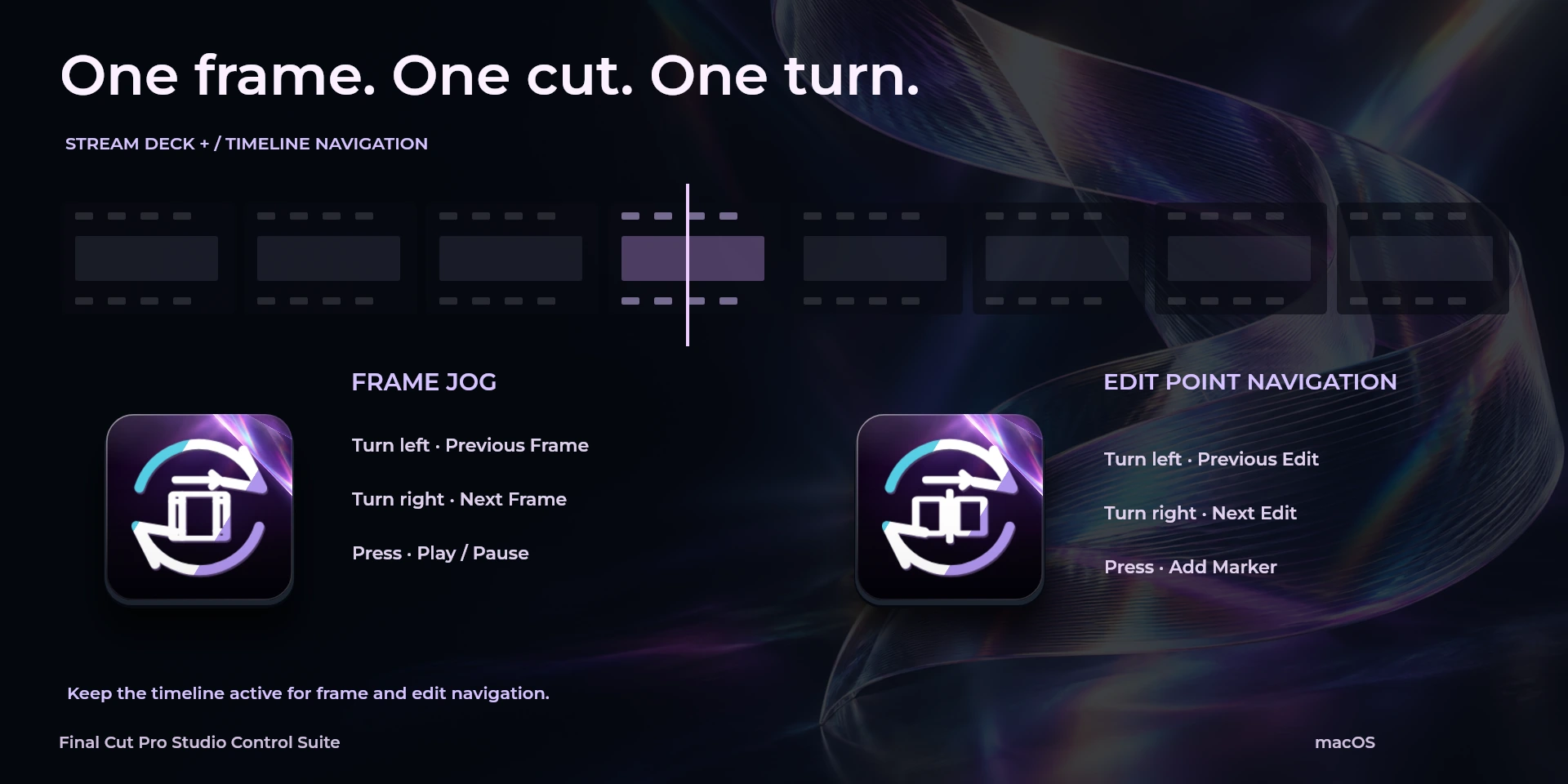
  Previous FrameScorciatoia per «Previous Frame» in Final Cut Pro. Controlla il contesto attivo prima di premere.
  Next FrameScorciatoia per «Next Frame» in Final Cut Pro. Controlla il contesto attivo prima di premere.
  Previous EditScorciatoia per «Previous Edit» in Final Cut Pro. Controlla il contesto attivo prima di premere.
  Next EditScorciatoia per «Next Edit» in Final Cut Pro. Controlla il contesto attivo prima di premere.
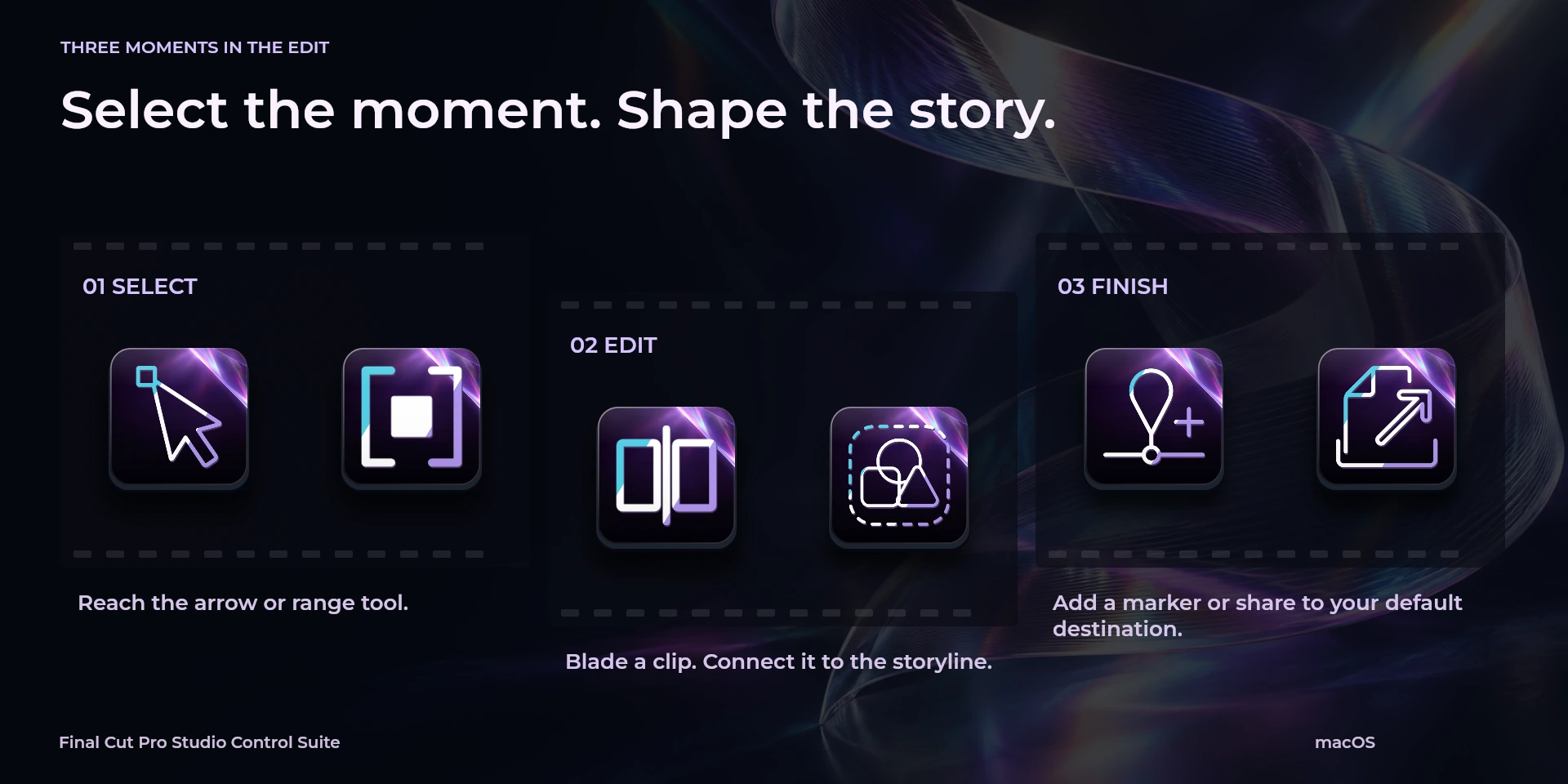
  Select ToolScorciatoia per «Select Tool» in Final Cut Pro. Controlla il contesto attivo prima di premere.
  Blade ToolScorciatoia per «Blade Tool» in Final Cut Pro. Controlla il contesto attivo prima di premere.
  Blade at PlayheadScorciatoia per «Blade at Playhead» in Final Cut Pro. Controlla il contesto attivo prima di premere.
  Trim ToolScorciatoia per «Trim Tool» in Final Cut Pro. Controlla il contesto attivo prima di premere.
  Range Selection ToolScorciatoia per «Range Selection Tool» in Final Cut Pro. Controlla il contesto attivo prima di premere.
  Append to StorylineScorciatoia per «Append to Storyline» in Final Cut Pro. Controlla il contesto attivo prima di premere.
  Insert EditScorciatoia per «Insert Edit» in Final Cut Pro. Controlla il contesto attivo prima di premere.
  Connect to StorylineScorciatoia per «Connect to Storyline» in Final Cut Pro. Controlla il contesto attivo prima di premere.
  Add MarkerScorciatoia per «Add Marker» in Final Cut Pro. Controlla il contesto attivo prima di premere.
  Toggle SnappingScorciatoia per «Toggle Snapping» in Final Cut Pro. Controlla il contesto attivo prima di premere.
  Toggle SkimmingScorciatoia per «Toggle Skimming» in Final Cut Pro. Controlla il contesto attivo prima di premere.
  UndoScorciatoia per «Undo» in Final Cut Pro. Controlla il contesto attivo prima di premere.
  RedoScorciatoia per «Redo» in Final Cut Pro. Controlla il contesto attivo prima di premere.
  Share to Default DestinationScorciatoia per «Share to Default Destination» in Final Cut Pro. Controlla il contesto attivo prima di premere.
  Frame JogRuota a sinistra o destra e verifica le scorciatoie di rotazione e pressione.
  Edit Point NavigationRuota a sinistra o destra e verifica le scorciatoie di rotazione e pressione.
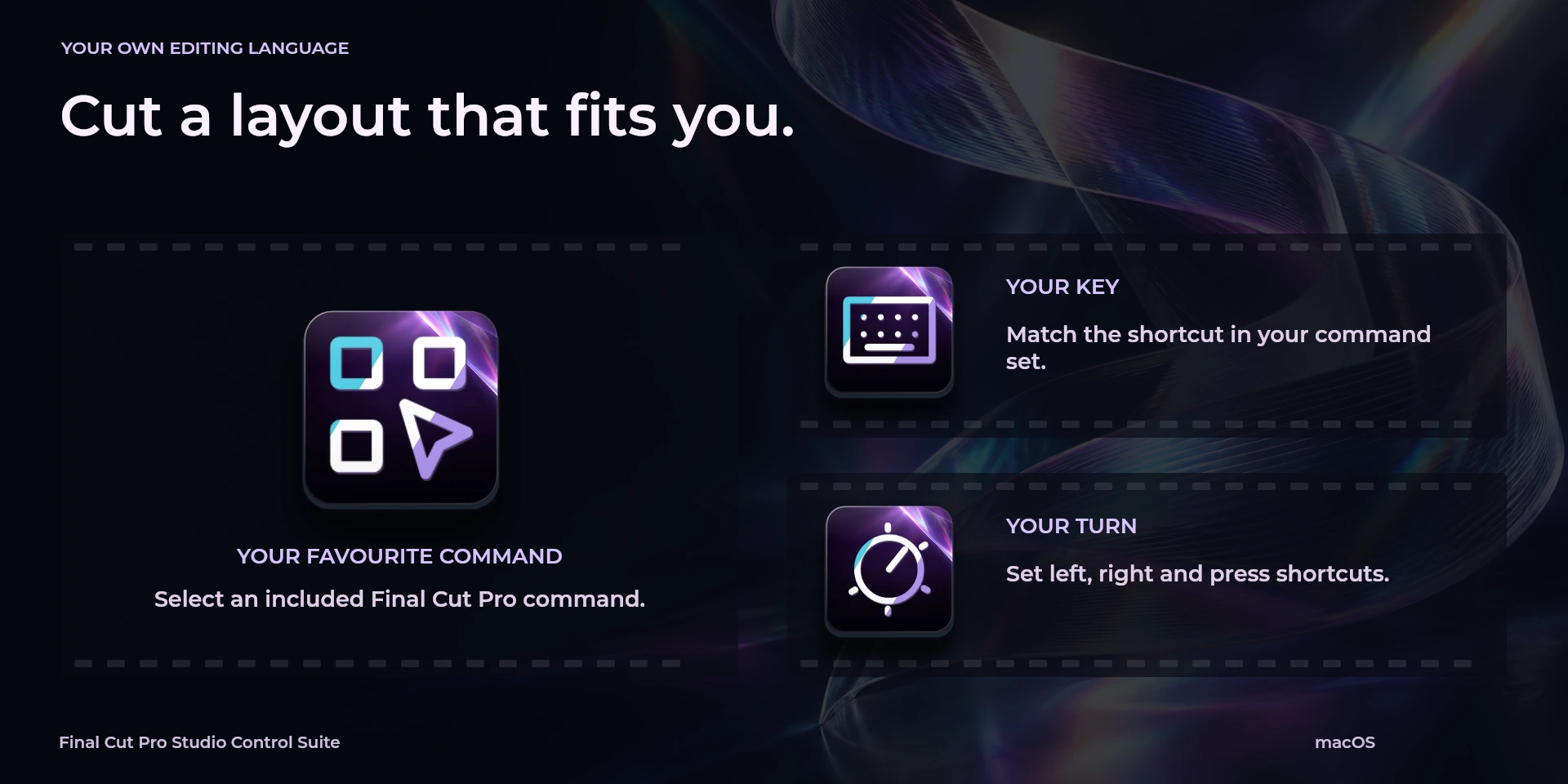
  Choose CommandScegli un comando dalla libreria dell’ispettore e verifica la scorciatoia.
  Custom ShortcutDefinisci la scorciatoia nell’ispettore; deve corrispondere all’applicazione.
  Custom DialRuota a sinistra o destra e verifica le scorciatoie di rotazione e pressione.
 Limitazioni note
- Controllo da tastiera senza stato in tempo reale, API applicative, MIDI o telemetria. Il risultato dipende da pannello attivo, selezione e scorciatoie.
- I requisiti minimi del plugin non sostituiscono quelli dell’applicazione. Verifica versione e licenza.
- I nomi dei comandi del plugin sono in inglese; l’ispettore condiviso offre otto lingue, distinte dalle dieci lingue del sito.
Galleria
Documentazione
Requisiti
Flusso di lavoro
Final Cut Pro
Monta e rivedi la timeline magnetica. Solo macOS: usa il set Default, attiva la timeline e verifica se lo skimmer cambia il punto di montaggio.
Trasporto
Navigazione
Strumenti
Modifica
Marker
Documento
Prima di usare i controlli
Monta e rivedi la timeline magnetica. Solo macOS: usa il set Default, attiva la timeline e verifica se lo skimmer cambia il punto di montaggio.
Controllo da tastiera senza stato in tempo reale, API applicative, MIDI o telemetria. Il risultato dipende da pannello attivo, selezione e scorciatoie.