
Modifica
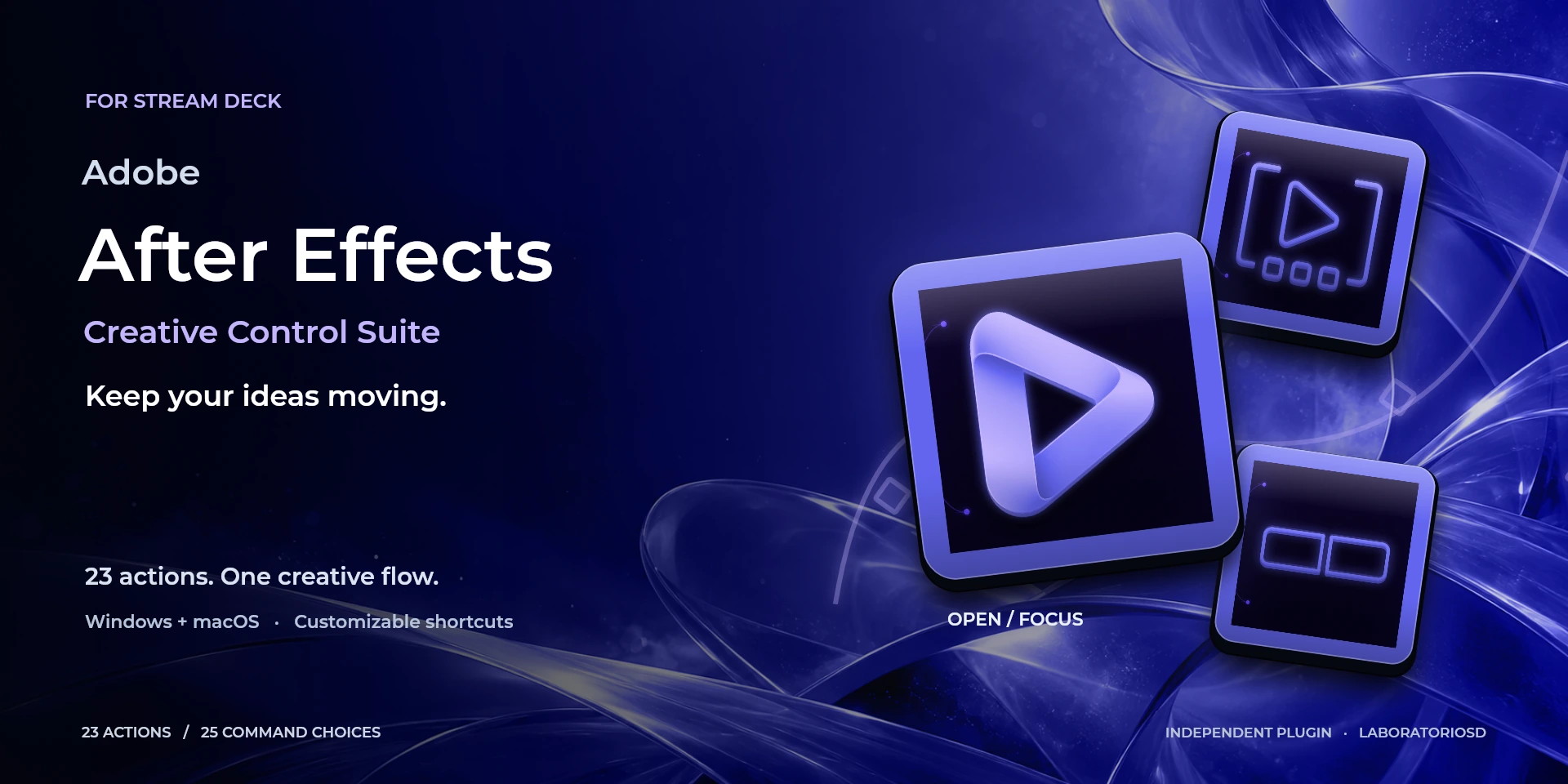
Adobe After Effects Creative Control Suite
Dividi e rifila livelli, applica Easy Ease ed esamina i fotogrammi chiave in Adobe After Effects.
Avviso legale Prodotto indipendente e non ufficiale. Non affiliato, autorizzato, approvato o sponsorizzato da Adobe. Adobe, Adobe After Effects e i relativi marchi appartengono ai rispettivi proprietari.
Descrizione
Dividi e rifila livelli, applica Easy Ease ed esamina i fotogrammi chiave in Adobe After Effects. Adobe After Effects Creative Control Suite offre 23 azioni per aprire o portare in primo piano l’applicazione, eseguire scorciatoie configurabili e controllare le attività frequenti da Stream Deck. Funziona localmente, senza account, credenziali Adobe o servizi esterni.
Funzionalità
- Dividi e rifila livelli, applica Easy Ease ed esamina i fotogrammi chiave in Adobe After Effects.
- 23 azioni create per Adobe After Effects
- Scorciatoia configurabile per ogni azione
- Tre azioni Encoder, inclusa una manopola completamente configurabile
- Apertura o attivazione di Adobe After Effects
- Elaborazione locale senza account o telemetria propria
- Windows 11 o successivo e macOS 13 o successivo
- Sistema visivo originale creato per Creative Controls
- Tre azioni configurabili: Scegli comando, Scorciatoia personalizzata e Manopola personalizzata
- Icone dinamiche per comando ed etichette facoltative fino a 12 caratteri
- L’interfaccia non è disponibile in italiano; include otto impostazioni locali in spagnolo, inglese, tedesco, francese, giapponese, coreano e cinese semplificato e tradizionale
Azioni disponibili (23)
 Open / Focus Adobe After EffectsAprire Adobe After Effects o portarla in primo piano.
  Play / StopEseguire “Play / Stop” in Adobe After Effects con la scorciatoia configurata.
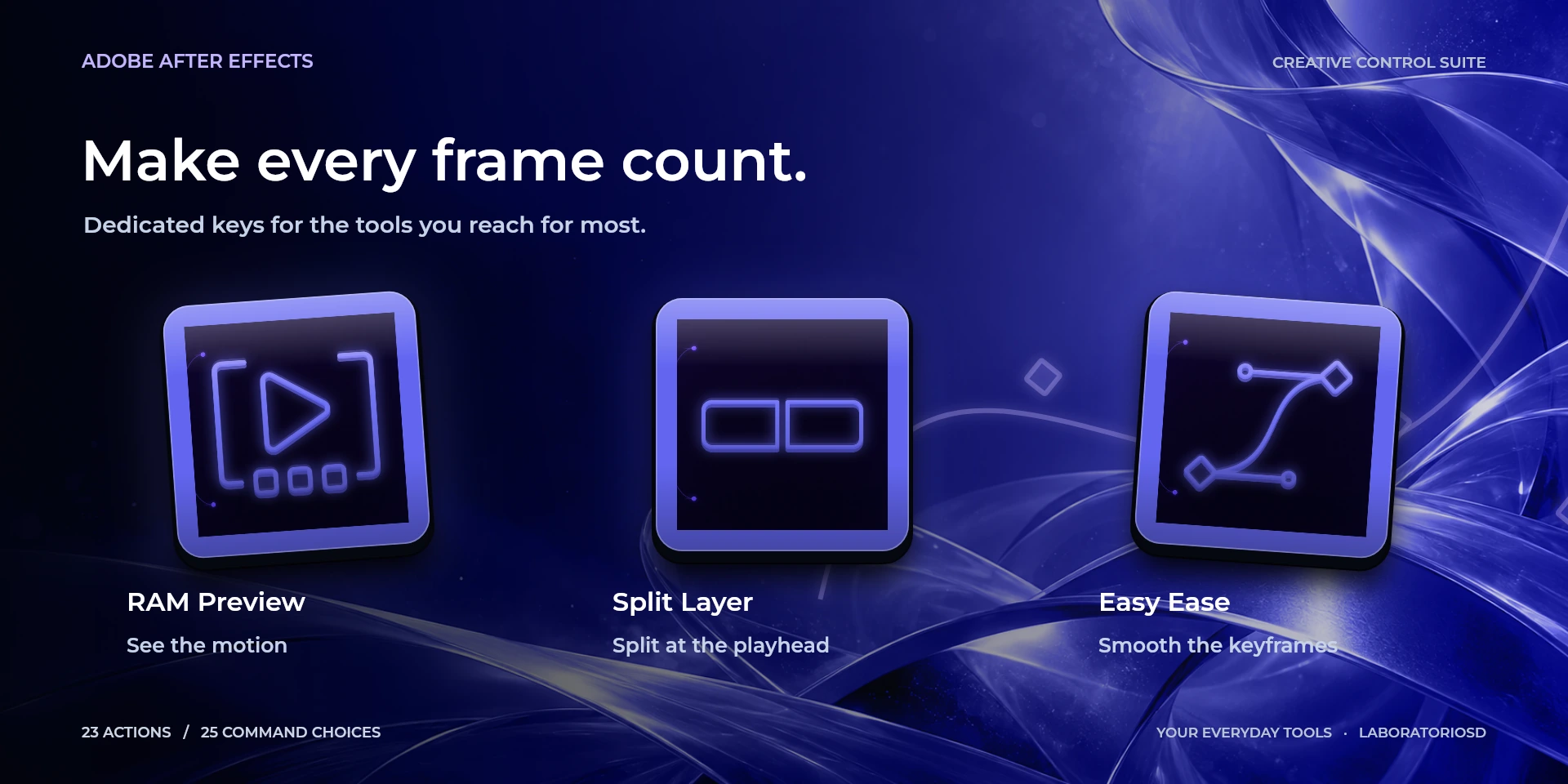
  RAM PreviewEseguire “RAM Preview” in Adobe After Effects con la scorciatoia configurata.
  Split LayerEseguire “Split Layer” in Adobe After Effects con la scorciatoia configurata.
  Easy EaseEseguire “Easy Ease” in Adobe After Effects con la scorciatoia configurata.
  Go to StartEseguire “Go to Start” in Adobe After Effects con la scorciatoia configurata.
  Go to EndEseguire “Go to End” in Adobe After Effects con la scorciatoia configurata.
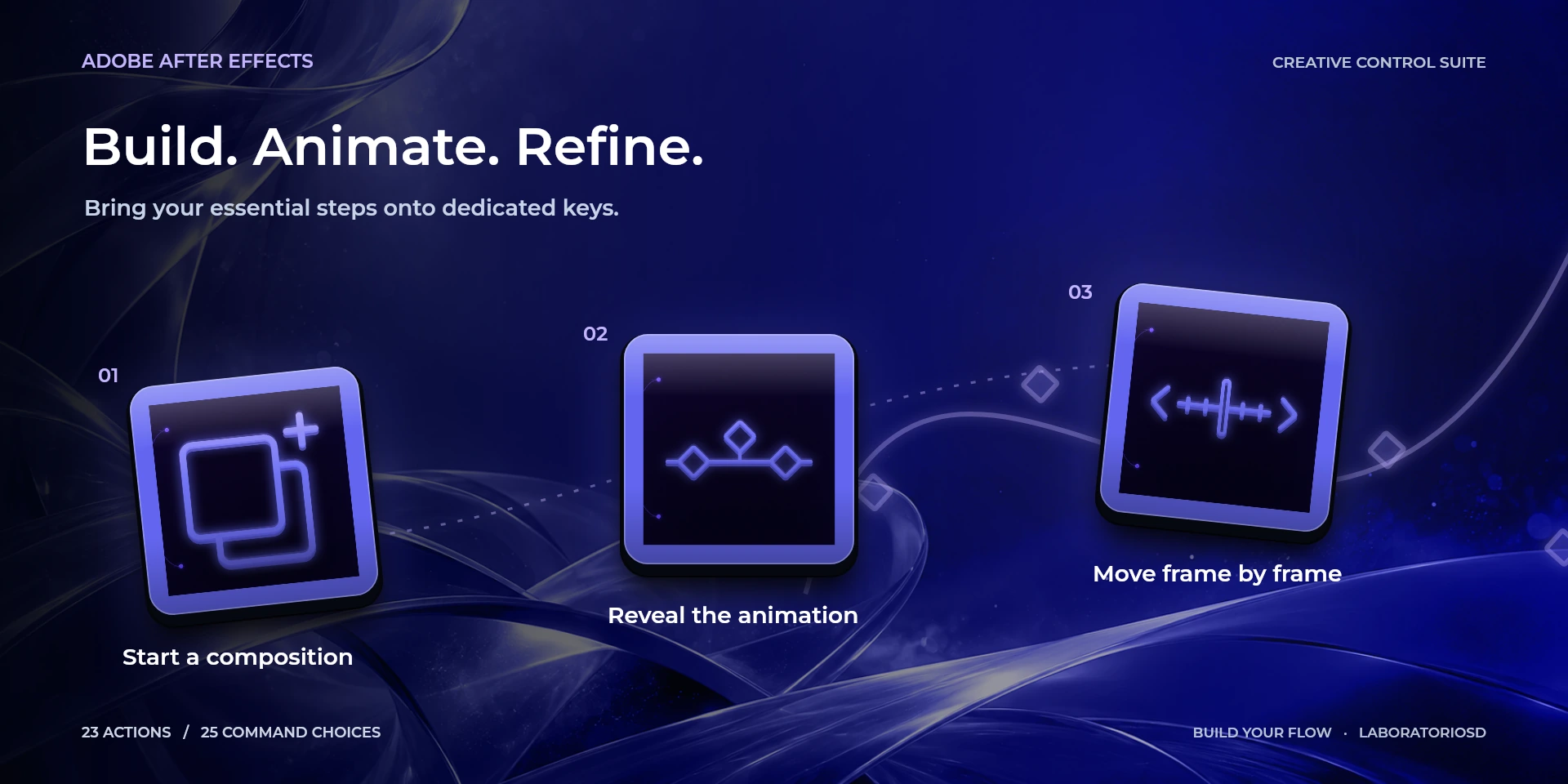
  Show KeyframesEseguire “Show Keyframes” in Adobe After Effects con la scorciatoia configurata.
  Previous KeyframeEseguire “Previous Keyframe” in Adobe After Effects con la scorciatoia configurata.
  Next KeyframeEseguire “Next Keyframe” in Adobe After Effects con la scorciatoia configurata.
  DuplicateEseguire “Duplicate” in Adobe After Effects con la scorciatoia configurata.
  New CompositionEseguire “New Composition” in Adobe After Effects con la scorciatoia configurata.
  UndoEseguire “Undo” in Adobe After Effects con la scorciatoia configurata.
  Timeline ZoomControllare “Timeline Zoom” in Adobe After Effects con le scorciatoie della manopola.
  Frame StepControllare “Frame Step” in Adobe After Effects con le scorciatoie della manopola.
  Trim Layer In to CTIEseguire “Trim Layer In to CTI” in Adobe After Effects con la scorciatoia configurata.
  Trim Layer Out to CTIEseguire “Trim Layer Out to CTI” in Adobe After Effects con la scorciatoia configurata.
  Move Layer In Point to CTIEseguire “Move Layer In Point to CTI” in Adobe After Effects con la scorciatoia configurata.
  Move Layer Out Point to CTIEseguire “Move Layer Out Point to CTI” in Adobe After Effects con la scorciatoia configurata.
  Pre-composeEseguire “Pre-compose” in Adobe After Effects con la scorciatoia configurata.
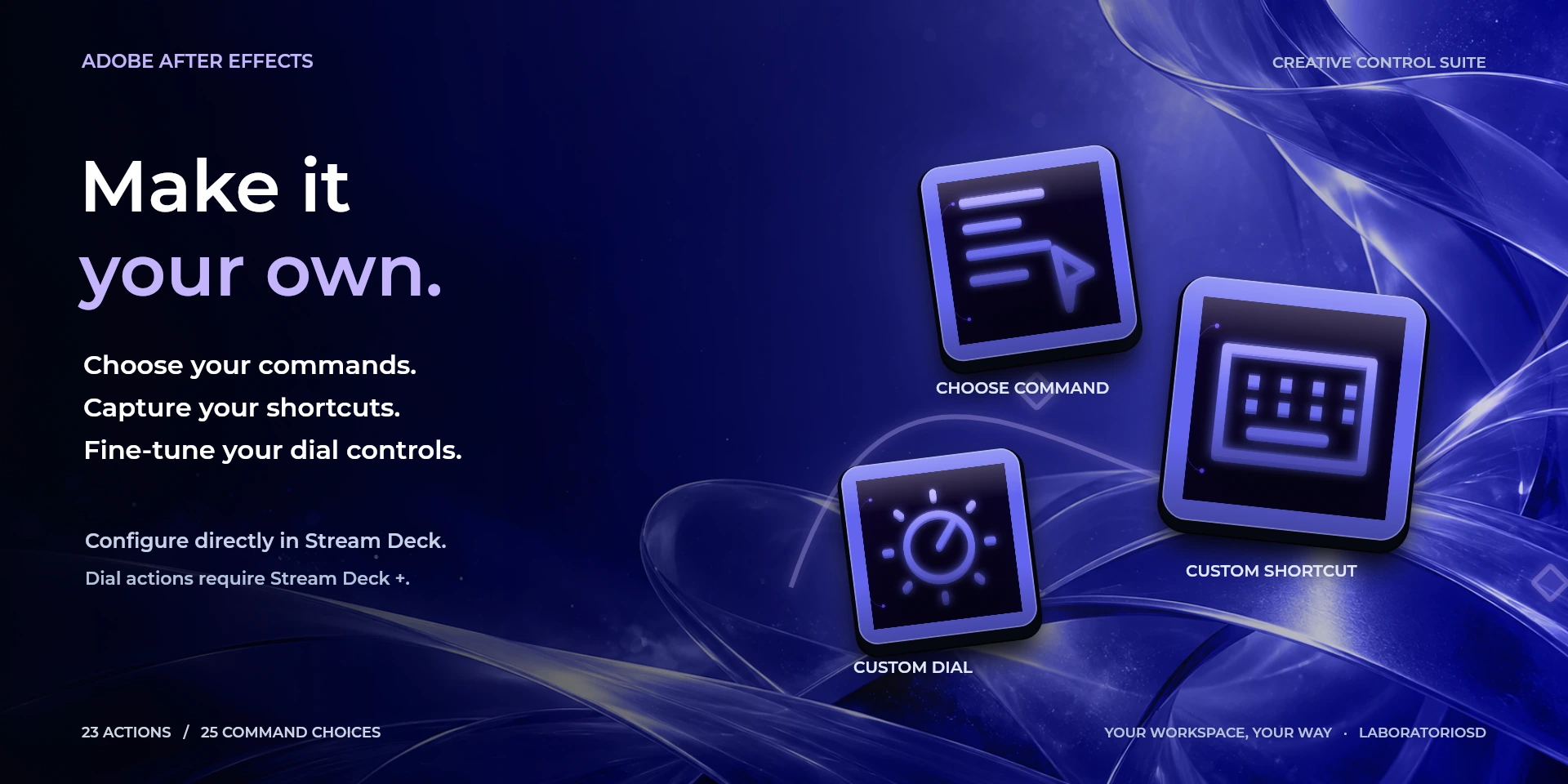
  Choose CommandSeleziona un comando disponibile di Adobe After Effects, mostra l’icona corrispondente e sostituisci facoltativamente la scorciatoia.
  Custom ShortcutEsegui una scorciatoia definita dall’utente con un’etichetta facoltativa fino a 12 caratteri.
  Custom DialConfigura separatamente rotazione a sinistra, a destra e pressione della manopola.
 Limitazioni note
- Adobe After Effects deve essere installato e non è incluso nel plugin.
- Le scorciatoie dipendono dalla configurazione attiva della tastiera in Adobe After Effects.
- macOS può richiedere il permesso Accessibilità per inviare scorciatoie e attivare le applicazioni.
- La lingua dell’interfaccia, il preset di scorciatoie dell’applicazione e il layout della tastiera sono impostazioni distinte. Tradurre l’interfaccia non cambia le scorciatoie e non garantisce compatibilità nativa con ogni configurazione regionale. Le scorciatoie personalizzate devono corrispondere al preset attivo e alla tastiera; dopo un cambio di layout, controllale e acquisiscile nuovamente se necessario. Per scorciatoie di caratteri con IME giapponese, coreano o cinese, usa l’immissione latina/ABC.
- Su macOS, After Effects usa il preset di tastiera salvato. Apri Scelte rapide da tastiera almeno una volta; dopo aver modificato il preset, salvalo e riavvia After Effects. Seleziona livelli o fotogrammi chiave e attiva la composizione o la timeline prima di premere. La vista nativa al 100% può apparire al 200% sugli schermi Retina.
Galleria
Documentazione
Prezzo indicativo in Spagna: 4,12 €
Il prezzo finale può variare in base al Paese, alle imposte e alla valuta.
Acquisto e installazione sono gestiti da Elgato Marketplace.
Disponibile
Azioni disponibili: 23
Licenza: Acquisto una tantum
Requisiti
Sistema: Windows 11+ / macOS 13+
Stream Deck: versione 6.9 o successiva
Versione: 0.3.7
Azioni disponibili: 23
Licenza: Acquisto una tantum
Data ufficiale di pubblicazione:
Creative Controls
Confronta l’intera famiglia Altri Creative Controls
Prodotti indipendenti: scegli solo le applicazioni che usi.