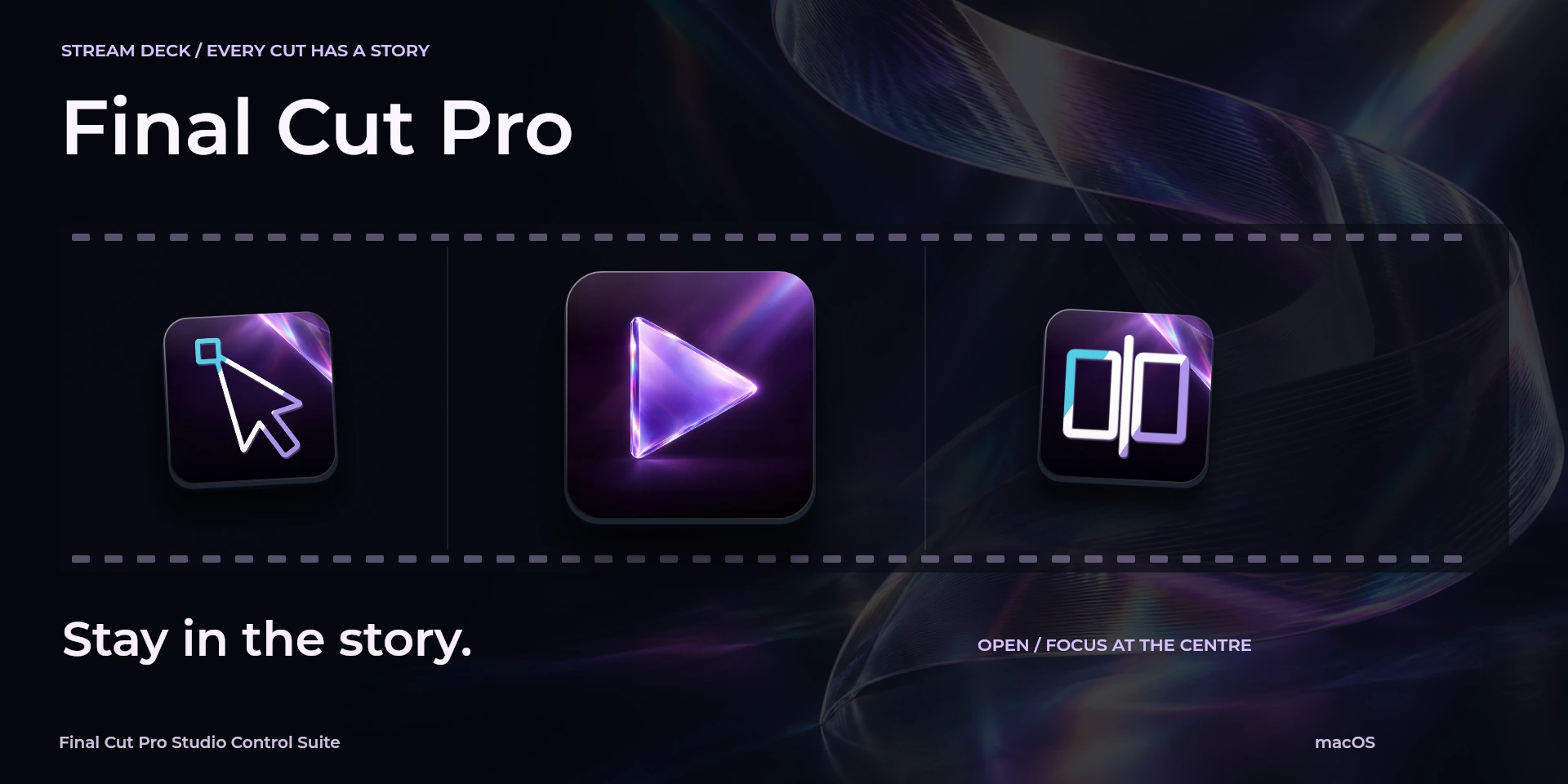

Final Cut Pro Studio Control Suite
Montez votre timeline magnétique et parcourez images et points de montage dans Final Cut Pro.
Prix à confirmer
Description
Montez votre timeline magnétique et parcourez images et points de montage dans Final Cut Pro. Montez et vérifiez la timeline magnétique. macOS uniquement : utilisez le jeu Default, activez la timeline et vérifiez l’effet du skimmer sur le point de montage.
Fonctionnalités
- Montez votre timeline magnétique et parcourez images et points de montage dans Final Cut Pro.
- Montez et vérifiez la timeline magnétique. macOS uniquement : utilisez le jeu Default, activez la timeline et vérifiez l’effet du skimmer sur le point de montage.
- Les minimums du plugin ne remplacent pas les exigences du logiciel. Vérifiez sa version et sa licence.
Actions disponibles (26)
 Open / Focus Final Cut ProOuvre ou active Final Cut Pro ; ne confirme pas que le document est prêt.
  Play / PauseRaccourci clavier pour « Play / Pause » dans Final Cut Pro. Vérifiez le contexte actif avant d’appuyer.
  Stop PlaybackRaccourci clavier pour « Stop Playback » dans Final Cut Pro. Vérifiez le contexte actif avant d’appuyer.
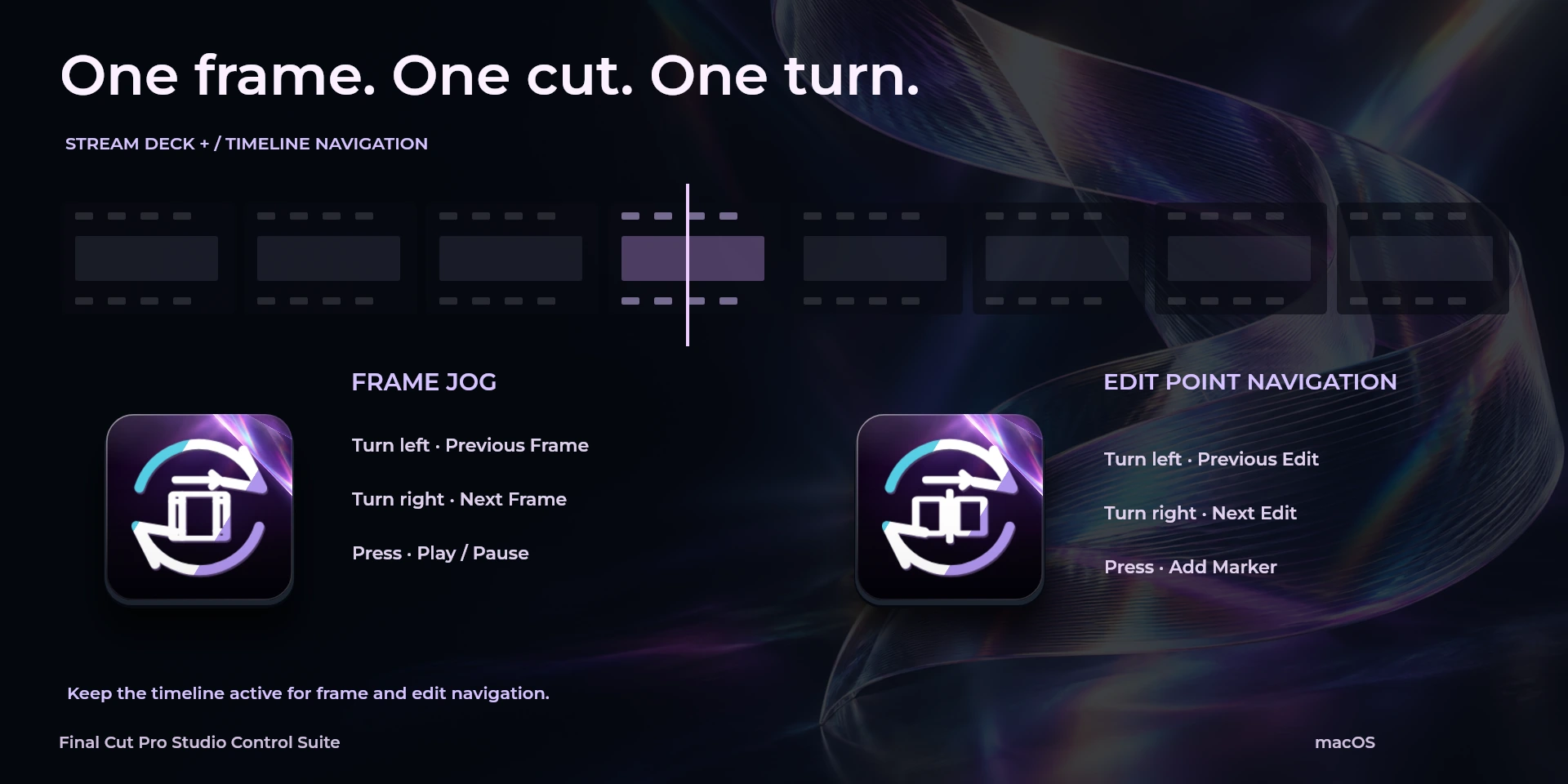
  Previous FrameRaccourci clavier pour « Previous Frame » dans Final Cut Pro. Vérifiez le contexte actif avant d’appuyer.
  Next FrameRaccourci clavier pour « Next Frame » dans Final Cut Pro. Vérifiez le contexte actif avant d’appuyer.
  Previous EditRaccourci clavier pour « Previous Edit » dans Final Cut Pro. Vérifiez le contexte actif avant d’appuyer.
  Next EditRaccourci clavier pour « Next Edit » dans Final Cut Pro. Vérifiez le contexte actif avant d’appuyer.
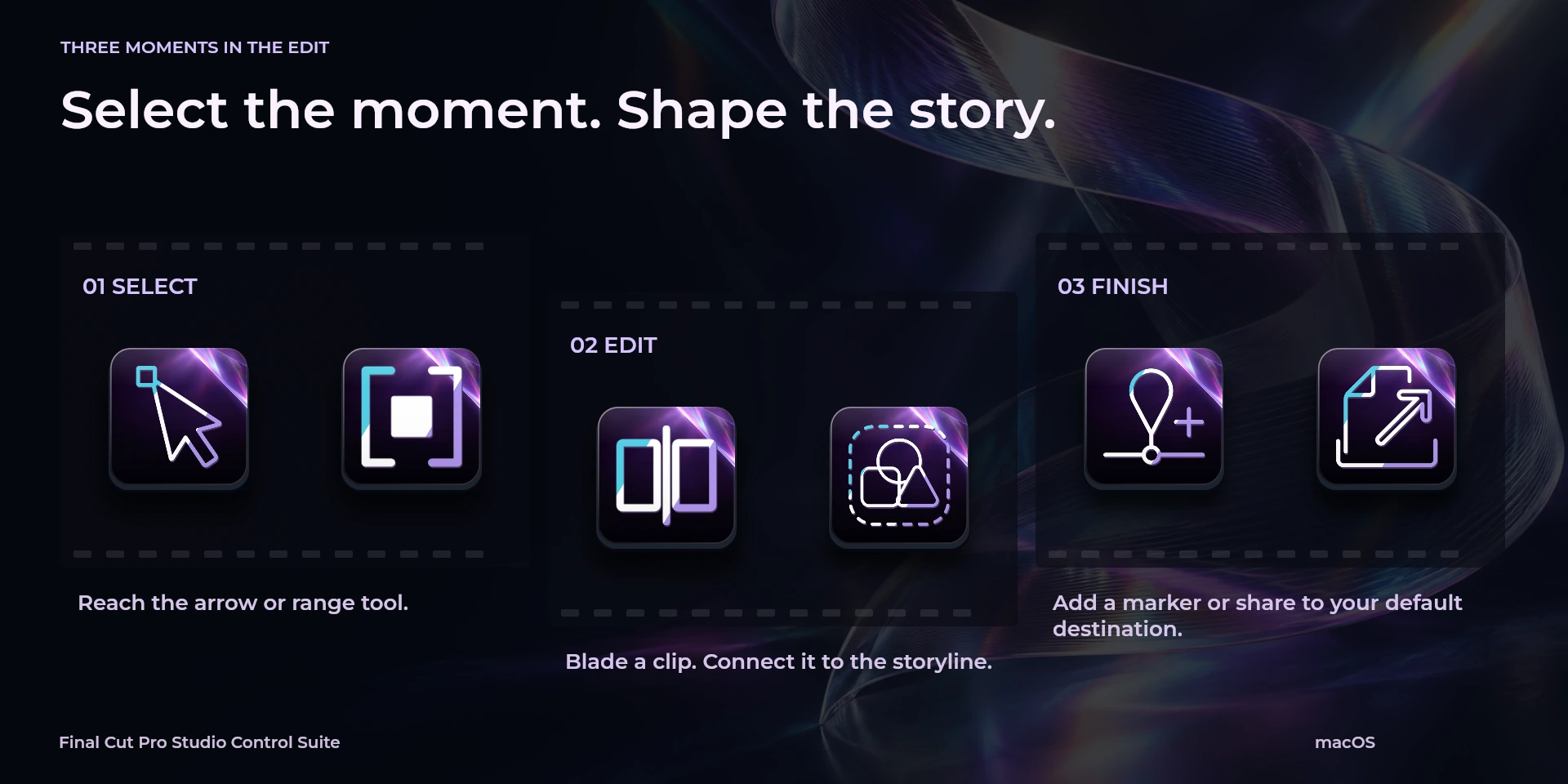
  Select ToolRaccourci clavier pour « Select Tool » dans Final Cut Pro. Vérifiez le contexte actif avant d’appuyer.
  Blade ToolRaccourci clavier pour « Blade Tool » dans Final Cut Pro. Vérifiez le contexte actif avant d’appuyer.
  Blade at PlayheadRaccourci clavier pour « Blade at Playhead » dans Final Cut Pro. Vérifiez le contexte actif avant d’appuyer.
  Trim ToolRaccourci clavier pour « Trim Tool » dans Final Cut Pro. Vérifiez le contexte actif avant d’appuyer.
  Range Selection ToolRaccourci clavier pour « Range Selection Tool » dans Final Cut Pro. Vérifiez le contexte actif avant d’appuyer.
  Append to StorylineRaccourci clavier pour « Append to Storyline » dans Final Cut Pro. Vérifiez le contexte actif avant d’appuyer.
  Insert EditRaccourci clavier pour « Insert Edit » dans Final Cut Pro. Vérifiez le contexte actif avant d’appuyer.
  Connect to StorylineRaccourci clavier pour « Connect to Storyline » dans Final Cut Pro. Vérifiez le contexte actif avant d’appuyer.
  Add MarkerRaccourci clavier pour « Add Marker » dans Final Cut Pro. Vérifiez le contexte actif avant d’appuyer.
  Toggle SnappingRaccourci clavier pour « Toggle Snapping » dans Final Cut Pro. Vérifiez le contexte actif avant d’appuyer.
  Toggle SkimmingRaccourci clavier pour « Toggle Skimming » dans Final Cut Pro. Vérifiez le contexte actif avant d’appuyer.
  UndoRaccourci clavier pour « Undo » dans Final Cut Pro. Vérifiez le contexte actif avant d’appuyer.
  RedoRaccourci clavier pour « Redo » dans Final Cut Pro. Vérifiez le contexte actif avant d’appuyer.
  Share to Default DestinationRaccourci clavier pour « Share to Default Destination » dans Final Cut Pro. Vérifiez le contexte actif avant d’appuyer.
  Frame JogTournez à gauche ou à droite et vérifiez les raccourcis de rotation et d’appui.
  Edit Point NavigationTournez à gauche ou à droite et vérifiez les raccourcis de rotation et d’appui.
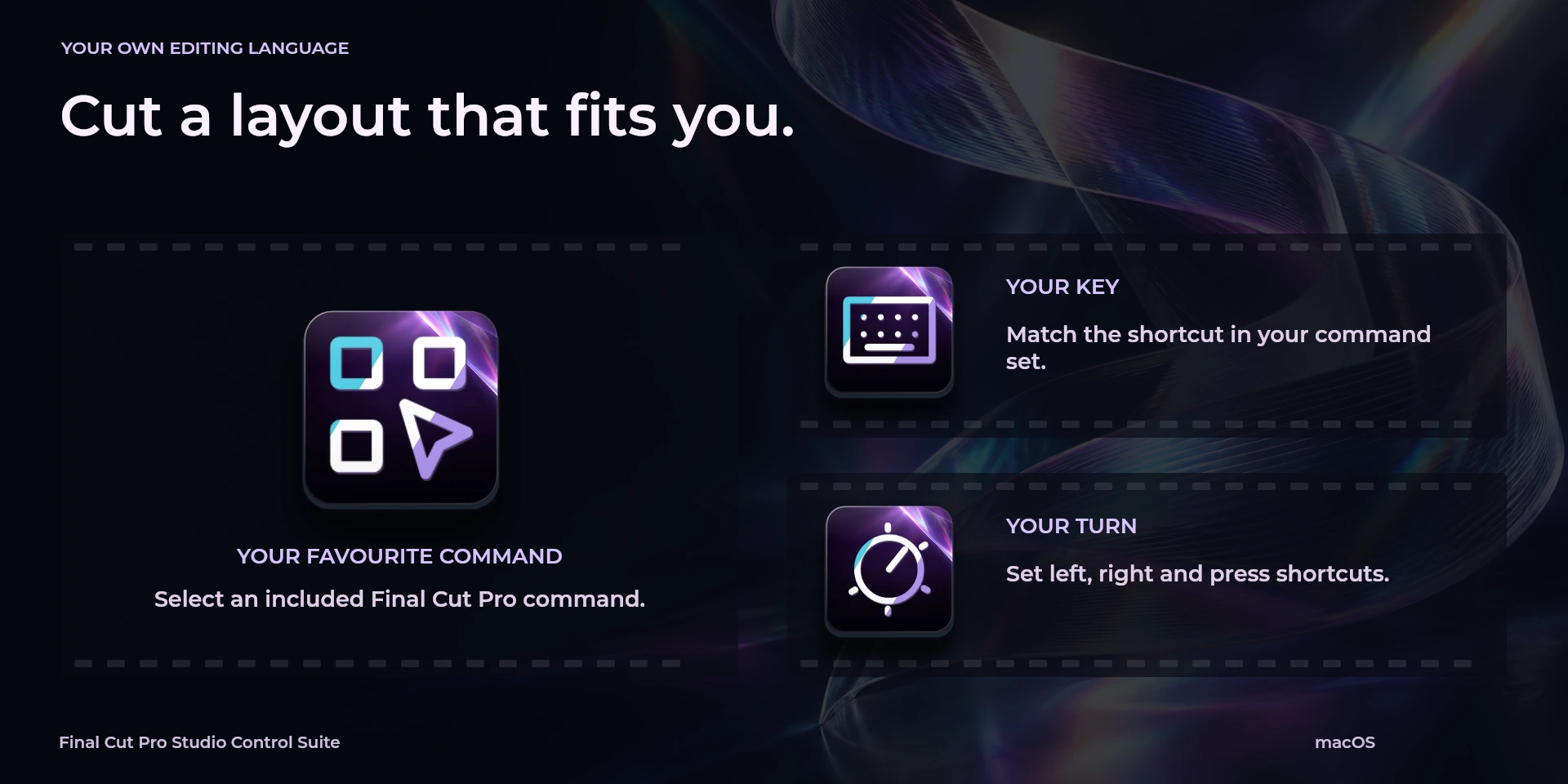
  Choose CommandSélectionnez une commande dans la bibliothèque de l’inspecteur et vérifiez son raccourci.
  Custom ShortcutDéfinissez votre raccourci dans l’inspecteur ; il doit correspondre à celui du logiciel.
  Custom DialTournez à gauche ou à droite et vérifiez les raccourcis de rotation et d’appui.
 Limitations connues
- Commande par clavier, sans état en direct, API applicative, MIDI ni télémétrie. Le résultat dépend du panneau actif, de la sélection et des raccourcis.
- Les minimums du plugin ne remplacent pas les exigences du logiciel. Vérifiez sa version et sa licence.
- Les noms des commandes du plugin sont en anglais ; l’inspecteur commun propose huit langues, indépendamment des dix langues du site.
Galerie
Configuration requise
Flux de travail
Final Cut Pro
Montez et vérifiez la timeline magnétique. macOS uniquement : utilisez le jeu Default, activez la timeline et vérifiez l’effet du skimmer sur le point de montage.
Transport
Navigation
Outils
Édition
Marqueurs
Document
Avant de commencer
Montez et vérifiez la timeline magnétique. macOS uniquement : utilisez le jeu Default, activez la timeline et vérifiez l’effet du skimmer sur le point de montage.
Commande par clavier, sans état en direct, API applicative, MIDI ni télémétrie. Le résultat dépend du panneau actif, de la sélection et des raccourcis.
Plugins Associés
AutoCAD Studio Control Suite
AutoCAD en développement : trois commandes configurables pour état du dessin, aides au tracé et échelle de ligne.
Autodesk Fusion Studio Control Suite
Autodesk Fusion en développement : sept familles pour état, conception, composants, paramètres, fabrication et molettes.