
Édition
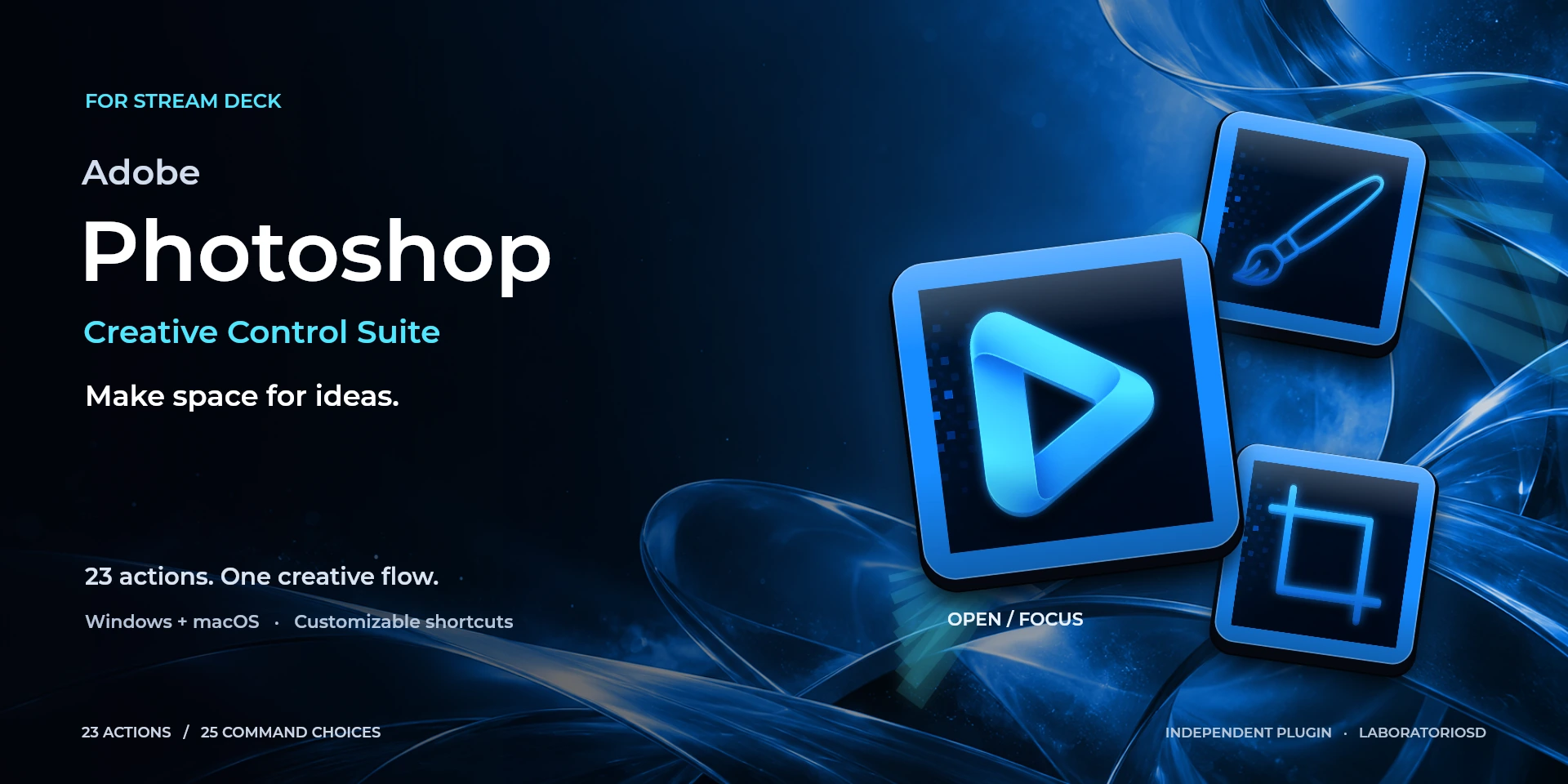
Adobe Photoshop Creative Control Suite
Changez d’outil de retouche, organisez les calques et réglez la taille du pinceau dans Adobe Photoshop.
Mentions légales Produit indépendant et non officiel. Ni affilié, ni autorisé, ni approuvé, ni sponsorisé par Adobe. Adobe, Adobe Photoshop et les marques associées appartiennent à leurs propriétaires respectifs.
Description
Changez d’outil de retouche, organisez les calques et réglez la taille du pinceau dans Adobe Photoshop. Adobe Photoshop Creative Control Suite propose 23 actions pour ouvrir ou activer l’application, exécuter des raccourcis configurables et piloter les tâches fréquentes depuis Stream Deck. Le fonctionnement est local, sans compte, identifiants Adobe ni service externe.
Fonctionnalités
- Changez d’outil de retouche, organisez les calques et réglez la taille du pinceau dans Adobe Photoshop.
- 23 actions conçues pour Adobe Photoshop
- Raccourci configurable pour chaque action
- Trois actions Encoder, dont une molette entièrement configurable
- Ouvrir ou activer Adobe Photoshop
- Traitement local, sans compte ni télémétrie propriétaire
- Windows 11 ou version ultérieure et macOS 13 ou version ultérieure
- Système visuel original créé pour Creative Controls
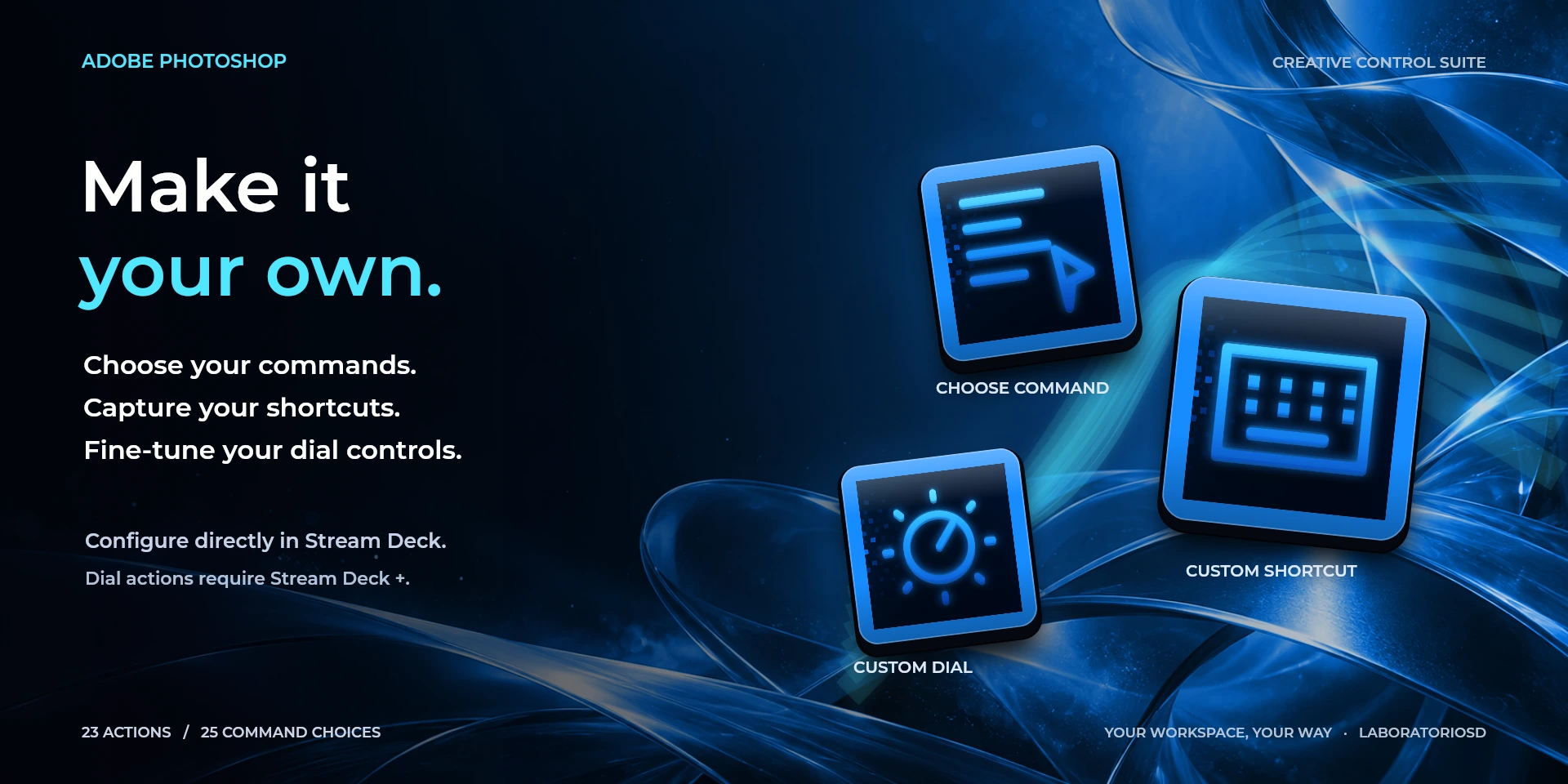
- Trois actions configurables : Choisir une commande, Raccourci personnalisé et Molette personnalisée
- Icônes dynamiques par commande et libellés facultatifs de 12 caractères maximum
- Interface disponible dans huit paramètres régionaux : français, anglais, espagnol, allemand, japonais, coréen, chinois simplifié et chinois traditionnel
Actions disponibles (23)
 Ouvrir / activer Adobe PhotoshopOuvrir Adobe Photoshop ou l’activer si l’application est déjà lancée.
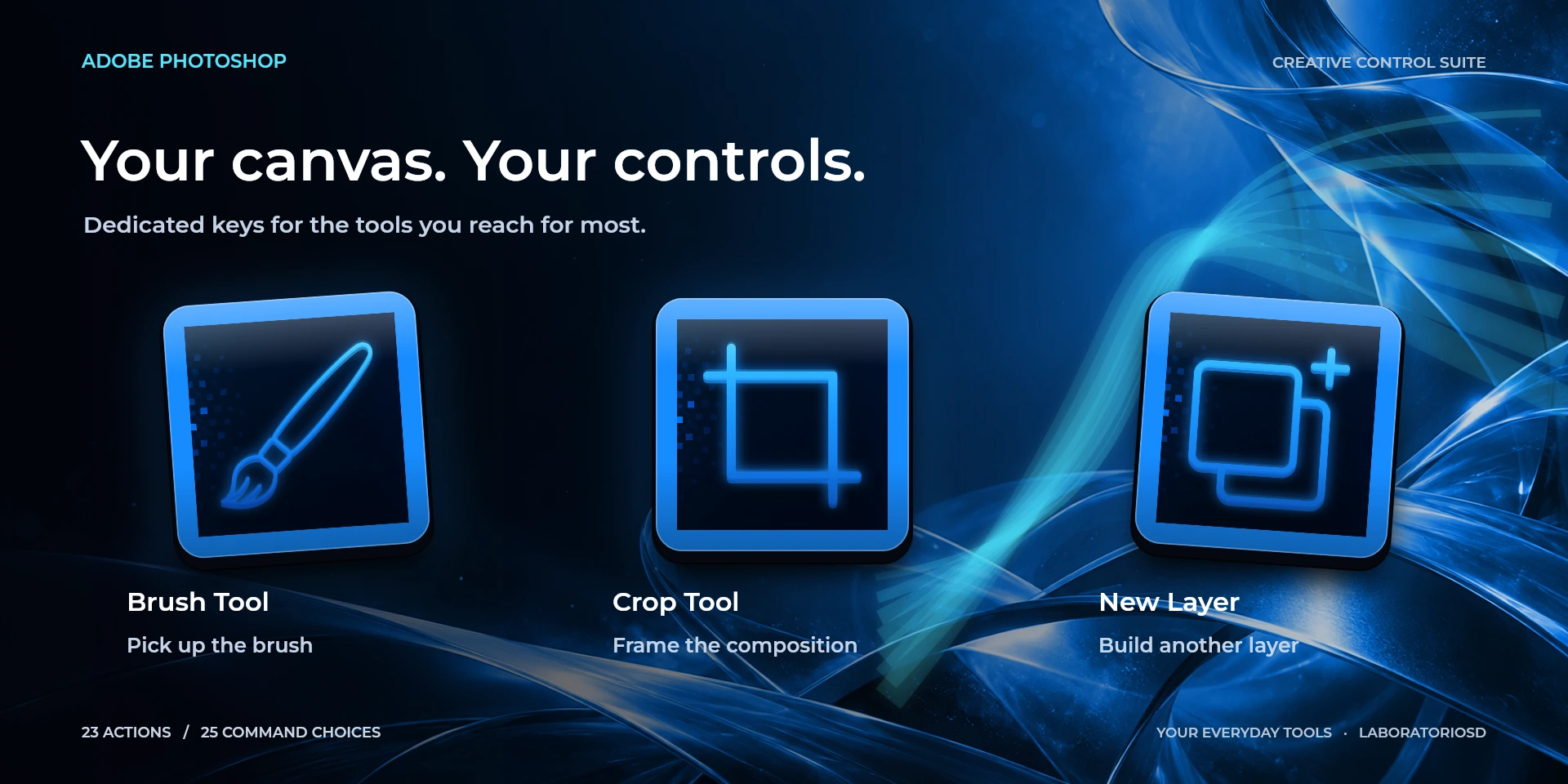
  Outil PinceauExécuter « Outil Pinceau » dans Adobe Photoshop avec le raccourci configuré.
  Outil DéplacementExécuter « Outil Déplacement » dans Adobe Photoshop avec le raccourci configuré.
  Outil RecadrageExécuter « Outil Recadrage » dans Adobe Photoshop avec le raccourci configuré.
  Outil GommeExécuter « Outil Gomme » dans Adobe Photoshop avec le raccourci configuré.
  Outil TexteExécuter « Outil Texte » dans Adobe Photoshop avec le raccourci configuré.
  Outil ZoomExécuter « Outil Zoom » dans Adobe Photoshop avec le raccourci configuré.
  Dupliquer le calqueExécuter « Dupliquer le calque » dans Adobe Photoshop avec le raccourci configuré.
  DésélectionnerExécuter « Désélectionner » dans Adobe Photoshop avec le raccourci configuré.
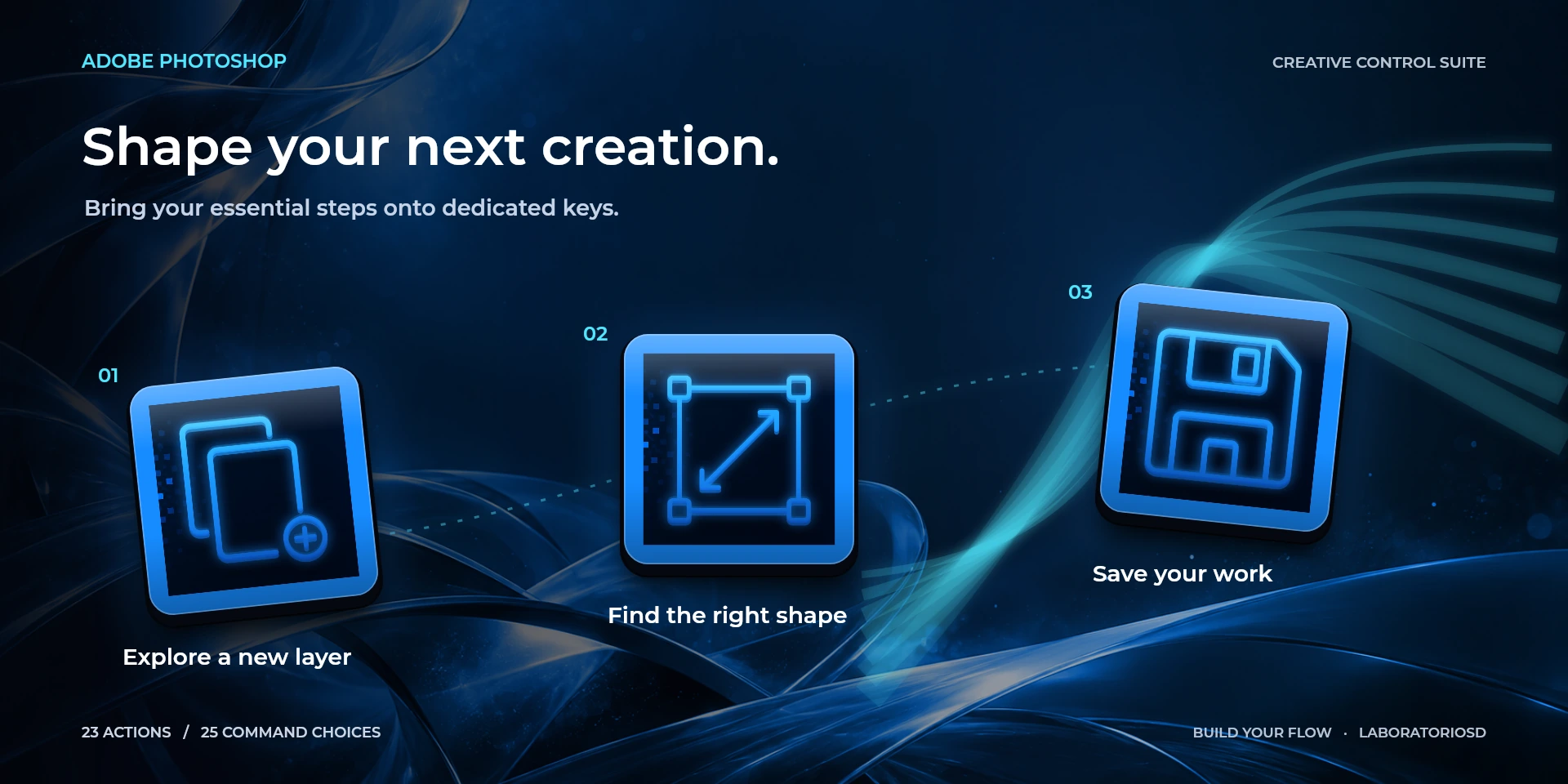
  Transformation manuelleExécuter « Transformation manuelle » dans Adobe Photoshop avec le raccourci configuré.
  Nouveau calqueExécuter « Nouveau calque » dans Adobe Photoshop avec le raccourci configuré.
  Enregistrer le documentExécuter « Enregistrer le document » dans Adobe Photoshop avec le raccourci configuré.
  AnnulerExécuter « Annuler » dans Adobe Photoshop avec le raccourci configuré.
  Taille du pinceauContrôler « Taille du pinceau » dans Adobe Photoshop avec les raccourcis de molette configurés.
  Zoom de la zone de travailContrôler « Zoom de la zone de travail » dans Adobe Photoshop avec les raccourcis de molette configurés.
  Grouper les calquesExécuter « Grouper les calques » dans Adobe Photoshop avec le raccourci configuré.
  Créer/libérer le masque d’écrêtageExécuter « Créer/libérer le masque d’écrêtage » dans Adobe Photoshop avec le raccourci configuré.
  Fusionner les calquesExécuter « Fusionner les calques » dans Adobe Photoshop avec le raccourci configuré.
  Calque précédentExécuter « Calque précédent » dans Adobe Photoshop avec le raccourci configuré.
  Calque suivantExécuter « Calque suivant » dans Adobe Photoshop avec le raccourci configuré.
  Choisir une commandeSélectionnez une commande Adobe Photoshop, affichez son icône et remplacez éventuellement son raccourci.
  Raccourci personnaliséExécutez un raccourci défini par l’utilisateur avec un libellé facultatif de 12 caractères maximum.
  Cadran personnaliséConfigurez séparément la rotation gauche, la rotation droite et la pression de la molette.
 Limitations connues
- Adobe Photoshop doit être installé et n’est pas inclus avec le plugin.
- Les raccourcis dépendent de la configuration clavier active dans Adobe Photoshop.
- macOS peut demander l’autorisation Accessibilité pour envoyer les raccourcis et activer l’application.
- La langue de l’interface, le preset de raccourcis de l’application et la disposition du clavier sont des réglages distincts. Traduire l’interface ne modifie pas les raccourcis et ne garantit pas une compatibilité native avec toutes les configurations régionales. Les raccourcis personnalisés doivent correspondre au preset actif et au clavier ; après un changement de disposition, vérifiez-les et saisissez-les à nouveau si nécessaire. Avec un IME japonais, coréen ou chinois, utilisez la saisie latine/ABC pour les raccourcis de caractères.
Galerie
Prix indicatif en Espagne : 4,12 €
Le prix final peut varier selon le pays, les taxes et la devise.
L’achat et l’installation sont gérés par Elgato Marketplace.
Disponible
Actions disponibles: 23
Licence: Achat unique
Configuration requise
Système: Windows 11+ / macOS 13+
Stream Deck: version 6.9 ou ultérieure
Version: 0.3.7
Actions disponibles: 23
Licence: Achat unique
Date officielle de publication:
Creative Controls
Comparer toute la famille Plus de Creative Controls
Ces produits sont indépendants : choisissez seulement les applications utilisées.