
편집
Final Cut Pro Studio Control Suite
Final Cut Pro에서 마그네틱 타임라인을 구성하고 프레임과 편집 지점을 확인하세요.
가격 미정
법적 고지 LaboratorioSD의 독립 제품이며 Apple와 제휴 관계가 없고 공식 후원을 받지 않습니다.
설명
Final Cut Pro에서 마그네틱 타임라인을 구성하고 프레임과 편집 지점을 확인하세요. 마그네틱 타임라인을 편집하고 검토합니다. macOS 전용입니다. Default 명령 세트를 사용하고 타임라인을 활성화한 뒤 스키머의 편집 지점 영향을 확인하세요.
기능
- Final Cut Pro에서 마그네틱 타임라인을 구성하고 프레임과 편집 지점을 확인하세요.
- 마그네틱 타임라인을 편집하고 검토합니다. macOS 전용입니다. Default 명령 세트를 사용하고 타임라인을 활성화한 뒤 스키머의 편집 지점 영향을 확인하세요.
- 플러그인 최소 요구 사항과 앱 요구 사항은 다릅니다. 설치된 버전과 라이선스를 확인하세요.
사용 가능한 액션 (26)
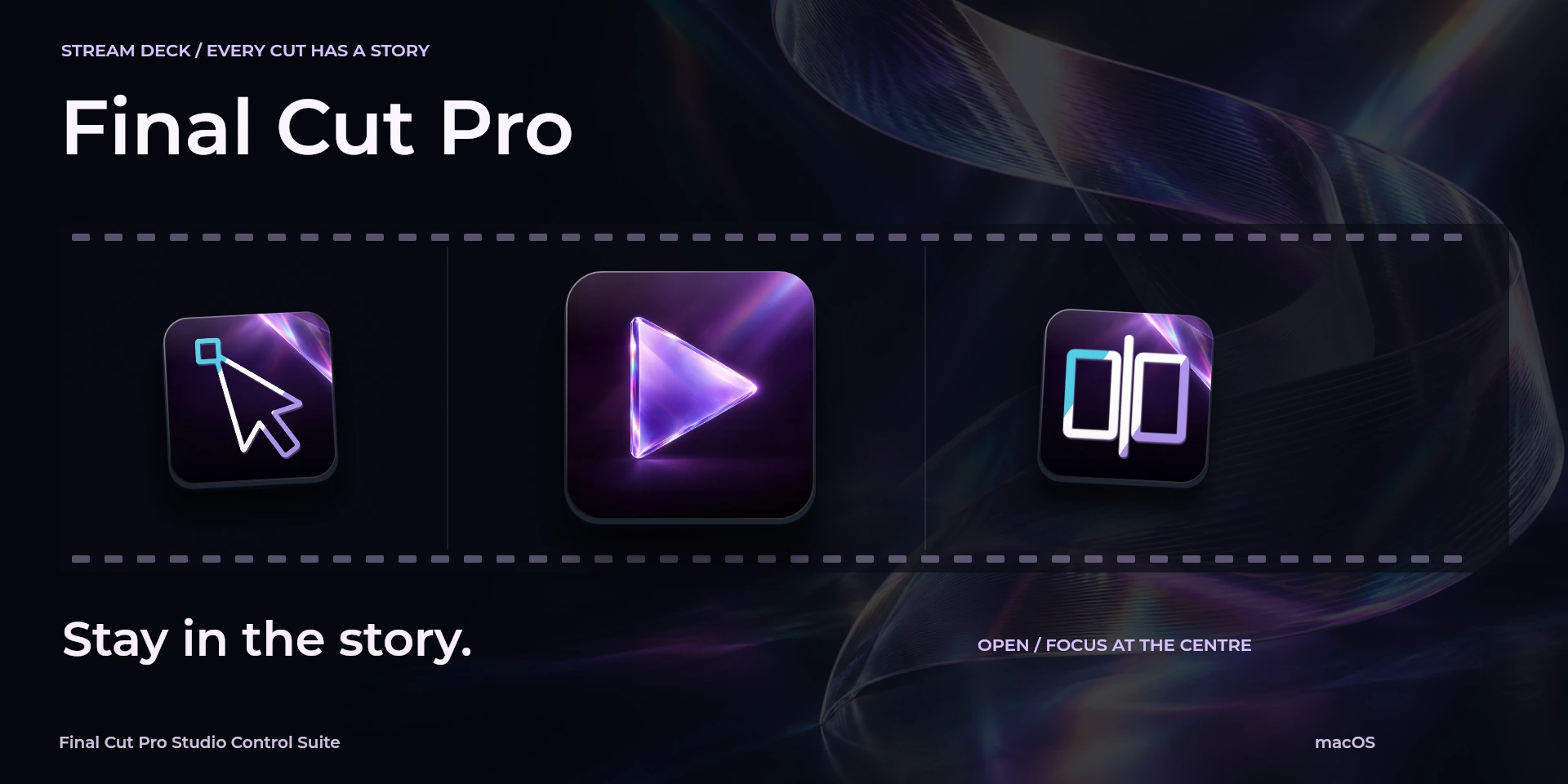
 Open / Focus Final Cut ProFinal Cut Pro를 열거나 활성화합니다. 문서 준비 상태를 확인하지는 않습니다.
  Play / PauseFinal Cut Pro의 “Play / Pause” 단축키입니다. 누르기 전에 활성 작업 영역을 확인하세요.
  Stop PlaybackFinal Cut Pro의 “Stop Playback” 단축키입니다. 누르기 전에 활성 작업 영역을 확인하세요.
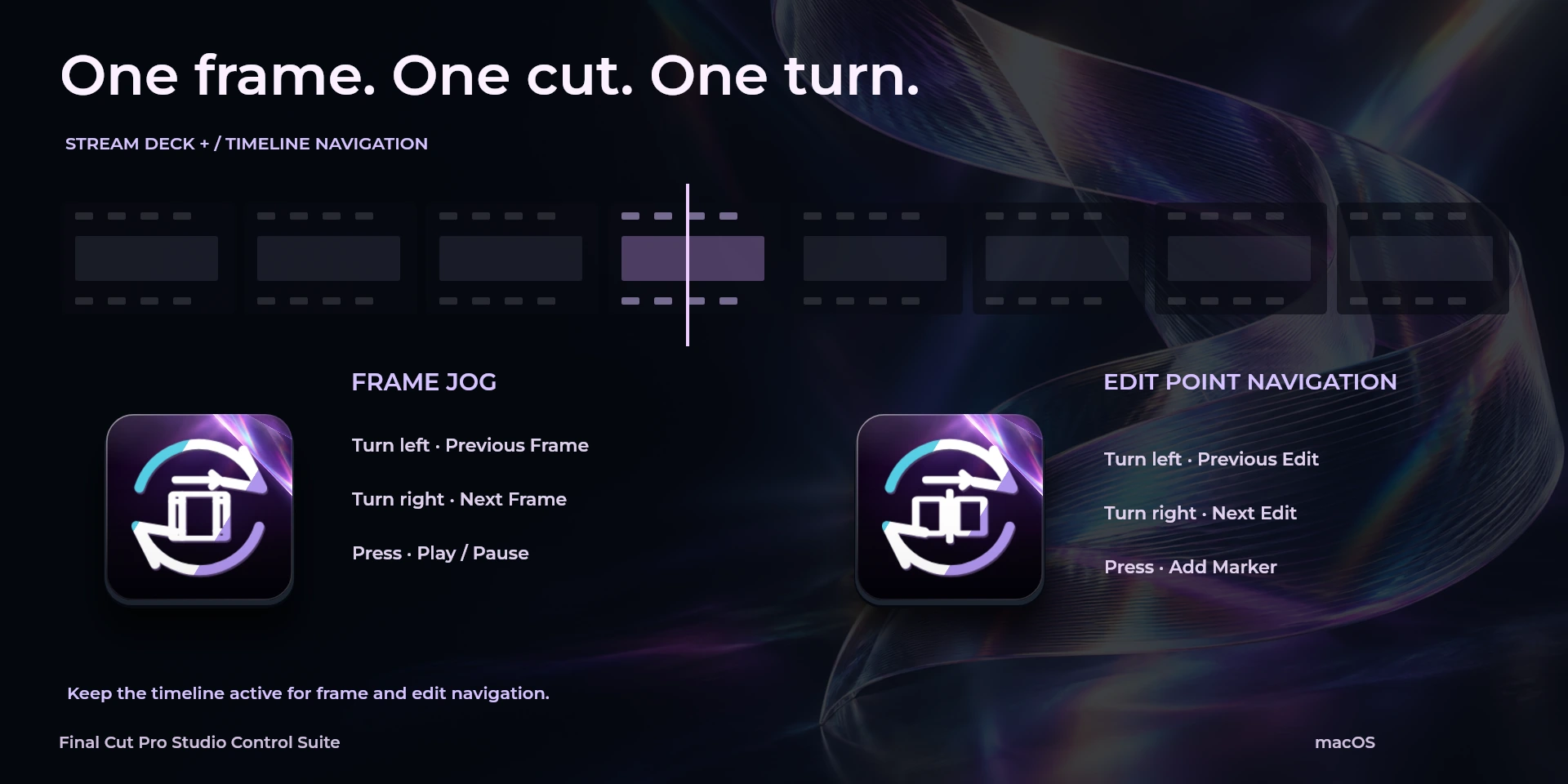
  Previous FrameFinal Cut Pro의 “Previous Frame” 단축키입니다. 누르기 전에 활성 작업 영역을 확인하세요.
  Next FrameFinal Cut Pro의 “Next Frame” 단축키입니다. 누르기 전에 활성 작업 영역을 확인하세요.
  Previous EditFinal Cut Pro의 “Previous Edit” 단축키입니다. 누르기 전에 활성 작업 영역을 확인하세요.
  Next EditFinal Cut Pro의 “Next Edit” 단축키입니다. 누르기 전에 활성 작업 영역을 확인하세요.
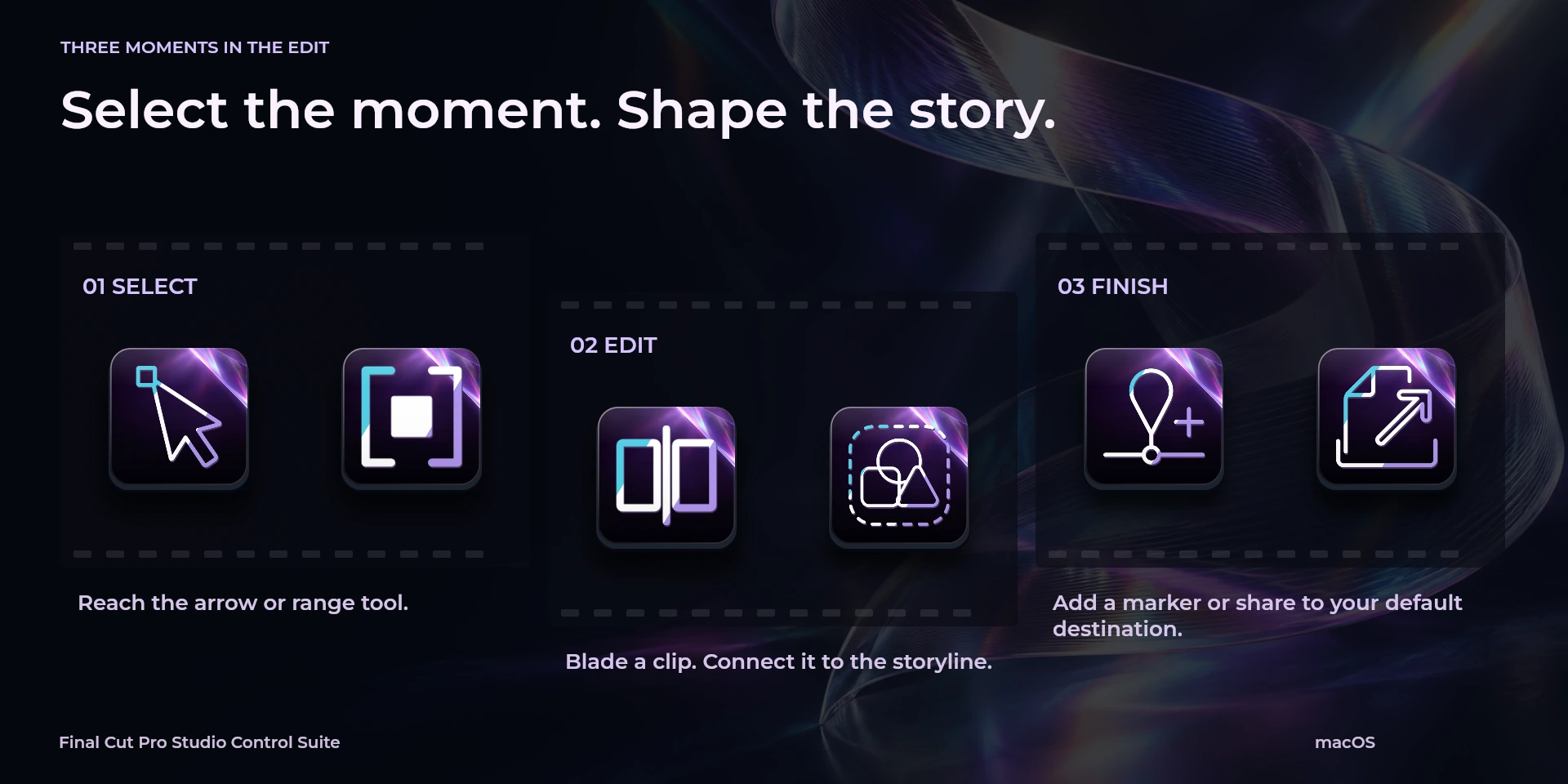
  Select ToolFinal Cut Pro의 “Select Tool” 단축키입니다. 누르기 전에 활성 작업 영역을 확인하세요.
  Blade ToolFinal Cut Pro의 “Blade Tool” 단축키입니다. 누르기 전에 활성 작업 영역을 확인하세요.
  Blade at PlayheadFinal Cut Pro의 “Blade at Playhead” 단축키입니다. 누르기 전에 활성 작업 영역을 확인하세요.
  Trim ToolFinal Cut Pro의 “Trim Tool” 단축키입니다. 누르기 전에 활성 작업 영역을 확인하세요.
  Range Selection ToolFinal Cut Pro의 “Range Selection Tool” 단축키입니다. 누르기 전에 활성 작업 영역을 확인하세요.
  Append to StorylineFinal Cut Pro의 “Append to Storyline” 단축키입니다. 누르기 전에 활성 작업 영역을 확인하세요.
  Insert EditFinal Cut Pro의 “Insert Edit” 단축키입니다. 누르기 전에 활성 작업 영역을 확인하세요.
  Connect to StorylineFinal Cut Pro의 “Connect to Storyline” 단축키입니다. 누르기 전에 활성 작업 영역을 확인하세요.
  Add MarkerFinal Cut Pro의 “Add Marker” 단축키입니다. 누르기 전에 활성 작업 영역을 확인하세요.
  Toggle SnappingFinal Cut Pro의 “Toggle Snapping” 단축키입니다. 누르기 전에 활성 작업 영역을 확인하세요.
  Toggle SkimmingFinal Cut Pro의 “Toggle Skimming” 단축키입니다. 누르기 전에 활성 작업 영역을 확인하세요.
  UndoFinal Cut Pro의 “Undo” 단축키입니다. 누르기 전에 활성 작업 영역을 확인하세요.
  RedoFinal Cut Pro의 “Redo” 단축키입니다. 누르기 전에 활성 작업 영역을 확인하세요.
  Share to Default DestinationFinal Cut Pro의 “Share to Default Destination” 단축키입니다. 누르기 전에 활성 작업 영역을 확인하세요.
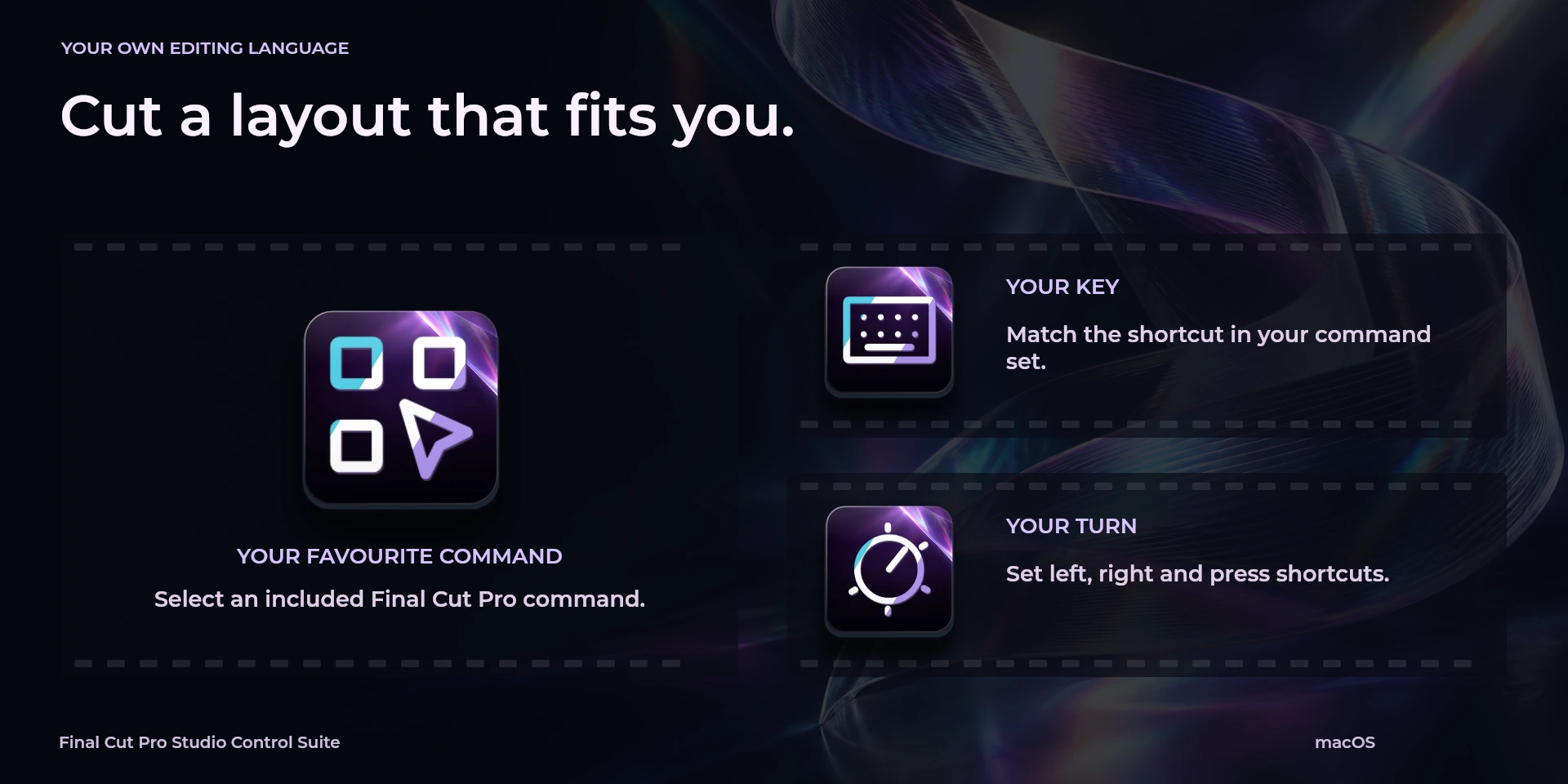
  Frame Jog좌우 회전과 누르기에 할당된 단축키를 확인하세요.
  Edit Point Navigation좌우 회전과 누르기에 할당된 단축키를 확인하세요.
  Choose Command속성 관리자 라이브러리에서 명령을 선택하고 단축키를 확인하세요.
  Custom Shortcut속성 관리자에서 앱과 일치하는 단축키를 설정하세요.
  Custom Dial좌우 회전과 누르기에 할당된 단축키를 확인하세요.
 알려진 제한 사항
- 키보드 제어만 제공하며 실시간 상태, 앱 API, MIDI, 원격 측정은 제공하지 않습니다. 결과는 활성 패널, 선택 항목, 단축키 설정에 따라 달라집니다.
- 플러그인 최소 요구 사항과 앱 요구 사항은 다릅니다. 설치된 버전과 라이선스를 확인하세요.
- 플러그인 명령 이름은 영어이며 공통 속성 관리자는 8개 언어를 지원합니다. 웹사이트의 10개 언어와는 별개입니다.
갤러리
Elgato Marketplace 출시 준비 중
사용 가능한 액션: 26
라이선스: Elgato Marketplace 출시 준비 중
요구 사항
시스템: macOS 13+
Stream Deck: 버전 6.9 이상
사용 가능한 액션: 26
라이선스: Elgato Marketplace 출시 준비 중
작업 흐름
Final Cut Pro
마그네틱 타임라인을 편집하고 검토합니다. macOS 전용입니다. Default 명령 세트를 사용하고 타임라인을 활성화한 뒤 스키머의 편집 지점 영향을 확인하세요.
재생 제어
탐색
도구
편집
마커
문서
사용 전 준비
마그네틱 타임라인을 편집하고 검토합니다. macOS 전용입니다. Default 명령 세트를 사용하고 타임라인을 활성화한 뒤 스키머의 편집 지점 영향을 확인하세요.
키보드 제어만 제공하며 실시간 상태, 앱 API, MIDI, 원격 측정은 제공하지 않습니다. 결과는 활성 패널, 선택 항목, 단축키 설정에 따라 달라집니다.