Edición
DaVinci Resolve Studio Control Suite
DaVinci Resolve 편집과 Color: 12개 그룹의 84개 기능과 선택형 프로필 9개.
설명
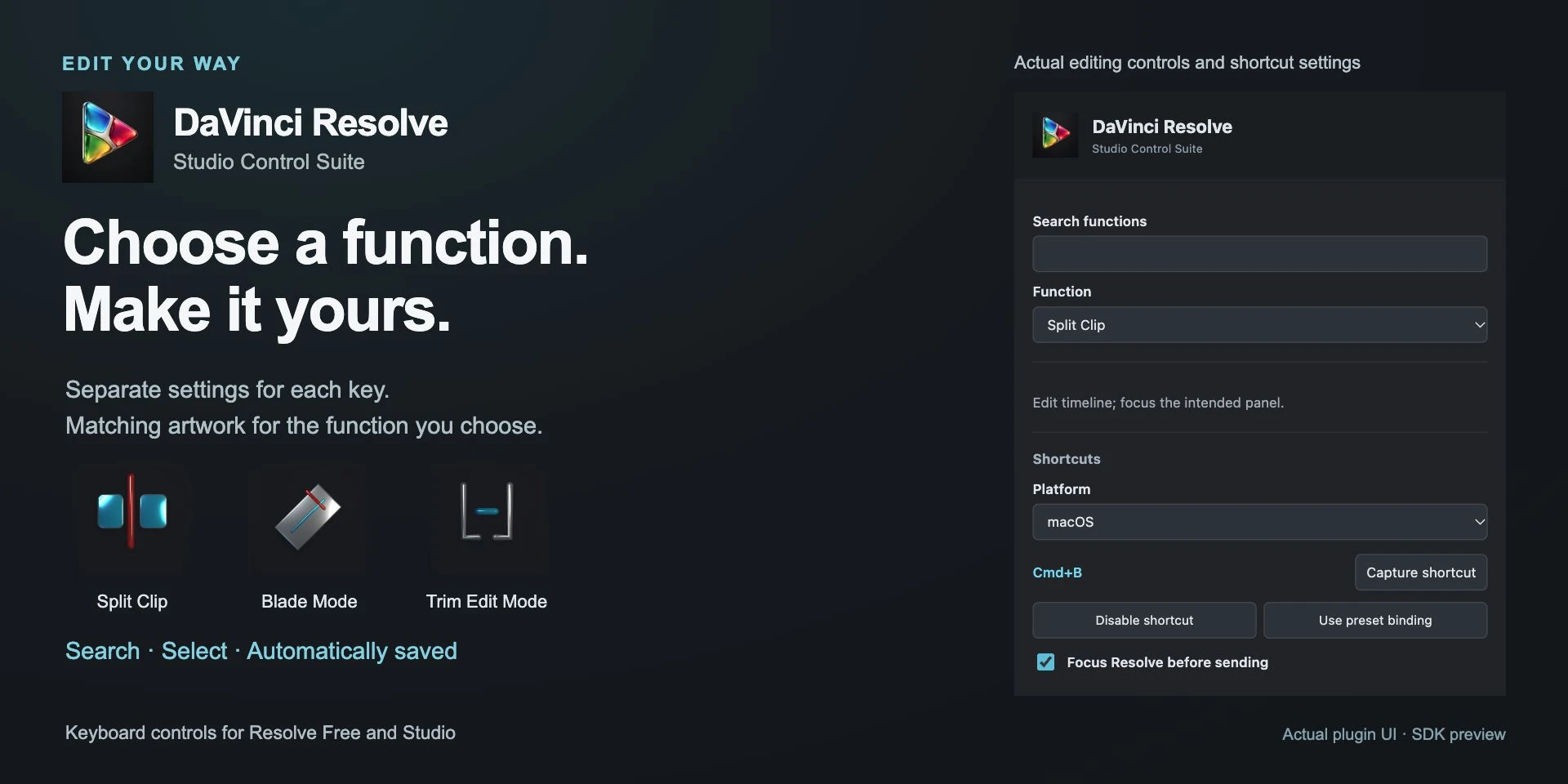
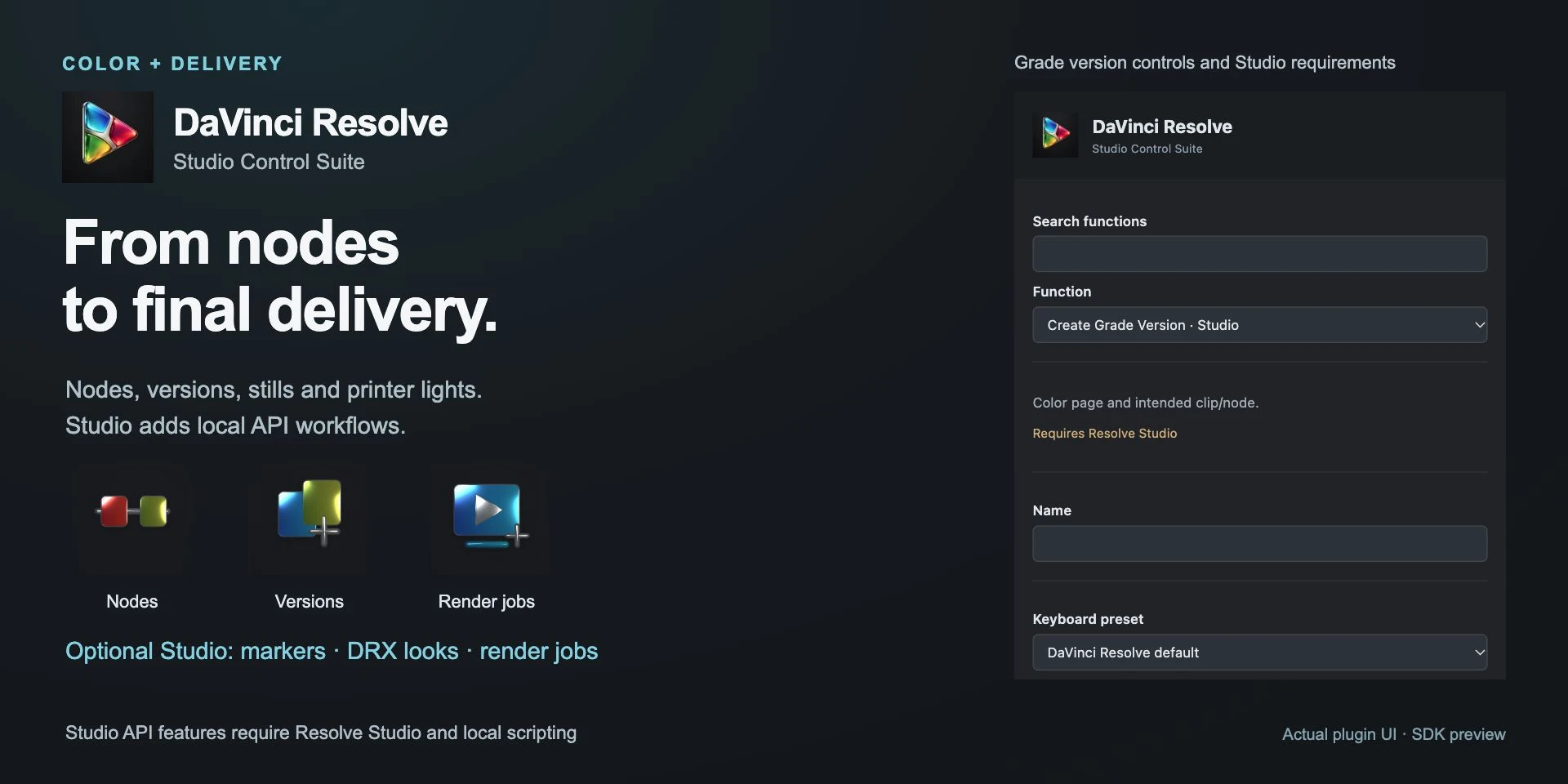
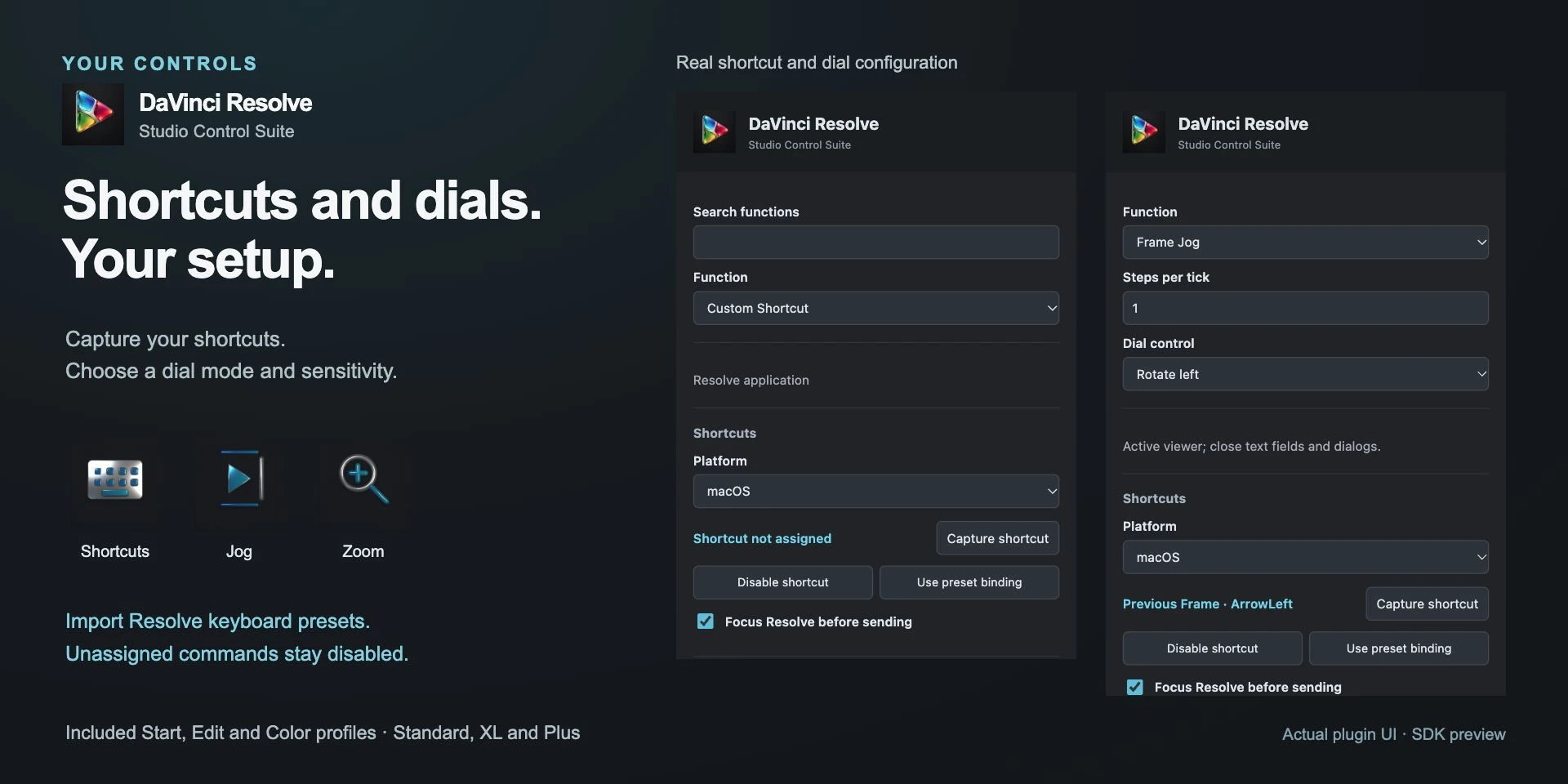
재생, 편집, 트림, 타임라인, 마커, 노드, 그레이드 버전, 스틸, 프린터 라이트를 제공합니다. 12개 그룹에 84개 기능을 구성했습니다. Standard·XL·Plus용 Start·Edit·Color 프로필 9개와 조그·줌·트림·프린터 라이트 다이얼은 선택 사항입니다. Elgato Marketplace에서 설치합니다. 인스펙터에서 기능을 선택하고 사용 플랫폼의 Resolve 키보드 프리셋을 가져오거나 단축키를 기록하세요. 기능 및 인스턴스별 설정을 유지하며 미지정 명령은 비활성 상태입니다. 프로필은 수동으로 가져오고 올바른 패널에 포커스를 둔 채 확인하세요.
기능
- 재생, 편집, 트림, 타임라인, 마커, 노드, 그레이드 버전, 스틸, 프린터 라이트를 제공합니다. 12개 그룹에 84개 기능을 구성했습니다. Standard·XL·Plus용 Start·Edit·Color 프로필 9개와 조그·줌·트림·프린터 라이트 다이얼은 선택 사항입니다.
- Elgato Marketplace에서 설치합니다. 인스펙터에서 기능을 선택하고 사용 플랫폼의 Resolve 키보드 프리셋을 가져오거나 단축키를 기록하세요. 기능 및 인스턴스별 설정을 유지하며 미지정 명령은 비활성 상태입니다. 프로필은 수동으로 가져오고 올바른 패널에 포커스를 둔 채 확인하세요.
사용 가능한 액션 (12)
 Resolve 열기Resolve 열기 Elgato Marketplace에서 설치합니다. 인스펙터에서 기능을 선택하고 사용 플랫폼의 Resolve 키보드 프리셋을 가져오거나 단축키를 기록하세요. 기능 및 인스턴스별 설정을 유지하며 미지정 명령은 비활성 상태입니다. 프로필은 수동으로 가져오고 올바른 패널에 포커스를 둔 채 확인하세요.
  페이지페이지 Elgato Marketplace에서 설치합니다. 인스펙터에서 기능을 선택하고 사용 플랫폼의 Resolve 키보드 프리셋을 가져오거나 단축키를 기록하세요. 기능 및 인스턴스별 설정을 유지하며 미지정 명령은 비활성 상태입니다. 프로필은 수동으로 가져오고 올바른 패널에 포커스를 둔 채 확인하세요.
  재생재생 Elgato Marketplace에서 설치합니다. 인스펙터에서 기능을 선택하고 사용 플랫폼의 Resolve 키보드 프리셋을 가져오거나 단축키를 기록하세요. 기능 및 인스턴스별 설정을 유지하며 미지정 명령은 비활성 상태입니다. 프로필은 수동으로 가져오고 올바른 패널에 포커스를 둔 채 확인하세요.
  편집 및 트림편집 및 트림 Elgato Marketplace에서 설치합니다. 인스펙터에서 기능을 선택하고 사용 플랫폼의 Resolve 키보드 프리셋을 가져오거나 단축키를 기록하세요. 기능 및 인스턴스별 설정을 유지하며 미지정 명령은 비활성 상태입니다. 프로필은 수동으로 가져오고 올바른 패널에 포커스를 둔 채 확인하세요.
  타임라인타임라인 Elgato Marketplace에서 설치합니다. 인스펙터에서 기능을 선택하고 사용 플랫폼의 Resolve 키보드 프리셋을 가져오거나 단축키를 기록하세요. 기능 및 인스턴스별 설정을 유지하며 미지정 명령은 비활성 상태입니다. 프로필은 수동으로 가져오고 올바른 패널에 포커스를 둔 채 확인하세요.
  마크 및 마커마크 및 마커 Elgato Marketplace에서 설치합니다. 인스펙터에서 기능을 선택하고 사용 플랫폼의 Resolve 키보드 프리셋을 가져오거나 단축키를 기록하세요. 기능 및 인스턴스별 설정을 유지하며 미지정 명령은 비활성 상태입니다. 프로필은 수동으로 가져오고 올바른 패널에 포커스를 둔 채 확인하세요.
  컬러 노드컬러 노드 Elgato Marketplace에서 설치합니다. 인스펙터에서 기능을 선택하고 사용 플랫폼의 Resolve 키보드 프리셋을 가져오거나 단축키를 기록하세요. 기능 및 인스턴스별 설정을 유지하며 미지정 명령은 비활성 상태입니다. 프로필은 수동으로 가져오고 올바른 패널에 포커스를 둔 채 확인하세요.
  컬러 검토컬러 검토 Elgato Marketplace에서 설치합니다. 인스펙터에서 기능을 선택하고 사용 플랫폼의 Resolve 키보드 프리셋을 가져오거나 단축키를 기록하세요. 기능 및 인스턴스별 설정을 유지하며 미지정 명령은 비활성 상태입니다. 프로필은 수동으로 가져오고 올바른 패널에 포커스를 둔 채 확인하세요.
  프로젝트 및 출력프로젝트 및 출력 Elgato Marketplace에서 설치합니다. 인스펙터에서 기능을 선택하고 사용 플랫폼의 Resolve 키보드 프리셋을 가져오거나 단축키를 기록하세요. 기능 및 인스턴스별 설정을 유지하며 미지정 명령은 비활성 상태입니다. 프로필은 수동으로 가져오고 올바른 패널에 포커스를 둔 채 확인하세요.
  사용자 단축키사용자 단축키 Elgato Marketplace에서 설치합니다. 인스펙터에서 기능을 선택하고 사용 플랫폼의 Resolve 키보드 프리셋을 가져오거나 단축키를 기록하세요. 기능 및 인스턴스별 설정을 유지하며 미지정 명령은 비활성 상태입니다. 프로필은 수동으로 가져오고 올바른 패널에 포커스를 둔 채 확인하세요.
  다이얼 설정다이얼 설정 Elgato Marketplace에서 설치합니다. 인스펙터에서 기능을 선택하고 사용 플랫폼의 Resolve 키보드 프리셋을 가져오거나 단축키를 기록하세요. 기능 및 인스턴스별 설정을 유지하며 미지정 명령은 비활성 상태입니다. 프로필은 수동으로 가져오고 올바른 패널에 포커스를 둔 채 확인하세요.
  Resolve 상태Resolve 상태 Elgato Marketplace에서 설치합니다. 인스펙터에서 기능을 선택하고 사용 플랫폼의 Resolve 키보드 프리셋을 가져오거나 단축키를 기록하세요. 기능 및 인스턴스별 설정을 유지하며 미지정 명령은 비활성 상태입니다. 프로필은 수동으로 가져오고 올바른 패널에 포커스를 둔 채 확인하세요.
 알려진 제한 사항
- Resolve 21.1.1, Stream Deck 7.1+, Windows 11 x64 또는 macOS 15+의 Apple Silicon이 필요합니다. 단축키는 Free에서 작동합니다. 이름 있는 마커, 버전/DRX, 렌더 작업, 프로젝트 상태는 별도 Studio 라이선스와 Local 스크립팅이 필요하며 Python은 이 선택형 통합에서만 사용합니다. 대표적인 네이티브 흐름을 검증했으나 물리 기기 테스트는 하지 않았습니다.
갤러리
스페인 기준 예상 가격: €4.12
최종 가격은 국가, 세금 및 통화에 따라 달라질 수 있습니다.
구매 및 설치는 Elgato Marketplace에서 관리합니다.
이용 가능
사용 가능한 액션: 12
라이선스: 일회성 구매
요구 사항
시스템: Windows 11 x64+ / macOS 15 (Apple Silicon)+
Stream Deck: 버전 7.1 이상
버전: 1.1.0.25
사용 가능한 액션: 12
라이선스: 일회성 구매
공식 출시일: