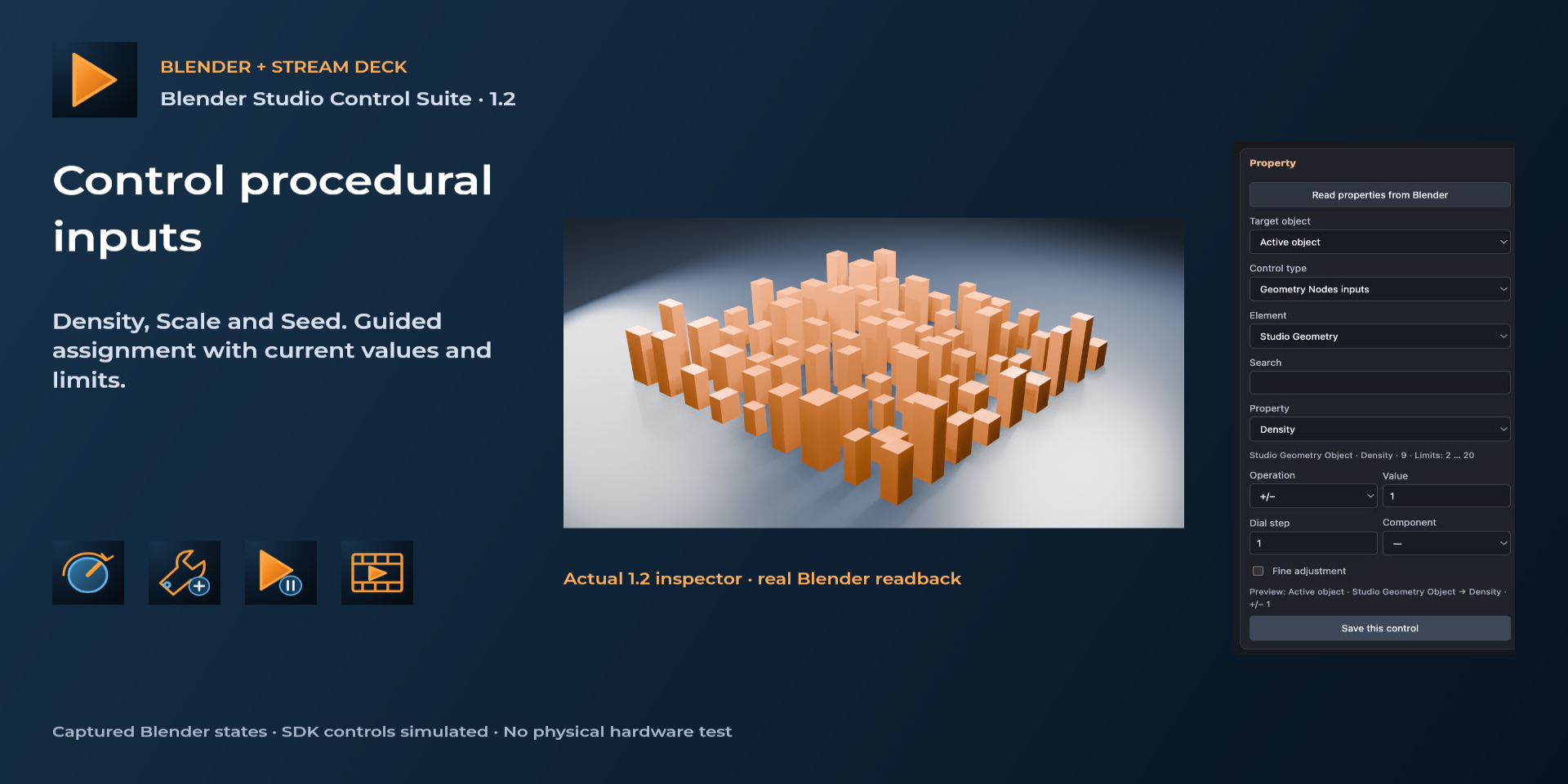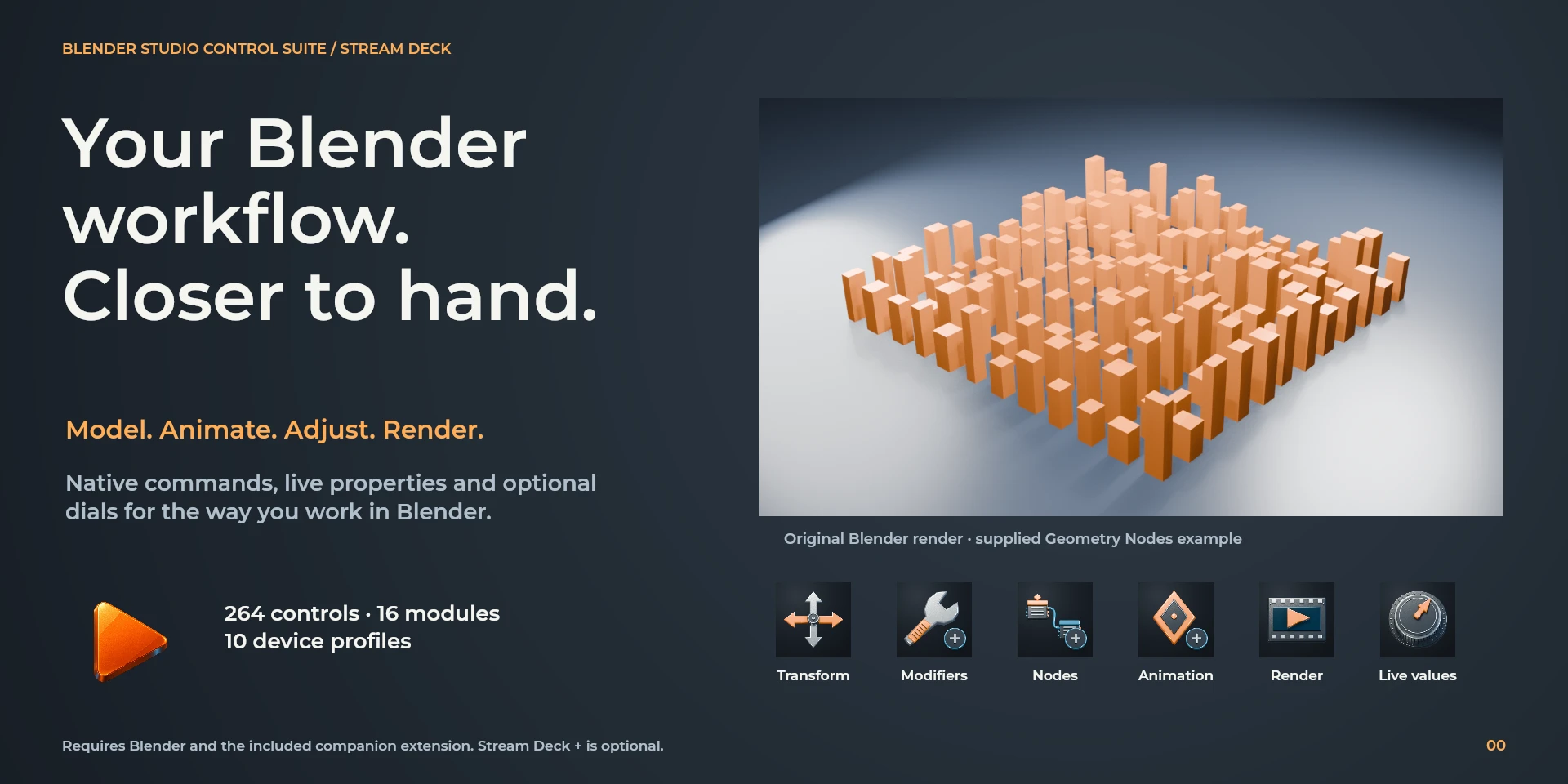
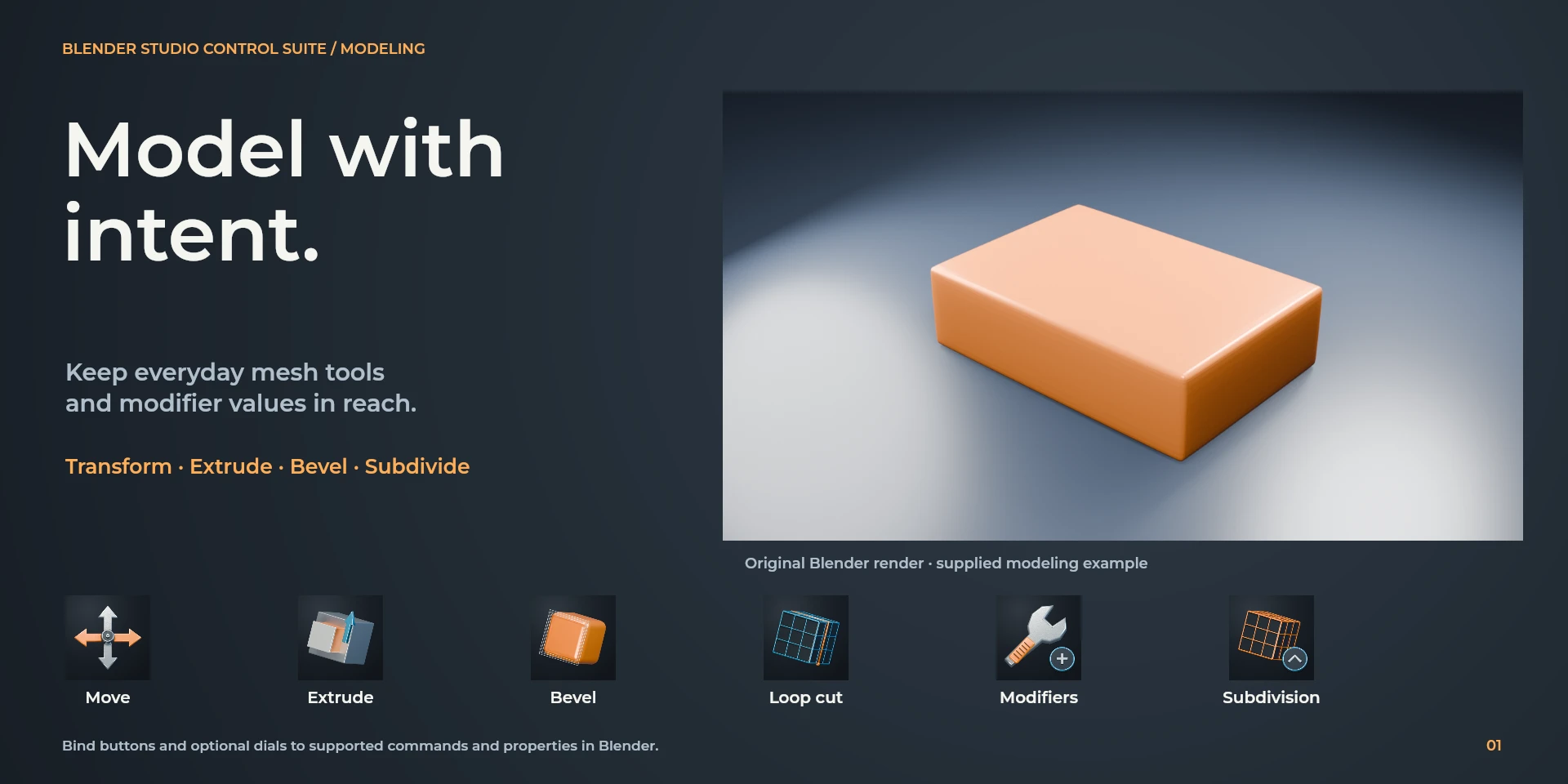
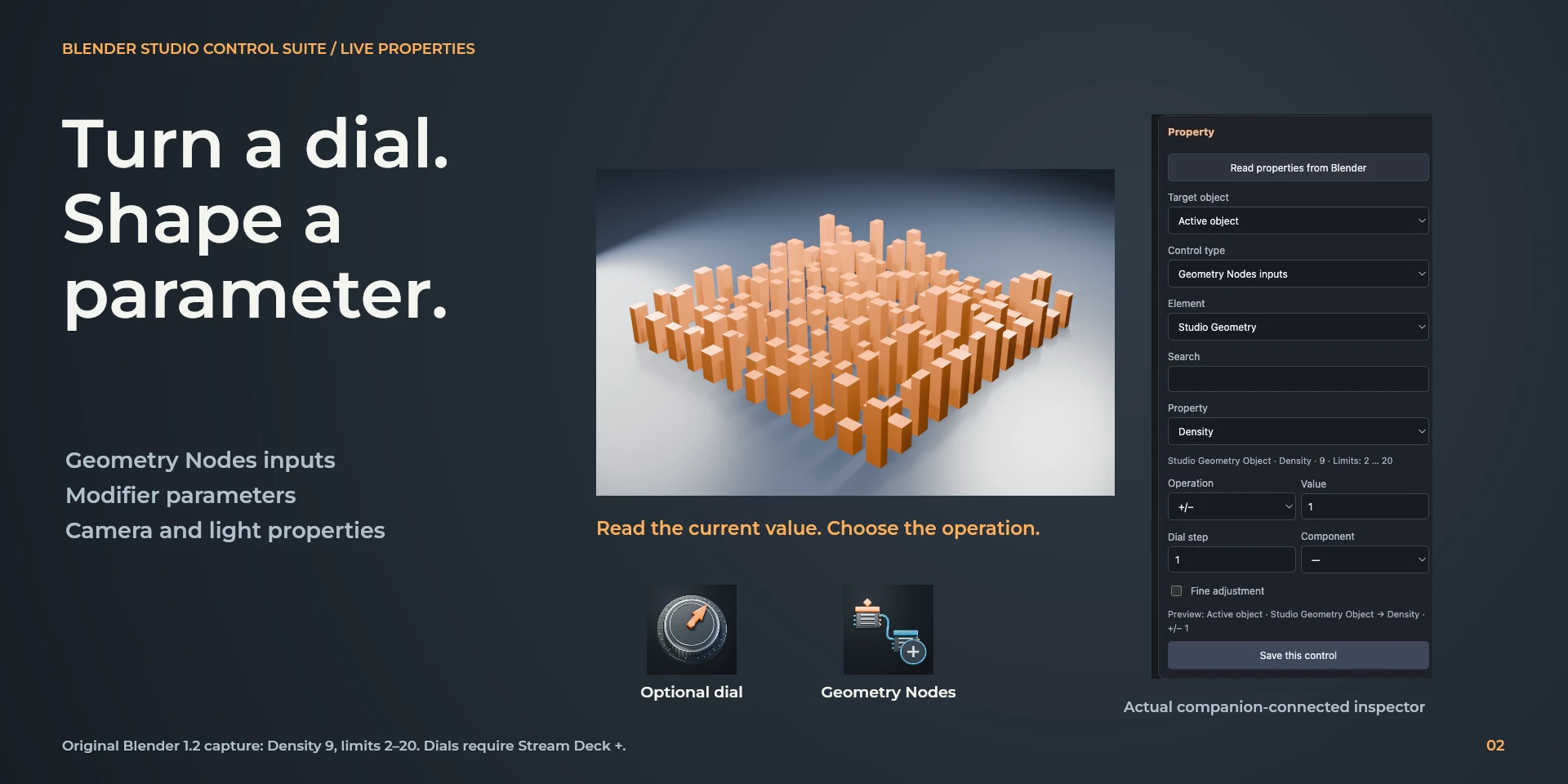
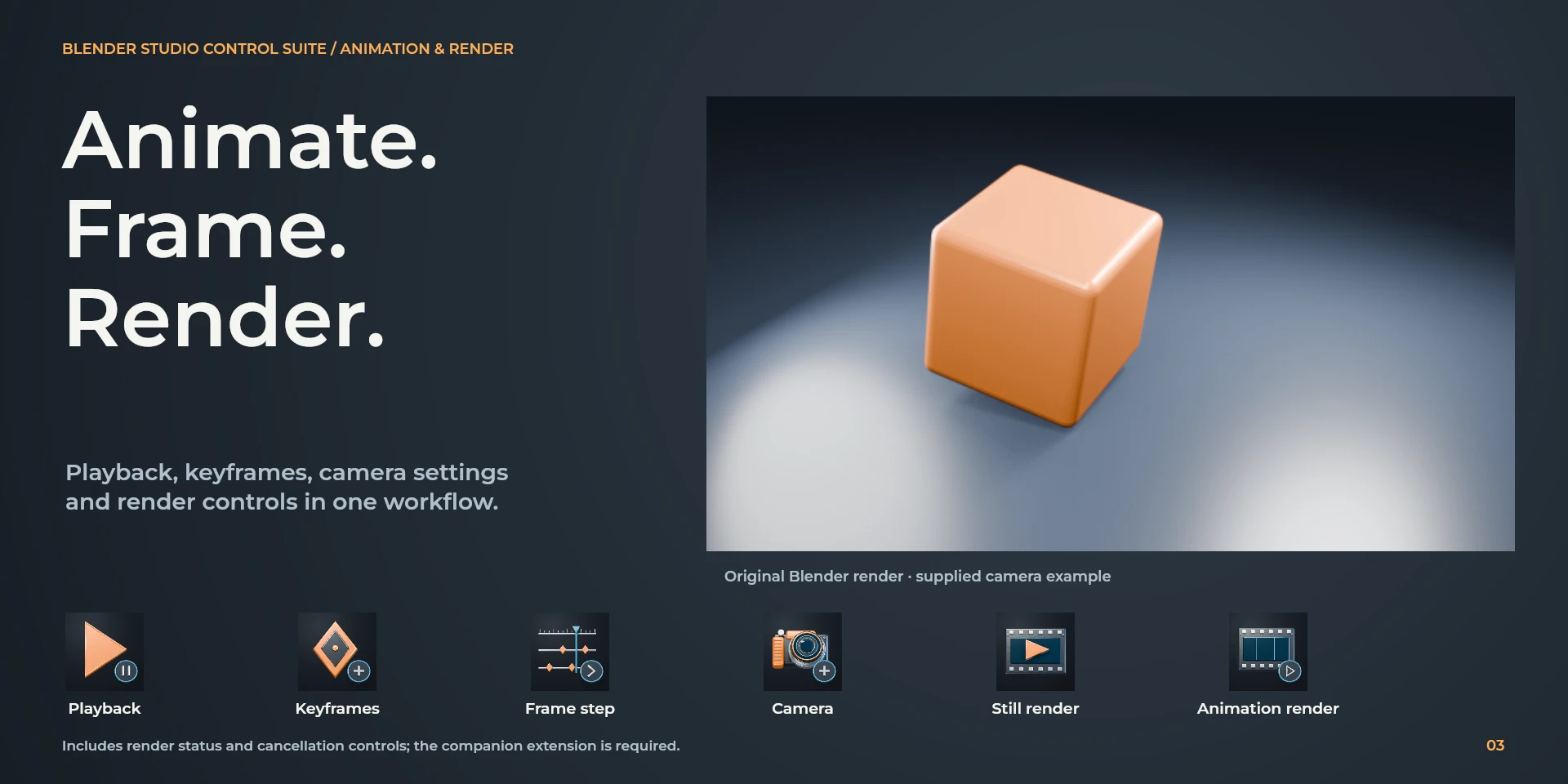
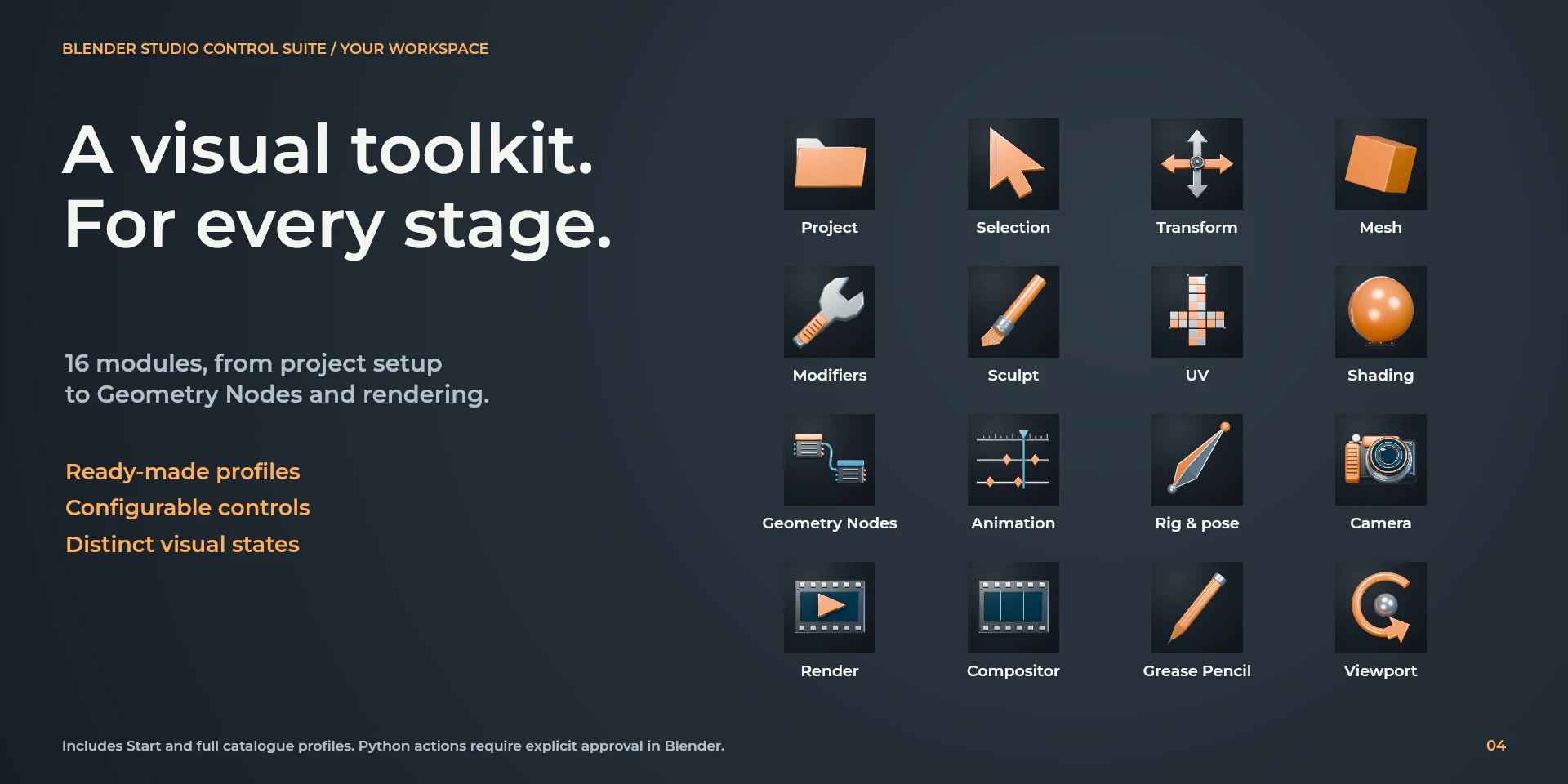
Blender Studio Control Suite 승인 소개 이미지입니다. 이미지 내 문구는 영어입니다.
Blender Studio Control Suite
편집

Blender Studio Control Suite

Blender용 사용자 지정 로컬 단축키.

가격 미정

법적 고지 LaboratorioSD의 독립 제품이며 Blender Foundation와 제휴 관계가 없고 공식 후원을 받지 않습니다.

설명

Blender 키맵으로 오브젝트를 모델링하고 정리합니다. 원하는 편집기에 포인터를 놓고 마우스나 Enter로 변형을 완료하세요.

기능

  • Blender 키맵으로 오브젝트를 모델링하고 정리합니다. 원하는 편집기에 포인터를 놓고 마우스나 Enter로 변형을 완료하세요.
  • Blender용 사용자 지정 로컬 단축키.
  • 플러그인 최소 요구 사항과 앱 요구 사항은 다릅니다. 설치된 버전과 라이선스를 확인하세요.

사용 가능한 액션 (26)

Open / Focus Blender Open / Focus BlenderBlender를 열거나 활성화합니다. 문서 준비 상태를 확인하지는 않습니다.
Move Selection Move SelectionBlender의 “Move Selection” 단축키입니다. 누르기 전에 활성 작업 영역을 확인하세요.
Rotate Selection Rotate SelectionBlender의 “Rotate Selection” 단축키입니다. 누르기 전에 활성 작업 영역을 확인하세요.
Scale Selection Scale SelectionBlender의 “Scale Selection” 단축키입니다. 누르기 전에 활성 작업 영역을 확인하세요.
Duplicate Objects Duplicate ObjectsBlender의 “Duplicate Objects” 단축키입니다. 누르기 전에 활성 작업 영역을 확인하세요.
Toggle Edit Mode Toggle Edit ModeBlender의 “Toggle Edit Mode” 단축키입니다. 누르기 전에 활성 작업 영역을 확인하세요.
Select All Select AllBlender의 “Select All” 단축키입니다. 누르기 전에 활성 작업 영역을 확인하세요.
Deselect All Deselect AllBlender의 “Deselect All” 단축키입니다. 누르기 전에 활성 작업 영역을 확인하세요.
Hide Selection Hide SelectionBlender의 “Hide Selection” 단축키입니다. 누르기 전에 활성 작업 영역을 확인하세요.
Reveal Hidden Reveal HiddenBlender의 “Reveal Hidden” 단축키입니다. 누르기 전에 활성 작업 영역을 확인하세요.
Rename Active Item Rename Active ItemBlender의 “Rename Active Item” 단축키입니다. 누르기 전에 활성 작업 영역을 확인하세요.
Adjust Last Operation Adjust Last OperationBlender의 “Adjust Last Operation” 단축키입니다. 누르기 전에 활성 작업 영역을 확인하세요.
Toggle Sidebar Toggle SidebarBlender의 “Toggle Sidebar” 단축키입니다. 누르기 전에 활성 작업 영역을 확인하세요.
Render Current Frame Render Current FrameBlender의 “Render Current Frame” 단축키입니다. 누르기 전에 활성 작업 영역을 확인하세요.
Show Render Window Show Render WindowBlender의 “Show Render Window” 단축키입니다. 누르기 전에 활성 작업 영역을 확인하세요.
Save File Save FileBlender의 “Save File” 단축키입니다. 누르기 전에 활성 작업 영역을 확인하세요.
Undo UndoBlender의 “Undo” 단축키입니다. 누르기 전에 활성 작업 영역을 확인하세요.
Redo RedoBlender의 “Redo” 단축키입니다. 누르기 전에 활성 작업 영역을 확인하세요.
Previous Workspace Previous WorkspaceBlender의 “Previous Workspace” 단축키입니다. 누르기 전에 활성 작업 영역을 확인하세요.
Next Workspace Next WorkspaceBlender의 “Next Workspace” 단축키입니다. 누르기 전에 활성 작업 영역을 확인하세요.
Edit History Edit History좌우 회전과 누르기에 할당된 단축키를 확인하세요.
Workspace Navigation Workspace Navigation좌우 회전과 누르기에 할당된 단축키를 확인하세요.
Choose Command Choose Command속성 관리자 라이브러리에서 명령을 선택하고 단축키를 확인하세요.
Custom Shortcut Custom Shortcut속성 관리자에서 앱과 일치하는 단축키를 설정하세요.
Custom Dial Custom Dial좌우 회전과 누르기에 할당된 단축키를 확인하세요.

알려진 제한 사항

  • 키보드 제어만 제공하며 실시간 상태, 앱 API, MIDI, 원격 측정은 제공하지 않습니다. 결과는 활성 패널, 선택 항목, 단축키 설정에 따라 달라집니다.
  • 플러그인 최소 요구 사항과 앱 요구 사항은 다릅니다. 설치된 버전과 라이선스를 확인하세요.
  • 플러그인 명령 이름은 영어이며 공통 속성 관리자는 8개 언어를 지원합니다. 웹사이트의 10개 언어와는 별개입니다.

갤러리

Elgato Marketplace 출시 준비 중
사용 가능한 액션: 26
라이선스: Elgato Marketplace 출시 준비 중

요구 사항

시스템: Windows 10+ / macOS 13+
Stream Deck: 버전 6.9 이상
버전: 1.0.0.0
사용 가능한 액션: 26
라이선스: Elgato Marketplace 출시 준비 중

작업 흐름

Blender

Blender 키맵으로 오브젝트를 모델링하고 정리합니다. 원하는 편집기에 포인터를 놓고 마우스나 Enter로 변형을 완료하세요.

  1. 도구

  2. 편집

  3. 보기

  4. 문서

  5. 탐색

사용 전 준비

Blender 키맵으로 오브젝트를 모델링하고 정리합니다. 원하는 편집기에 포인터를 놓고 마우스나 Enter로 변형을 완료하세요.

키보드 제어만 제공하며 실시간 상태, 앱 API, MIDI, 원격 측정은 제공하지 않습니다. 결과는 활성 패널, 선택 항목, 단축키 설정에 따라 달라집니다.