게이밍
Satisfactory Game Control Suite
Satisfactory용 사용자 지정 로컬 단축키.
가격 미정
법적 고지 LaboratorioSD의 독립 제품이며 Coffee Stain Studios와 제휴 관계가 없고 공식 후원을 받지 않습니다.
설명
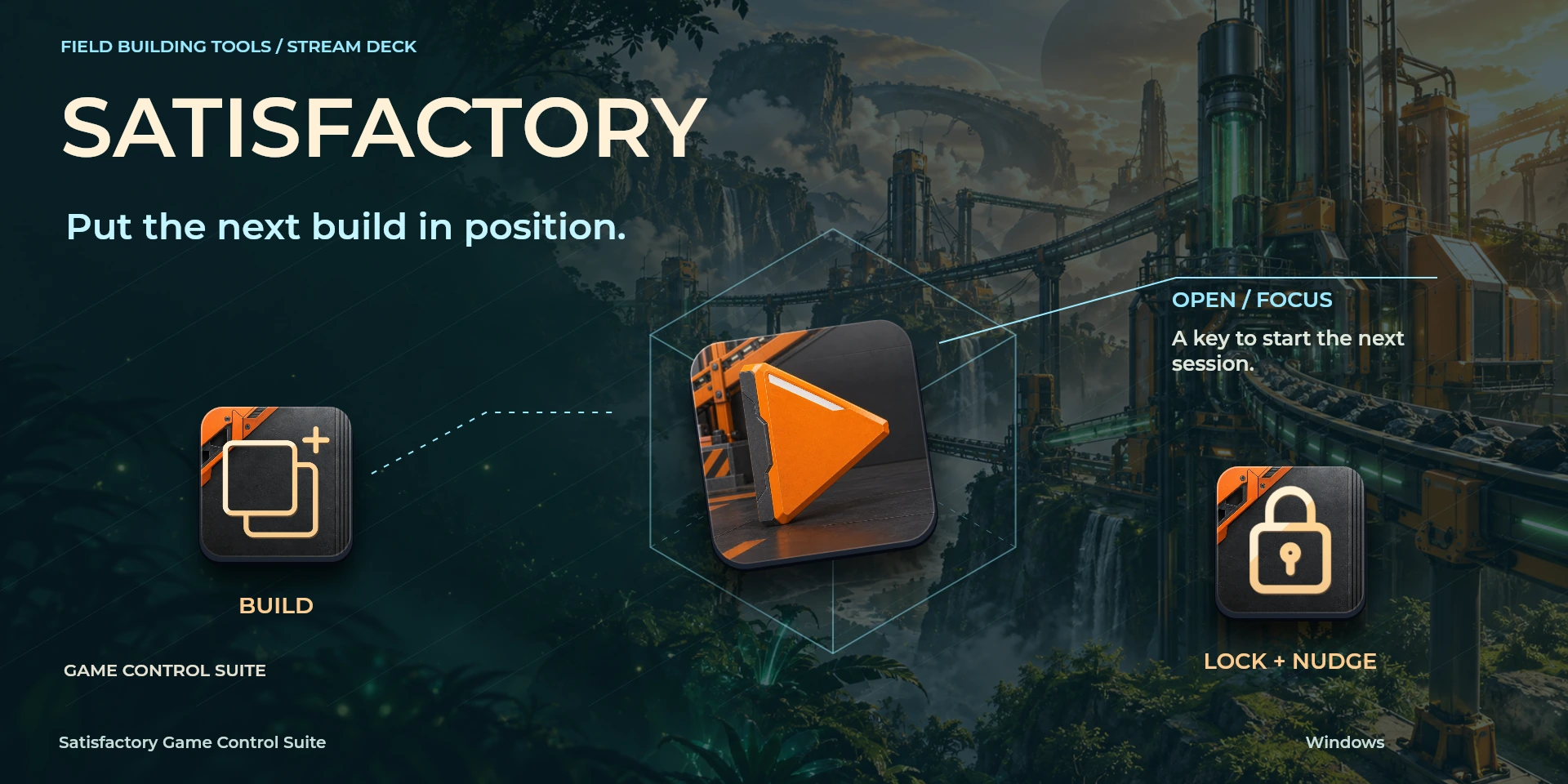
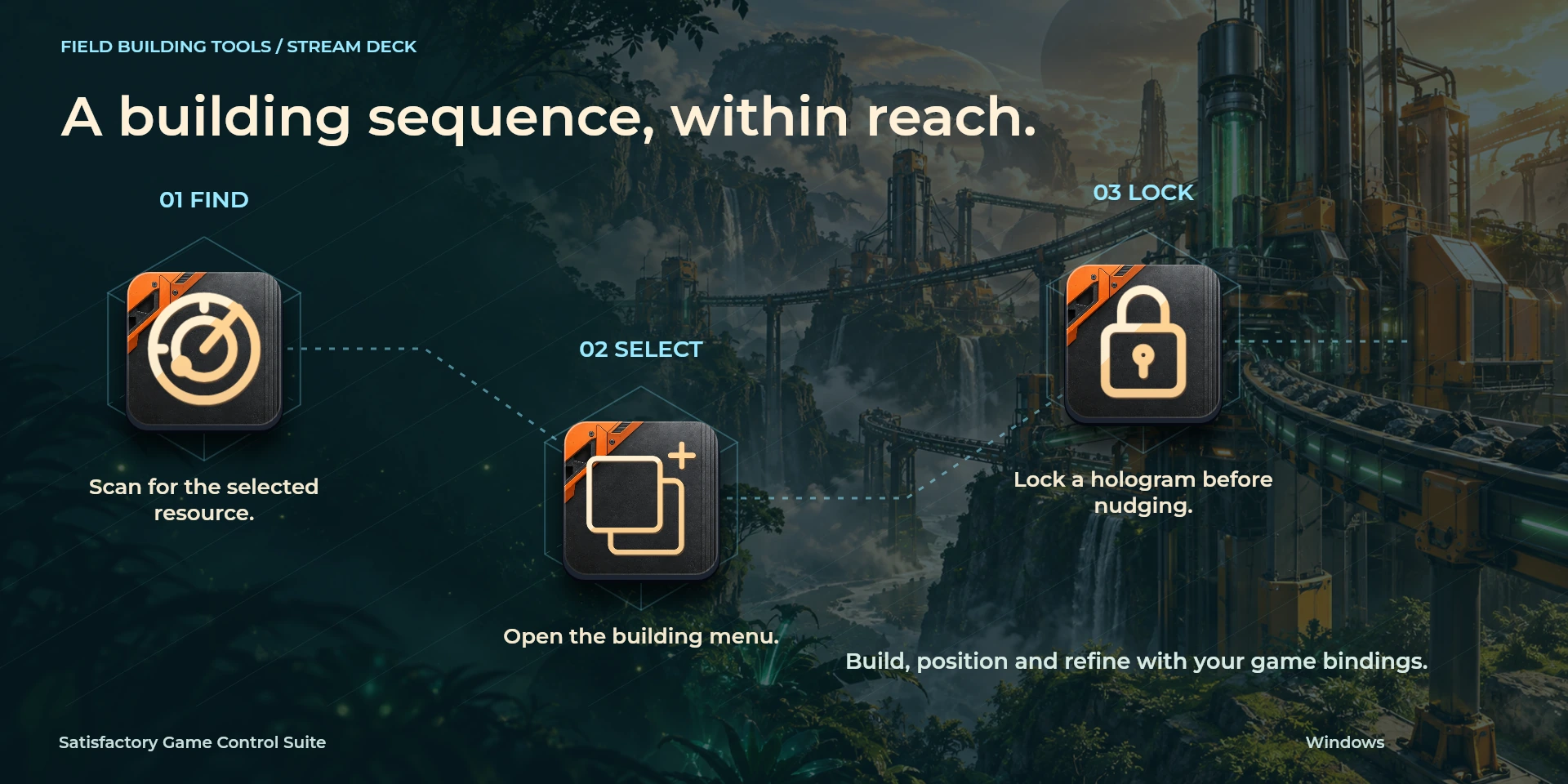
도구를 열고 건설 홀로그램을 이동합니다. Windows 전용이며 H로 잠근 후 이동하세요. 건설 모드 밖에서는 카메라가 움직일 수 있으며 지도와 장비는 진행 상황에 따라 달라집니다.
기능
- 도구를 열고 건설 홀로그램을 이동합니다. Windows 전용이며 H로 잠근 후 이동하세요. 건설 모드 밖에서는 카메라가 움직일 수 있으며 지도와 장비는 진행 상황에 따라 달라집니다.
- Satisfactory용 사용자 지정 로컬 단축키.
- 플러그인 최소 요구 사항과 앱 요구 사항은 다릅니다. 설치된 버전과 라이선스를 확인하세요.
사용 가능한 액션 (26)
 Open / Focus SatisfactorySatisfactory를 열거나 활성화합니다. 문서 준비 상태를 확인하지는 않습니다.
  Build MenuSatisfactory의 “Build Menu” 단축키입니다. 누르기 전에 활성 작업 영역을 확인하세요.
  Dismantle ModeSatisfactory의 “Dismantle Mode” 단축키입니다. 누르기 전에 활성 작업 영역을 확인하세요.
  CustomizerSatisfactory의 “Customizer” 단축키입니다. 누르기 전에 활성 작업 영역을 확인하세요.
  InventorySatisfactory의 “Inventory” 단축키입니다. 누르기 전에 활성 작업 영역을 확인하세요.
  CodexSatisfactory의 “Codex” 단축키입니다. 누르기 전에 활성 작업 영역을 확인하세요.
  Quick SearchSatisfactory의 “Quick Search” 단축키입니다. 누르기 전에 활성 작업 영역을 확인하세요.
  MapSatisfactory의 “Map” 단축키입니다. 누르기 전에 활성 작업 영역을 확인하세요.
  Photo ModeSatisfactory의 “Photo Mode” 단축키입니다. 누르기 전에 활성 작업 영역을 확인하세요.
  Resource ScanSatisfactory의 “Resource Scan” 단축키입니다. 누르기 전에 활성 작업 영역을 확인하세요.
  Toggle FlashlightSatisfactory의 “Toggle Flashlight” 단축키입니다. 누르기 전에 활성 작업 영역을 확인하세요.
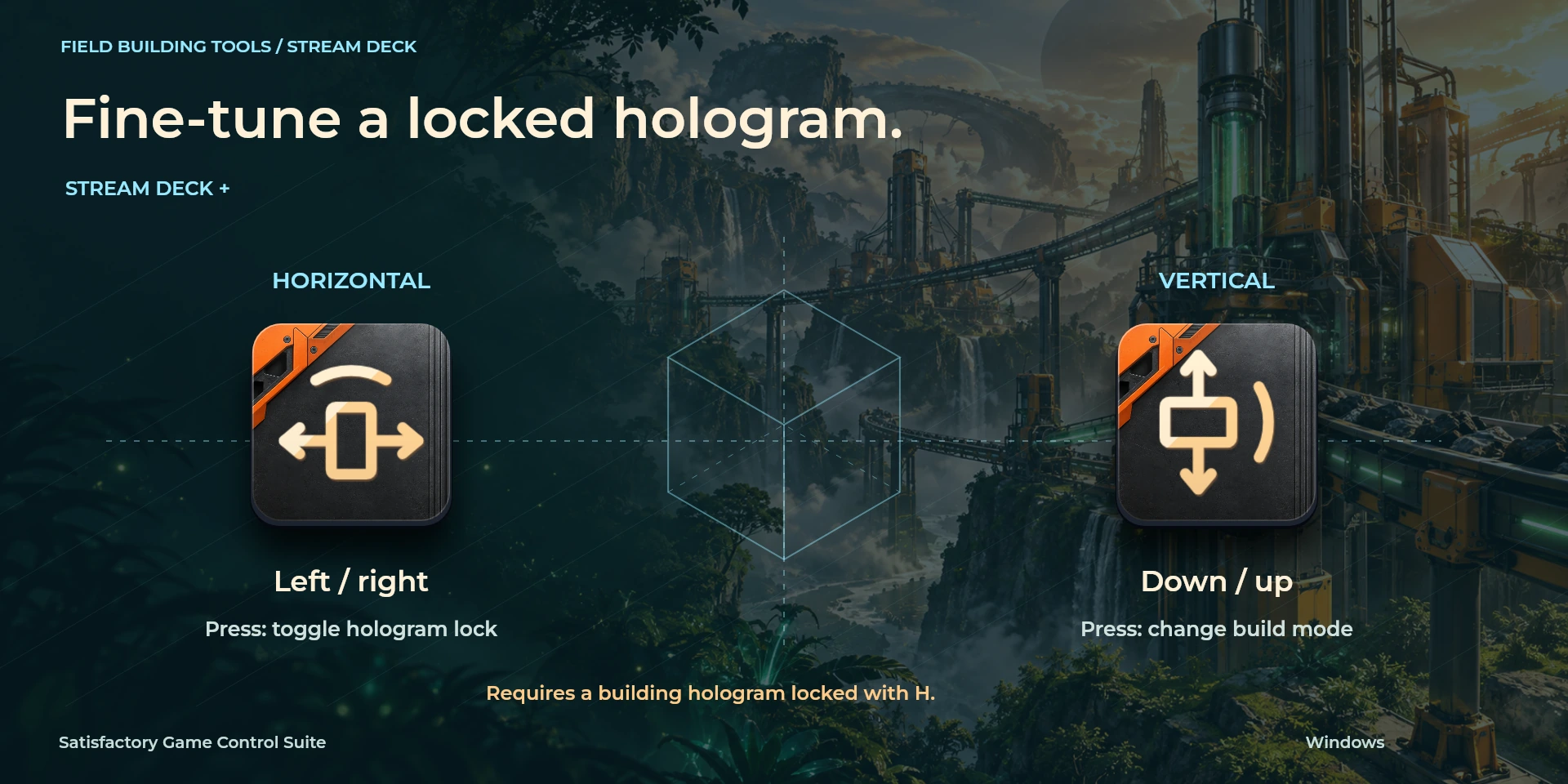
  Lock Building HologramSatisfactory의 “Lock Building Hologram” 단축키입니다. 누르기 전에 활성 작업 영역을 확인하세요.
  Nudge Hologram LeftSatisfactory의 “Nudge Hologram Left” 단축키입니다. 누르기 전에 활성 작업 영역을 확인하세요.
  Nudge Hologram RightSatisfactory의 “Nudge Hologram Right” 단축키입니다. 누르기 전에 활성 작업 영역을 확인하세요.
  Nudge Hologram ForwardSatisfactory의 “Nudge Hologram Forward” 단축키입니다. 누르기 전에 활성 작업 영역을 확인하세요.
  Nudge Hologram BackwardSatisfactory의 “Nudge Hologram Backward” 단축키입니다. 누르기 전에 활성 작업 영역을 확인하세요.
  Nudge Hologram UpSatisfactory의 “Nudge Hologram Up” 단축키입니다. 누르기 전에 활성 작업 영역을 확인하세요.
  Nudge Hologram DownSatisfactory의 “Nudge Hologram Down” 단축키입니다. 누르기 전에 활성 작업 영역을 확인하세요.
  Change Build ModeSatisfactory의 “Change Build Mode” 단축키입니다. 누르기 전에 활성 작업 영역을 확인하세요.
  Dismantle FilterSatisfactory의 “Dismantle Filter” 단축키입니다. 누르기 전에 활성 작업 영역을 확인하세요.
  Toggle Build HUDSatisfactory의 “Toggle Build HUD” 단축키입니다. 누르기 전에 활성 작업 영역을 확인하세요.
  Hologram Horizontal Nudge좌우 회전과 누르기에 할당된 단축키를 확인하세요.
  Hologram Vertical Nudge좌우 회전과 누르기에 할당된 단축키를 확인하세요.
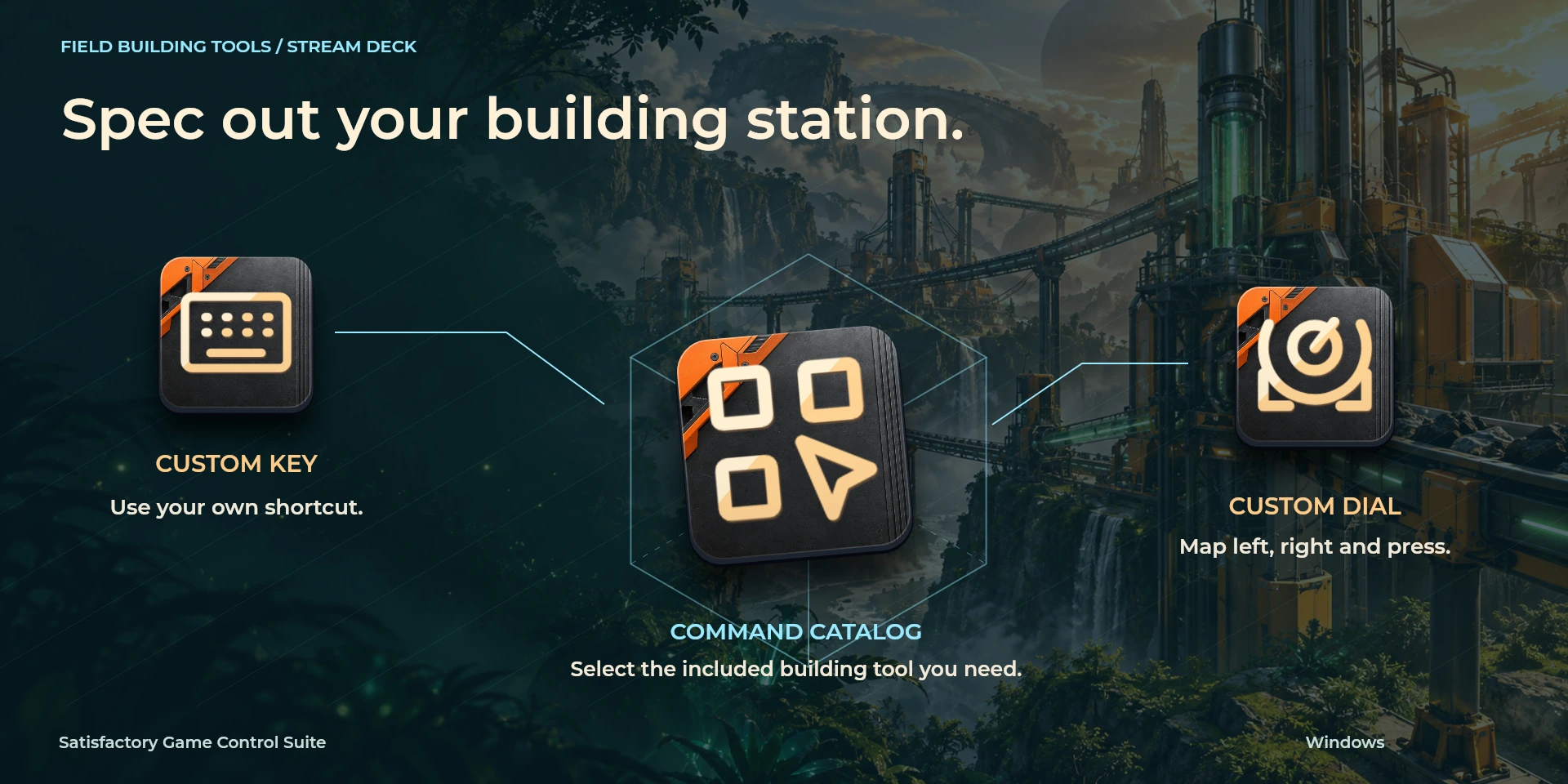
  Choose Command속성 관리자 라이브러리에서 명령을 선택하고 단축키를 확인하세요.
  Custom Shortcut속성 관리자에서 앱과 일치하는 단축키를 설정하세요.
  Custom Dial좌우 회전과 누르기에 할당된 단축키를 확인하세요.
 알려진 제한 사항
- 키보드 제어만 제공하며 실시간 상태, 앱 API, MIDI, 원격 측정은 제공하지 않습니다. 결과는 활성 패널, 선택 항목, 단축키 설정에 따라 달라집니다.
- 플러그인 최소 요구 사항과 앱 요구 사항은 다릅니다. 설치된 버전과 라이선스를 확인하세요.
- 플러그인 명령 이름은 영어이며 공통 속성 관리자는 8개 언어를 지원합니다. 웹사이트의 10개 언어와는 별개입니다.
갤러리
Elgato Marketplace 출시 준비 중
사용 가능한 액션: 26
라이선스: Elgato Marketplace 출시 준비 중
요구 사항
시스템: Windows 10+
Stream Deck: 버전 6.9 이상
버전: 1.0.0.0
사용 가능한 액션: 26
라이선스: Elgato Marketplace 출시 준비 중
작업 흐름
Satisfactory
도구를 열고 건설 홀로그램을 이동합니다. Windows 전용이며 H로 잠근 후 이동하세요. 건설 모드 밖에서는 카메라가 움직일 수 있으며 지도와 장비는 진행 상황에 따라 달라집니다.
도구
보기
탐색
편집
사용 전 준비
도구를 열고 건설 홀로그램을 이동합니다. Windows 전용이며 H로 잠근 후 이동하세요. 건설 모드 밖에서는 카메라가 움직일 수 있으며 지도와 장비는 진행 상황에 따라 달라집니다.
키보드 제어만 제공하며 실시간 상태, 앱 API, MIDI, 원격 측정은 제공하지 않습니다. 결과는 활성 패널, 선택 항목, 단축키 설정에 따라 달라집니다.