
生産性
Visual Studio Code Work Control Suite
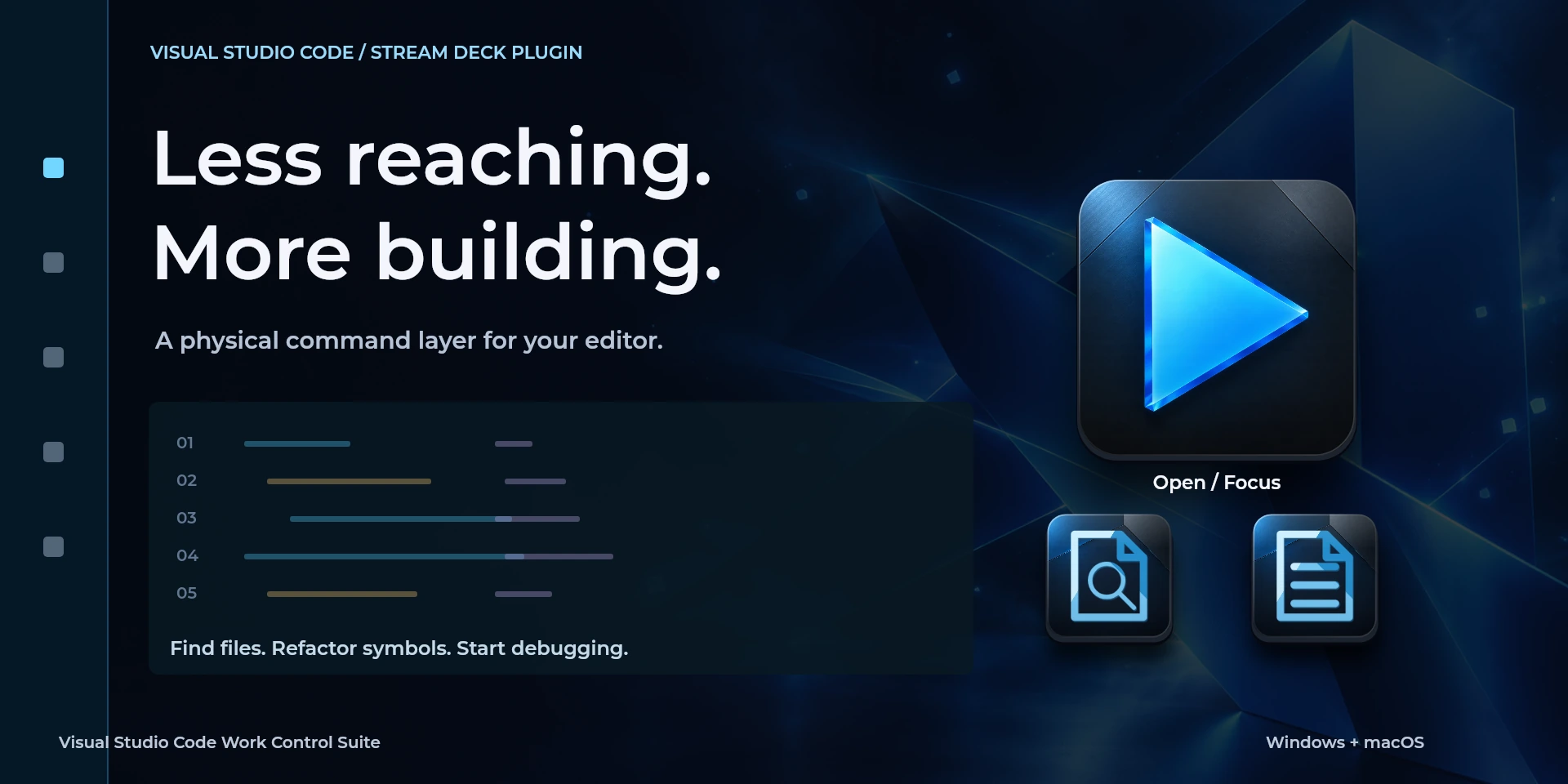
Visual Studio Codeで定義への移動、診断の確認、コード行の並べ替え。
価格未定
法的通知 LaboratorioSDの独立製品です。Microsoftとの提携や推奨はありません。
説明
Visual Studio Codeで定義への移動、診断の確認、コード行の並べ替え。 デスクトップエディターでファイル移動、整形、問題確認。USキーマップを使い、ターミナルや拡張機能による変更に注意してください。デバッグにはプロジェクト設定が必要です。
機能
- Visual Studio Codeで定義への移動、診断の確認、コード行の並べ替え。
- デスクトップエディターでファイル移動、整形、問題確認。USキーマップを使い、ターミナルや拡張機能による変更に注意してください。デバッグにはプロジェクト設定が必要です。
- プラグインの最低要件とアプリの要件は異なります。インストール済みバージョンとライセンスを確認してください。
利用可能なアクション (28)
 Open / Focus Visual Studio CodeVisual Studio Codeを開くかフォーカスします。ドキュメントの準備完了は確認しません。
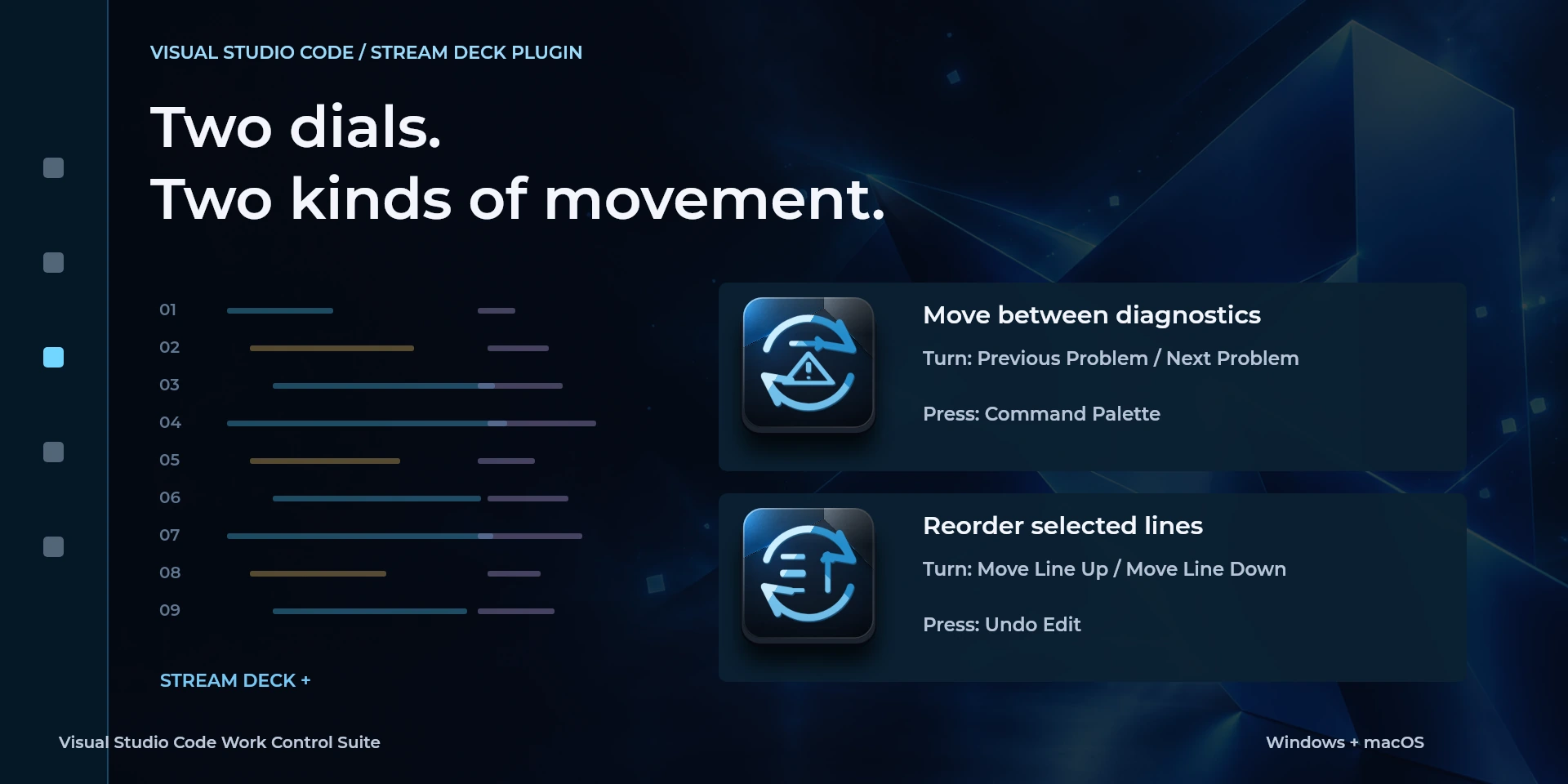
  Command PaletteVisual Studio Codeの「Command Palette」用ショートカット。押す前に操作対象を確認してください。
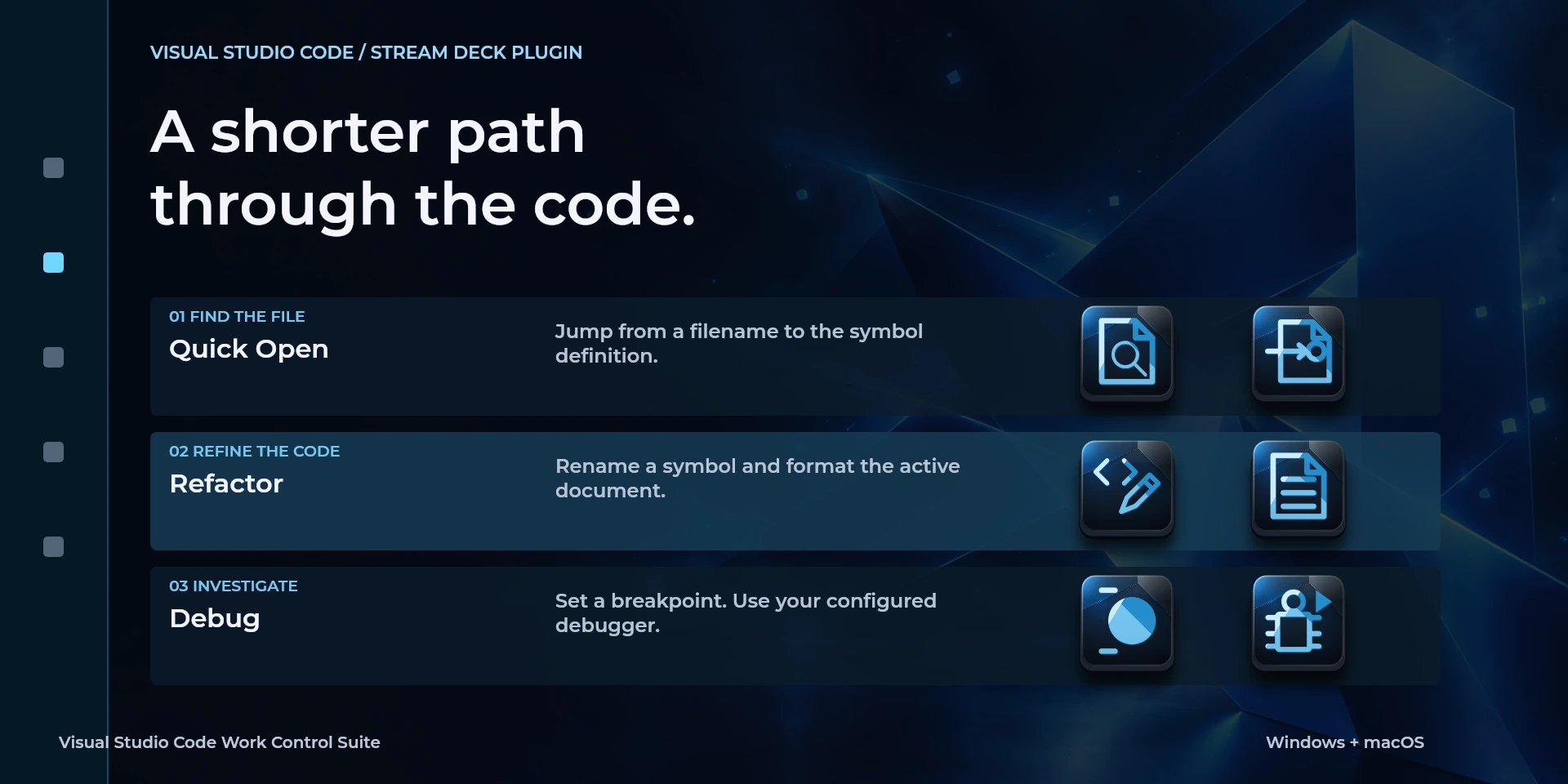
  Quick OpenVisual Studio Codeの「Quick Open」用ショートカット。押す前に操作対象を確認してください。
  Find in FileVisual Studio Codeの「Find in File」用ショートカット。押す前に操作対象を確認してください。
  Search WorkspaceVisual Studio Codeの「Search Workspace」用ショートカット。押す前に操作対象を確認してください。
  Format DocumentVisual Studio Codeの「Format Document」用ショートカット。押す前に操作対象を確認してください。
  Rename SymbolVisual Studio Codeの「Rename Symbol」用ショートカット。押す前に操作対象を確認してください。
  Go to DefinitionVisual Studio Codeの「Go to Definition」用ショートカット。押す前に操作対象を確認してください。
  Find ReferencesVisual Studio Codeの「Find References」用ショートカット。押す前に操作対象を確認してください。
  Previous ProblemVisual Studio Codeの「Previous Problem」用ショートカット。押す前に操作対象を確認してください。
  Next ProblemVisual Studio Codeの「Next Problem」用ショートカット。押す前に操作対象を確認してください。
  Toggle SidebarVisual Studio Codeの「Toggle Sidebar」用ショートカット。押す前に操作対象を確認してください。
  Toggle PanelVisual Studio Codeの「Toggle Panel」用ショートカット。押す前に操作対象を確認してください。
  Save FileVisual Studio Codeの「Save File」用ショートカット。押す前に操作対象を確認してください。
  Undo EditVisual Studio Codeの「Undo Edit」用ショートカット。押す前に操作対象を確認してください。
  Redo EditVisual Studio Codeの「Redo Edit」用ショートカット。押す前に操作対象を確認してください。
  Move Line UpVisual Studio Codeの「Move Line Up」用ショートカット。押す前に操作対象を確認してください。
  Move Line DownVisual Studio Codeの「Move Line Down」用ショートカット。押す前に操作対象を確認してください。
  Copy Line UpVisual Studio Codeの「Copy Line Up」用ショートカット。押す前に操作対象を確認してください。
  Copy Line DownVisual Studio Codeの「Copy Line Down」用ショートカット。押す前に操作対象を確認してください。
  Select Next MatchVisual Studio Codeの「Select Next Match」用ショートカット。押す前に操作対象を確認してください。
  Start / Continue DebuggingVisual Studio Codeの「Start / Continue Debugging」用ショートカット。押す前に操作対象を確認してください。
  Toggle BreakpointVisual Studio Codeの「Toggle Breakpoint」用ショートカット。押す前に操作対象を確認してください。
  Problem Navigation左右の回転と押下に割り当てられたショートカットを確認してください。
  Move Selected Lines左右の回転と押下に割り当てられたショートカットを確認してください。
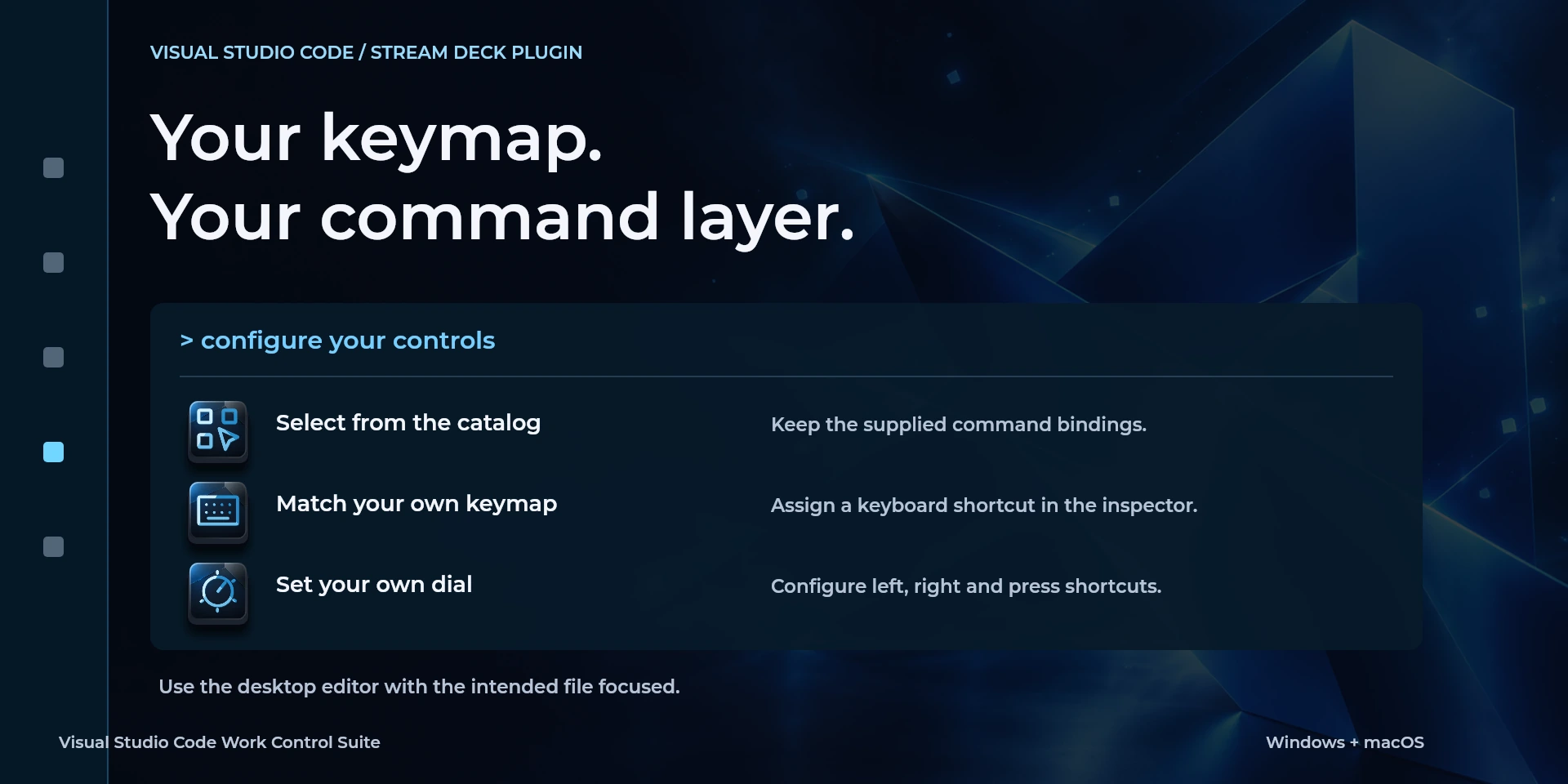
  Choose Commandインスペクターのライブラリーからコマンドを選び、ショートカットを確認します。
  Custom Shortcutインスペクターでアプリと一致するショートカットを設定してください。
  Custom Dial左右の回転と押下に割り当てられたショートカットを確認してください。
 既知の制限
- キーボード操作のみ。ライブ状態、アプリAPI、MIDI、テレメトリーは提供しません。結果はアクティブなパネル、選択範囲、キー設定に依存します。
- プラグインの最低要件とアプリの要件は異なります。インストール済みバージョンとライセンスを確認してください。
- プラグインのコマンド名は英語、共通インスペクターは8言語です。このサイトの10言語とは別です。
ギャラリー
Elgato Marketplace での公開準備中
利用可能なアクション: 28
ライセンス: Elgato Marketplace での公開準備中
動作要件
システム: Windows 10+ / macOS 13+
Stream Deck: バージョン 6.9 以降
利用可能なアクション: 28
ライセンス: Elgato Marketplace での公開準備中
ワークフロー
Visual Studio Code
デスクトップエディターでファイル移動、整形、問題確認。USキーマップを使い、ターミナルや拡張機能による変更に注意してください。デバッグにはプロジェクト設定が必要です。
使用前の準備
デスクトップエディターでファイル移動、整形、問題確認。USキーマップを使い、ターミナルや拡張機能による変更に注意してください。デバッグにはプロジェクト設定が必要です。
キーボード操作のみ。ライブ状態、アプリAPI、MIDI、テレメトリーは提供しません。結果はアクティブなパネル、選択範囲、キー設定に依存します。