
生産性
Obsidian Work Control Suite
Obsidianでノート検索、タブ切り替え、文章内の移動。
価格未定
法的通知 LaboratorioSDの独立製品です。Dynalist Inc.との提携や推奨はありません。
説明
Obsidianでノート検索、タブ切り替え、文章内の移動。 開いた保管庫内のノートやタブを移動。Quick SwitcherとCommand Paletteを有効にし、Vimを無効化またはキー設定を調整します。コミュニティ拡張や保管庫の読み取りは不要です。
機能
- Obsidianでノート検索、タブ切り替え、文章内の移動。
- 開いた保管庫内のノートやタブを移動。Quick SwitcherとCommand Paletteを有効にし、Vimを無効化またはキー設定を調整します。コミュニティ拡張や保管庫の読み取りは不要です。
- プラグインの最低要件とアプリの要件は異なります。インストール済みバージョンとライセンスを確認してください。
利用可能なアクション (26)
 Open / Focus ObsidianObsidianを開くかフォーカスします。ドキュメントの準備完了は確認しません。
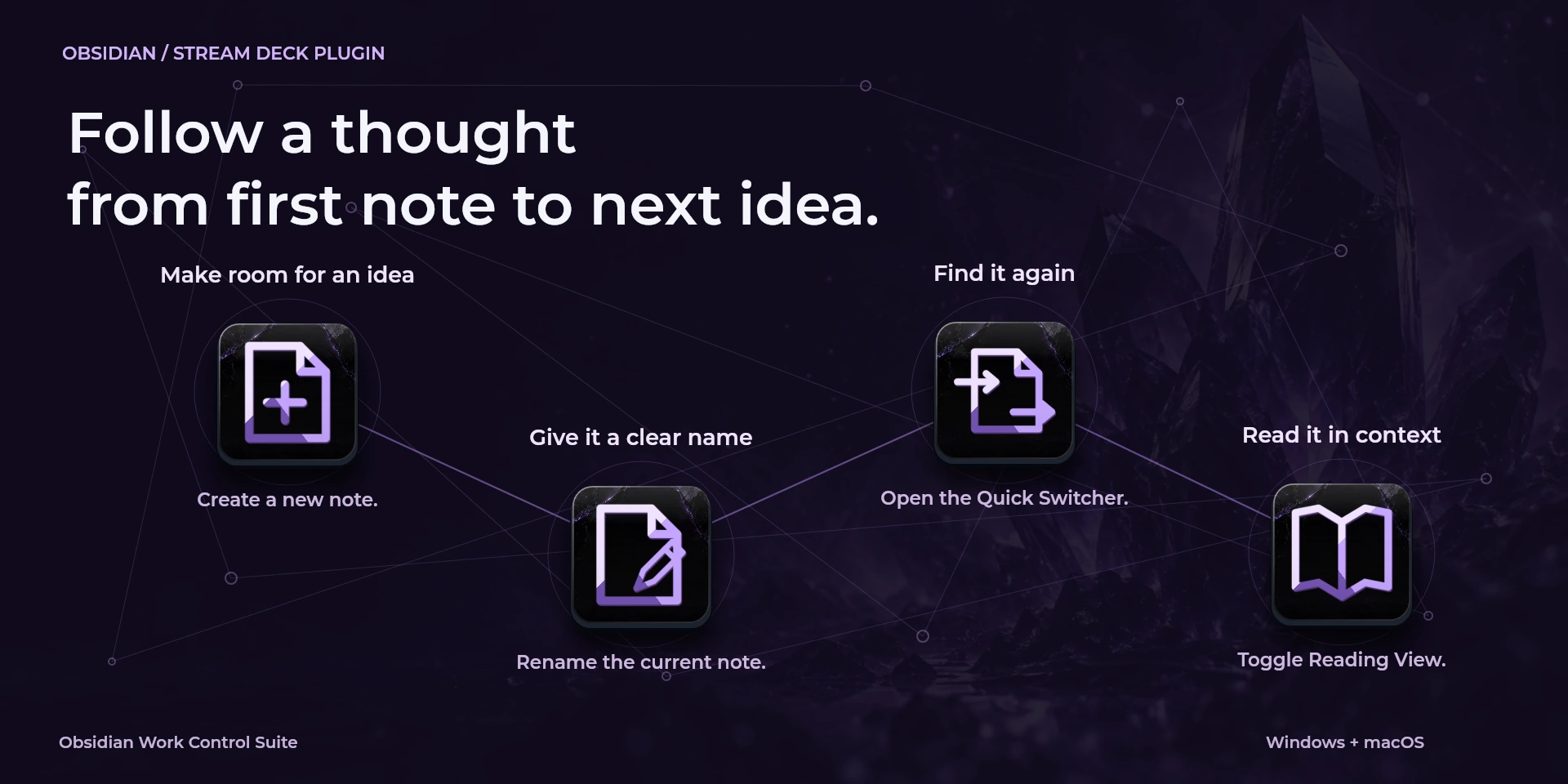
  New NoteObsidianの「New Note」用ショートカット。押す前に操作対象を確認してください。
  Rename NoteObsidianの「Rename Note」用ショートカット。押す前に操作対象を確認してください。
  Quick SwitcherObsidianの「Quick Switcher」用ショートカット。押す前に操作対象を確認してください。
  Command PaletteObsidianの「Command Palette」用ショートカット。押す前に操作対象を確認してください。
  Toggle Reading ViewObsidianの「Toggle Reading View」用ショートカット。押す前に操作対象を確認してください。
  New TabObsidianの「New Tab」用ショートカット。押す前に操作対象を確認してください。
  Previous TabObsidianの「Previous Tab」用ショートカット。押す前に操作対象を確認してください。
  Next TabObsidianの「Next Tab」用ショートカット。押す前に操作対象を確認してください。
  Reopen Closed TabObsidianの「Reopen Closed Tab」用ショートカット。押す前に操作対象を確認してください。
  First TabObsidianの「First Tab」用ショートカット。押す前に操作対象を確認してください。
  Last TabObsidianの「Last Tab」用ショートカット。押す前に操作対象を確認してください。
  Bold TextObsidianの「Bold Text」用ショートカット。押す前に操作対象を確認してください。
  Italic TextObsidianの「Italic Text」用ショートカット。押す前に操作対象を確認してください。
  Paste Plain TextObsidianの「Paste Plain Text」用ショートカット。押す前に操作対象を確認してください。
  Undo Text EditObsidianの「Undo Text Edit」用ショートカット。押す前に操作対象を確認してください。
  Redo Text EditObsidianの「Redo Text Edit」用ショートカット。押す前に操作対象を確認してください。
  Previous WordObsidianの「Previous Word」用ショートカット。押す前に操作対象を確認してください。
  Next WordObsidianの「Next Word」用ショートカット。押す前に操作対象を確認してください。
  Start of NoteObsidianの「Start of Note」用ショートカット。押す前に操作対象を確認してください。
  End of NoteObsidianの「End of Note」用ショートカット。押す前に操作対象を確認してください。
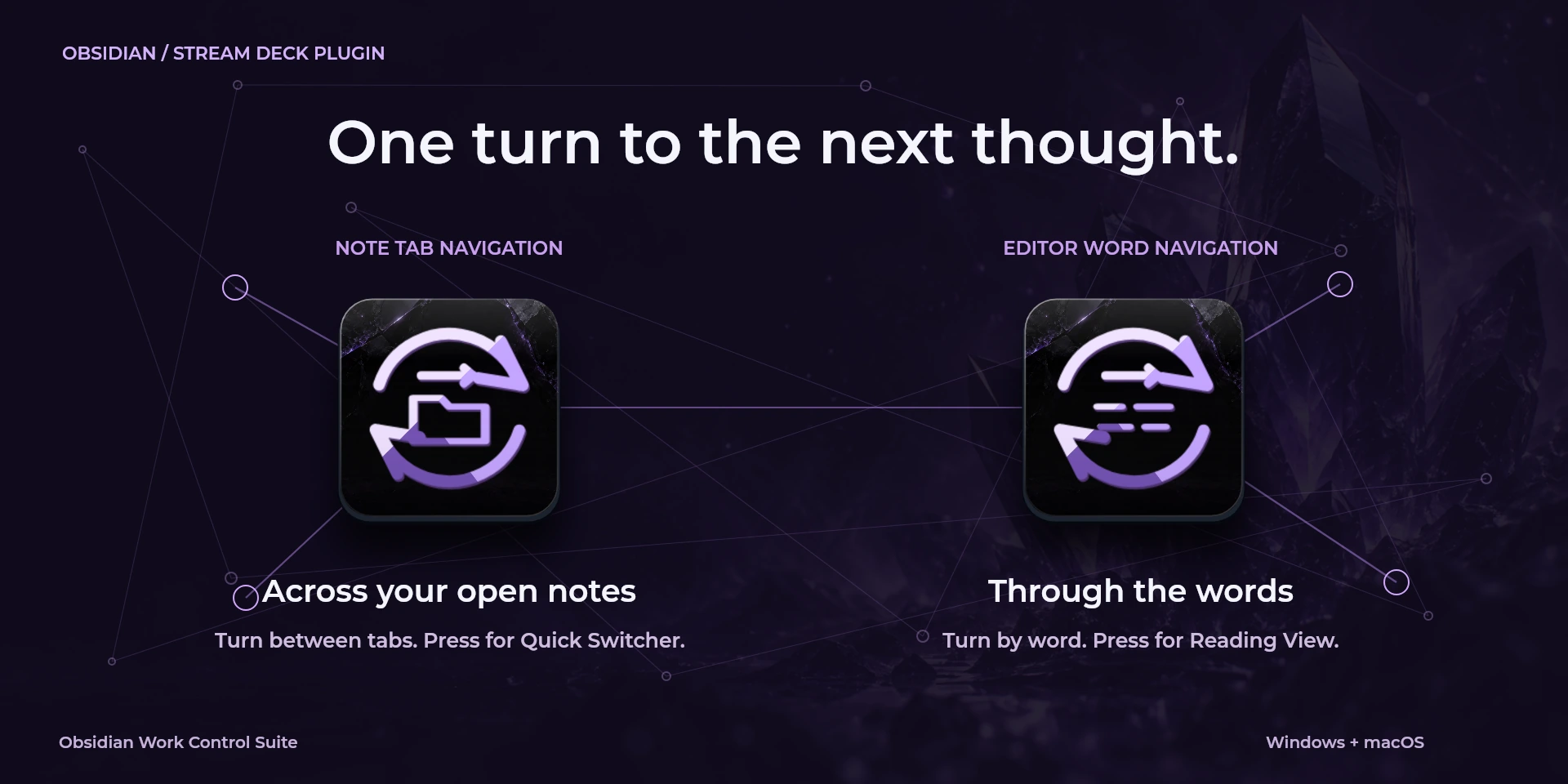
  Note Tab Navigation左右の回転と押下に割り当てられたショートカットを確認してください。
  Editor Word Navigation左右の回転と押下に割り当てられたショートカットを確認してください。
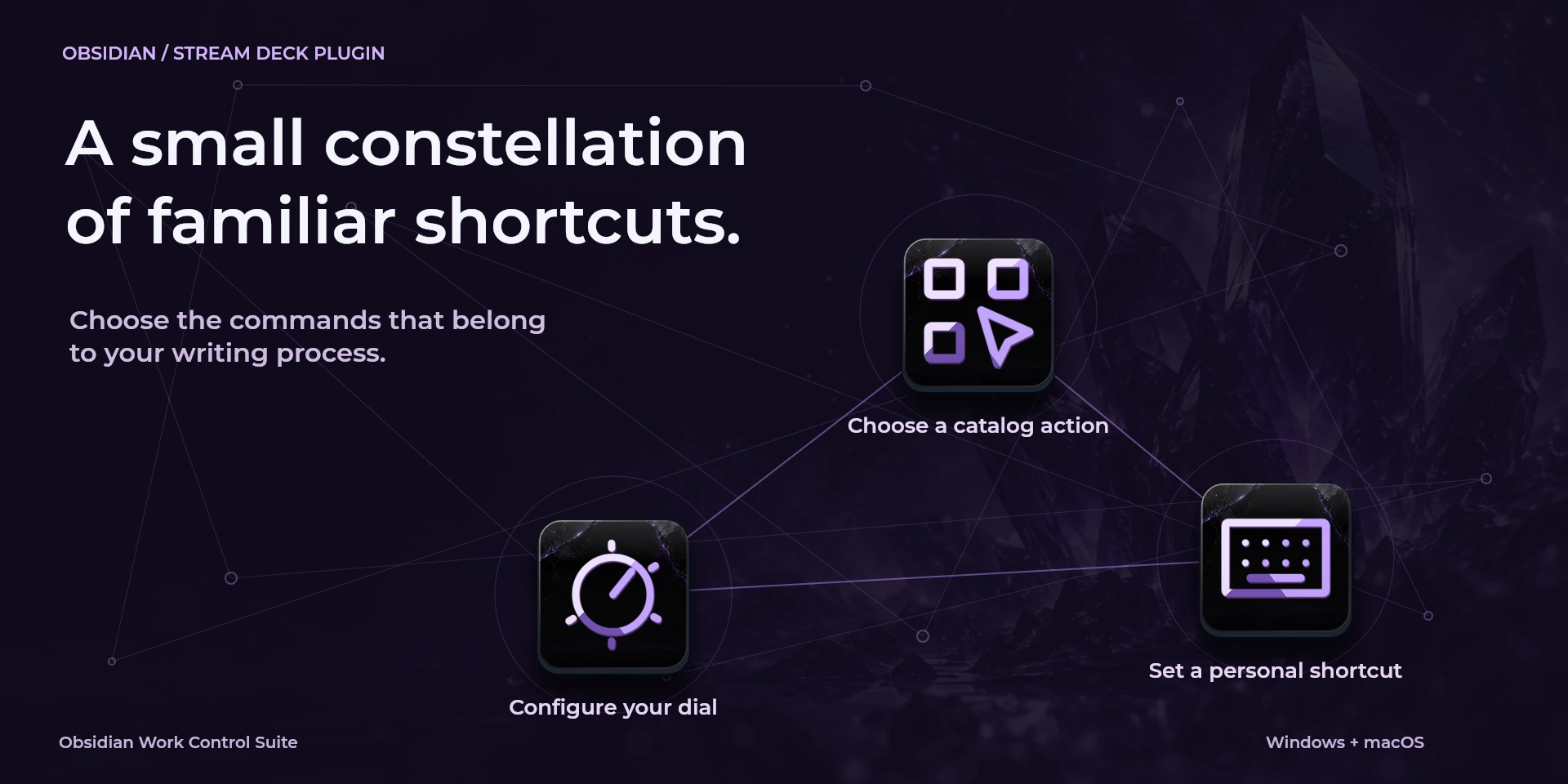
  Choose Commandインスペクターのライブラリーからコマンドを選び、ショートカットを確認します。
  Custom Shortcutインスペクターでアプリと一致するショートカットを設定してください。
  Custom Dial左右の回転と押下に割り当てられたショートカットを確認してください。
 既知の制限
- キーボード操作のみ。ライブ状態、アプリAPI、MIDI、テレメトリーは提供しません。結果はアクティブなパネル、選択範囲、キー設定に依存します。
- プラグインの最低要件とアプリの要件は異なります。インストール済みバージョンとライセンスを確認してください。
- プラグインのコマンド名は英語、共通インスペクターは8言語です。このサイトの10言語とは別です。
ギャラリー
Elgato Marketplace での公開準備中
利用可能なアクション: 26
ライセンス: Elgato Marketplace での公開準備中
動作要件
システム: Windows 10+ / macOS 13+
Stream Deck: バージョン 6.9 以降
利用可能なアクション: 26
ライセンス: Elgato Marketplace での公開準備中
ワークフロー
Obsidian
開いた保管庫内のノートやタブを移動。Quick SwitcherとCommand Paletteを有効にし、Vimを無効化またはキー設定を調整します。コミュニティ拡張や保管庫の読み取りは不要です。
ドキュメント
移動
表示
編集
使用前の準備
開いた保管庫内のノートやタブを移動。Quick SwitcherとCommand Paletteを有効にし、Vimを無効化またはキー設定を調整します。コミュニティ拡張や保管庫の読み取りは不要です。
キーボード操作のみ。ライブ状態、アプリAPI、MIDI、テレメトリーは提供しません。結果はアクティブなパネル、選択範囲、キー設定に依存します。