Edición
DaVinci Resolve Studio Control Suite
DaVinci Resolveの編集とColor:12の操作グループ、84機能、9つの任意プロファイル。
説明
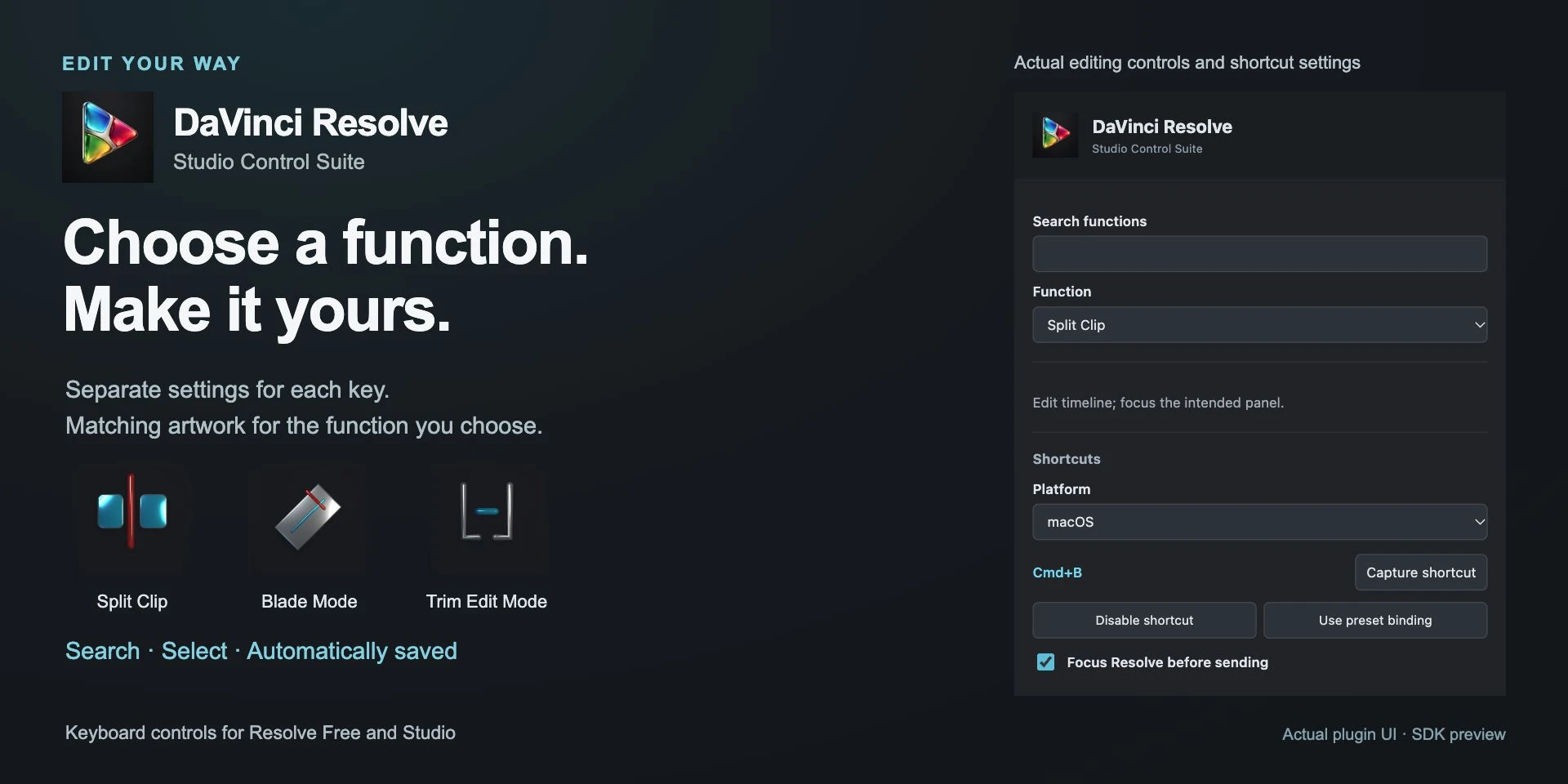
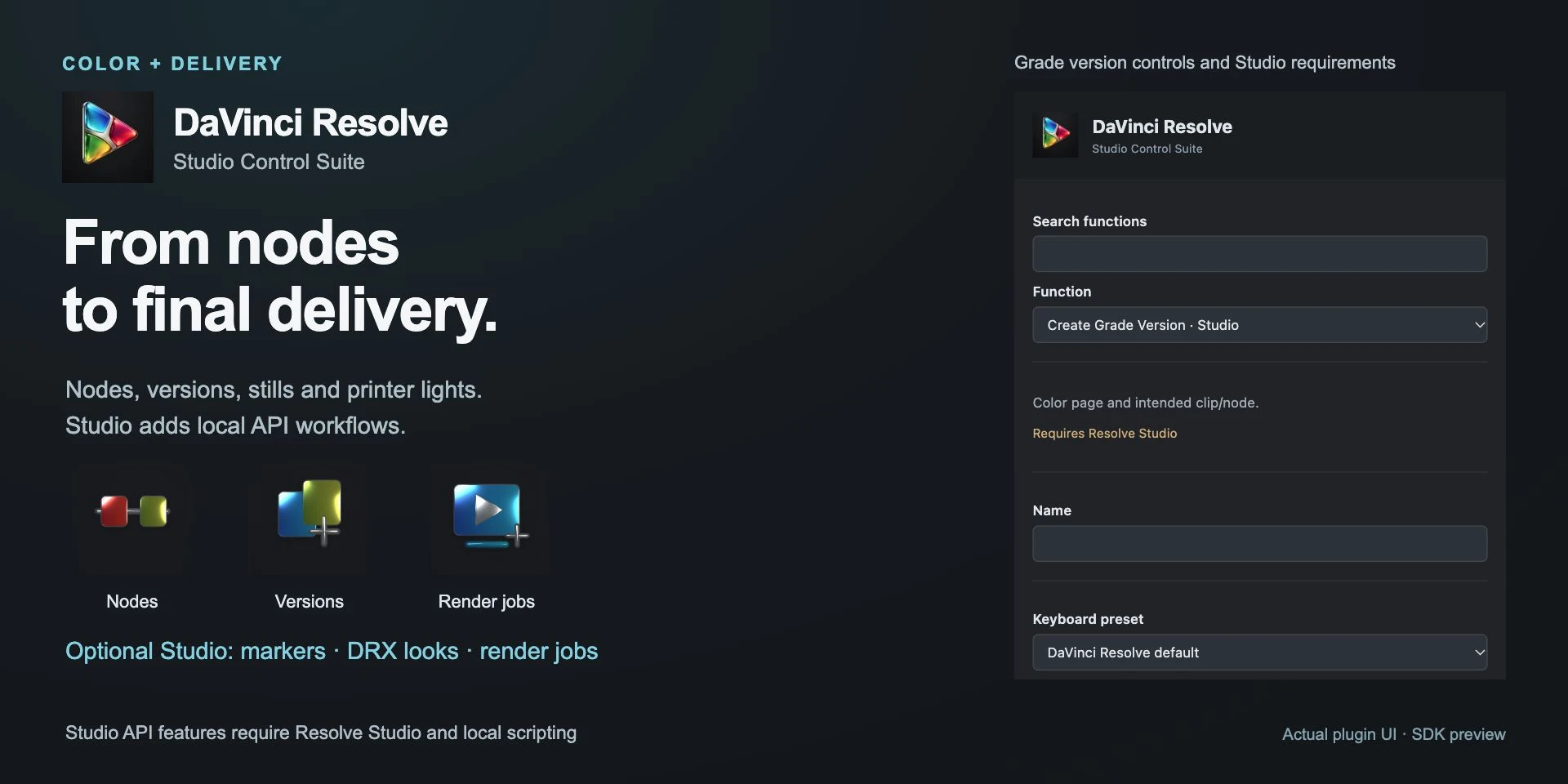
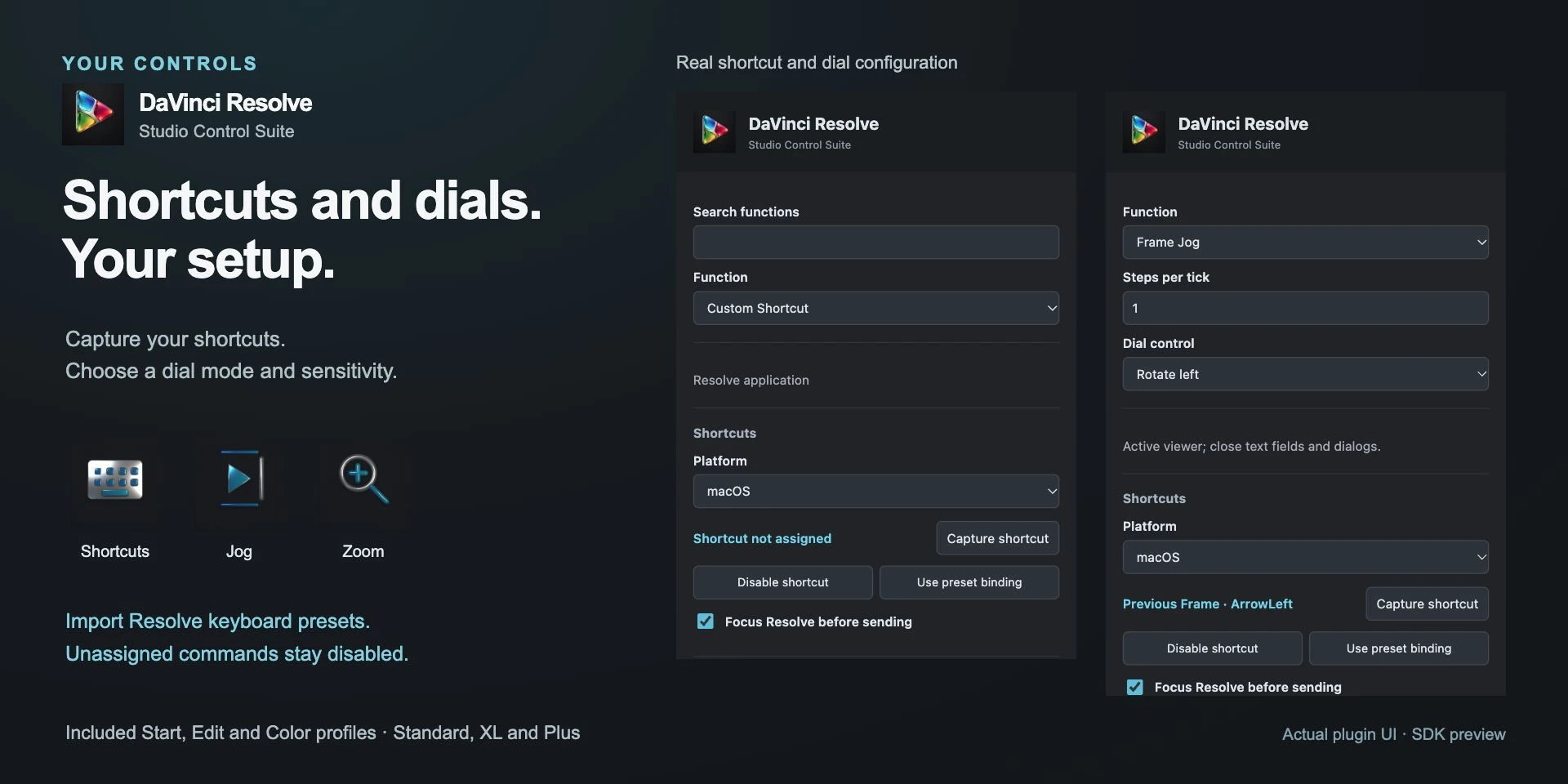
再生、編集、トリム、タイムライン、マーカー、ノード、グレードのバージョン、スチル、プリンターライト。12グループに84機能を収録。Standard・XL・Plus向けにStart・Edit・Colorの9プロファイルと、ジョグ・ズーム・トリム・プリンターライト用の任意ダイヤルを用意。 Elgato Marketplaceからインストールします。インスペクターで機能を選び、使用OS向けのResolveキーボードプリセットを読み込むか、ショートカットを登録します。設定は機能・インスタンスごとに保存され、未割り当ての操作は無効です。プロファイルは手動で読み込み、対象パネルを選択して試してください。
機能
- 再生、編集、トリム、タイムライン、マーカー、ノード、グレードのバージョン、スチル、プリンターライト。12グループに84機能を収録。Standard・XL・Plus向けにStart・Edit・Colorの9プロファイルと、ジョグ・ズーム・トリム・プリンターライト用の任意ダイヤルを用意。
- Elgato Marketplaceからインストールします。インスペクターで機能を選び、使用OS向けのResolveキーボードプリセットを読み込むか、ショートカットを登録します。設定は機能・インスタンスごとに保存され、未割り当ての操作は無効です。プロファイルは手動で読み込み、対象パネルを選択して試してください。
利用可能なアクション (12)
 Resolveを開くResolveを開く Elgato Marketplaceからインストールします。インスペクターで機能を選び、使用OS向けのResolveキーボードプリセットを読み込むか、ショートカットを登録します。設定は機能・インスタンスごとに保存され、未割り当ての操作は無効です。プロファイルは手動で読み込み、対象パネルを選択して試してください。
  ページページ Elgato Marketplaceからインストールします。インスペクターで機能を選び、使用OS向けのResolveキーボードプリセットを読み込むか、ショートカットを登録します。設定は機能・インスタンスごとに保存され、未割り当ての操作は無効です。プロファイルは手動で読み込み、対象パネルを選択して試してください。
  再生再生 Elgato Marketplaceからインストールします。インスペクターで機能を選び、使用OS向けのResolveキーボードプリセットを読み込むか、ショートカットを登録します。設定は機能・インスタンスごとに保存され、未割り当ての操作は無効です。プロファイルは手動で読み込み、対象パネルを選択して試してください。
  編集とトリム編集とトリム Elgato Marketplaceからインストールします。インスペクターで機能を選び、使用OS向けのResolveキーボードプリセットを読み込むか、ショートカットを登録します。設定は機能・インスタンスごとに保存され、未割り当ての操作は無効です。プロファイルは手動で読み込み、対象パネルを選択して試してください。
  タイムラインタイムライン Elgato Marketplaceからインストールします。インスペクターで機能を選び、使用OS向けのResolveキーボードプリセットを読み込むか、ショートカットを登録します。設定は機能・インスタンスごとに保存され、未割り当ての操作は無効です。プロファイルは手動で読み込み、対象パネルを選択して試してください。
  マークとマーカーマークとマーカー Elgato Marketplaceからインストールします。インスペクターで機能を選び、使用OS向けのResolveキーボードプリセットを読み込むか、ショートカットを登録します。設定は機能・インスタンスごとに保存され、未割り当ての操作は無効です。プロファイルは手動で読み込み、対象パネルを選択して試してください。
  カラーノードカラーノード Elgato Marketplaceからインストールします。インスペクターで機能を選び、使用OS向けのResolveキーボードプリセットを読み込むか、ショートカットを登録します。設定は機能・インスタンスごとに保存され、未割り当ての操作は無効です。プロファイルは手動で読み込み、対象パネルを選択して試してください。
  カラー比較カラー比較 Elgato Marketplaceからインストールします。インスペクターで機能を選び、使用OS向けのResolveキーボードプリセットを読み込むか、ショートカットを登録します。設定は機能・インスタンスごとに保存され、未割り当ての操作は無効です。プロファイルは手動で読み込み、対象パネルを選択して試してください。
  プロジェクトと出力プロジェクトと出力 Elgato Marketplaceからインストールします。インスペクターで機能を選び、使用OS向けのResolveキーボードプリセットを読み込むか、ショートカットを登録します。設定は機能・インスタンスごとに保存され、未割り当ての操作は無効です。プロファイルは手動で読み込み、対象パネルを選択して試してください。
  カスタムショートカットカスタムショートカット Elgato Marketplaceからインストールします。インスペクターで機能を選び、使用OS向けのResolveキーボードプリセットを読み込むか、ショートカットを登録します。設定は機能・インスタンスごとに保存され、未割り当ての操作は無効です。プロファイルは手動で読み込み、対象パネルを選択して試してください。
  ダイヤル設定ダイヤル設定 Elgato Marketplaceからインストールします。インスペクターで機能を選び、使用OS向けのResolveキーボードプリセットを読み込むか、ショートカットを登録します。設定は機能・インスタンスごとに保存され、未割り当ての操作は無効です。プロファイルは手動で読み込み、対象パネルを選択して試してください。
  Resolveの状態Resolveの状態 Elgato Marketplaceからインストールします。インスペクターで機能を選び、使用OS向けのResolveキーボードプリセットを読み込むか、ショートカットを登録します。設定は機能・インスタンスごとに保存され、未割り当ての操作は無効です。プロファイルは手動で読み込み、対象パネルを選択して試してください。
 既知の制限
- Resolve 21.1.1、Stream Deck 7.1以降、Windows 11 x64またはmacOS 15以降のApple Siliconが必要です。ショートカットはFreeで使用可能。名前付きマーカー、バージョン/DRX、レンダージョブ、プロジェクト状態は別途StudioライセンスとLocalスクリプト設定が必要です。Pythonは任意のStudio連携のみで使用。代表的なネイティブ動作を検証済みですが、実機ハードウェアの試験は行っていません。
ギャラリー
スペインでの参考価格:€4.12
最終価格は国、税金、通貨によって異なる場合があります。
購入とインストールはElgato Marketplaceが管理します。
利用可能
利用可能なアクション: 12
ライセンス: 買い切り
動作要件
システム: Windows 11 x64+ / macOS 15 (Apple Silicon)+
Stream Deck: バージョン 7.1 以降
バージョン: 1.1.0.25
利用可能なアクション: 12
ライセンス: 買い切り
公式公開日: