
編集
Adobe After Effects Creative Control Suite
Adobe After Effectsでレイヤー分割・トリミング、イージーイーズ適用、キーフレーム確認。
法的通知 独立した非公式製品です。Adobeとの提携、認可、推奨、スポンサー関係はありません。Adobe、Adobe After Effectsおよび関連商標は各権利者に帰属します。
説明
Adobe After Effectsでレイヤー分割・トリミング、イージーイーズ適用、キーフレーム確認。 Adobe After Effects Creative Control Suiteは、アプリを開く・前面に出す、設定可能なショートカットを実行する、よく使う操作をStream Deckから制御するための23アクションを提供します。処理はローカルで行われ、アカウント、Adobe認証情報、外部サービスは不要です。
機能
- Adobe After Effectsでレイヤー分割・トリミング、イージーイーズ適用、キーフレーム確認。
- Adobe After Effects専用の23アクション
- アクションごとに設定できるショートカット
- 完全に設定可能なダイヤルを含むStream Deck +向けEncoderアクション3個
- Adobe After Effectsを開く、または前面に出す
- アカウントや独自テレメトリを使わないローカル処理
- Windows 11以降、macOS 13以降
- Creative Controls専用のオリジナルビジュアルシステム
- 「コマンドを選択」「カスタムショートカット」「カスタムダイヤル」の3つの設定可能なアクション
- コマンドごとの動的アイコンと最大12文字の任意ラベル
- 日本語、英語、スペイン語、ドイツ語、フランス語、韓国語、簡体字中国語、繁体字中国語の8ロケールに対応
利用可能なアクション (23)
 Adobe After Effects を開く / 前面に表示Adobe After Effectsを開くか、起動済みなら前面に出します。
  再生 / 停止設定したショートカットでAdobe After Effectsの「再生 / 停止」を実行します。
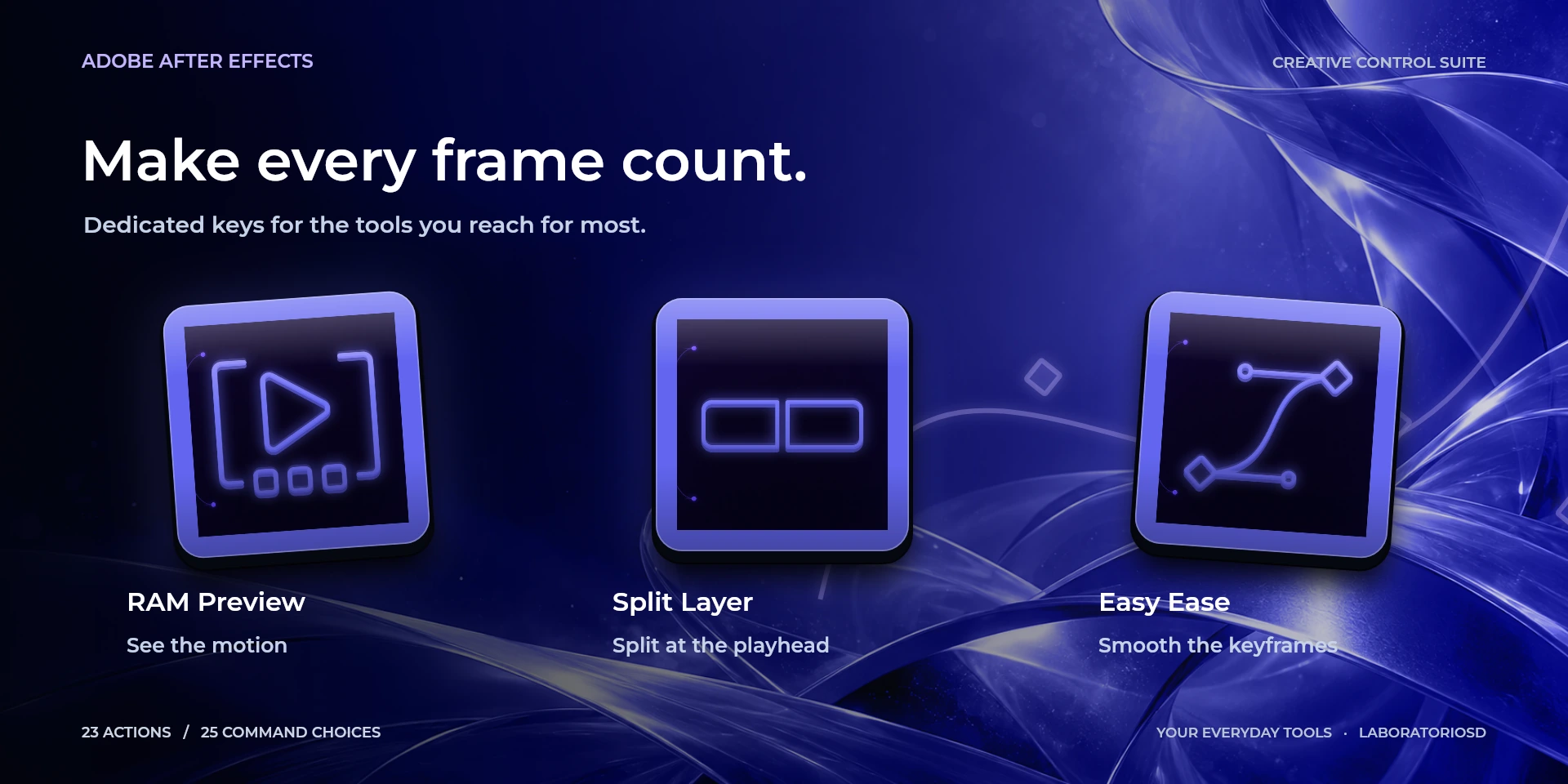
  RAMプレビュー設定したショートカットでAdobe After Effectsの「RAMプレビュー」を実行します。
  レイヤーを分割設定したショートカットでAdobe After Effectsの「レイヤーを分割」を実行します。
  イージーイーズ設定したショートカットでAdobe After Effectsの「イージーイーズ」を実行します。
  最初へ移動設定したショートカットでAdobe After Effectsの「最初へ移動」を実行します。
  最後へ移動設定したショートカットでAdobe After Effectsの「最後へ移動」を実行します。
  キーフレームを表示設定したショートカットでAdobe After Effectsの「キーフレームを表示」を実行します。
  前のキーフレーム設定したショートカットでAdobe After Effectsの「前のキーフレーム」を実行します。
  次のキーフレーム設定したショートカットでAdobe After Effectsの「次のキーフレーム」を実行します。
  複製設定したショートカットでAdobe After Effectsの「複製」を実行します。
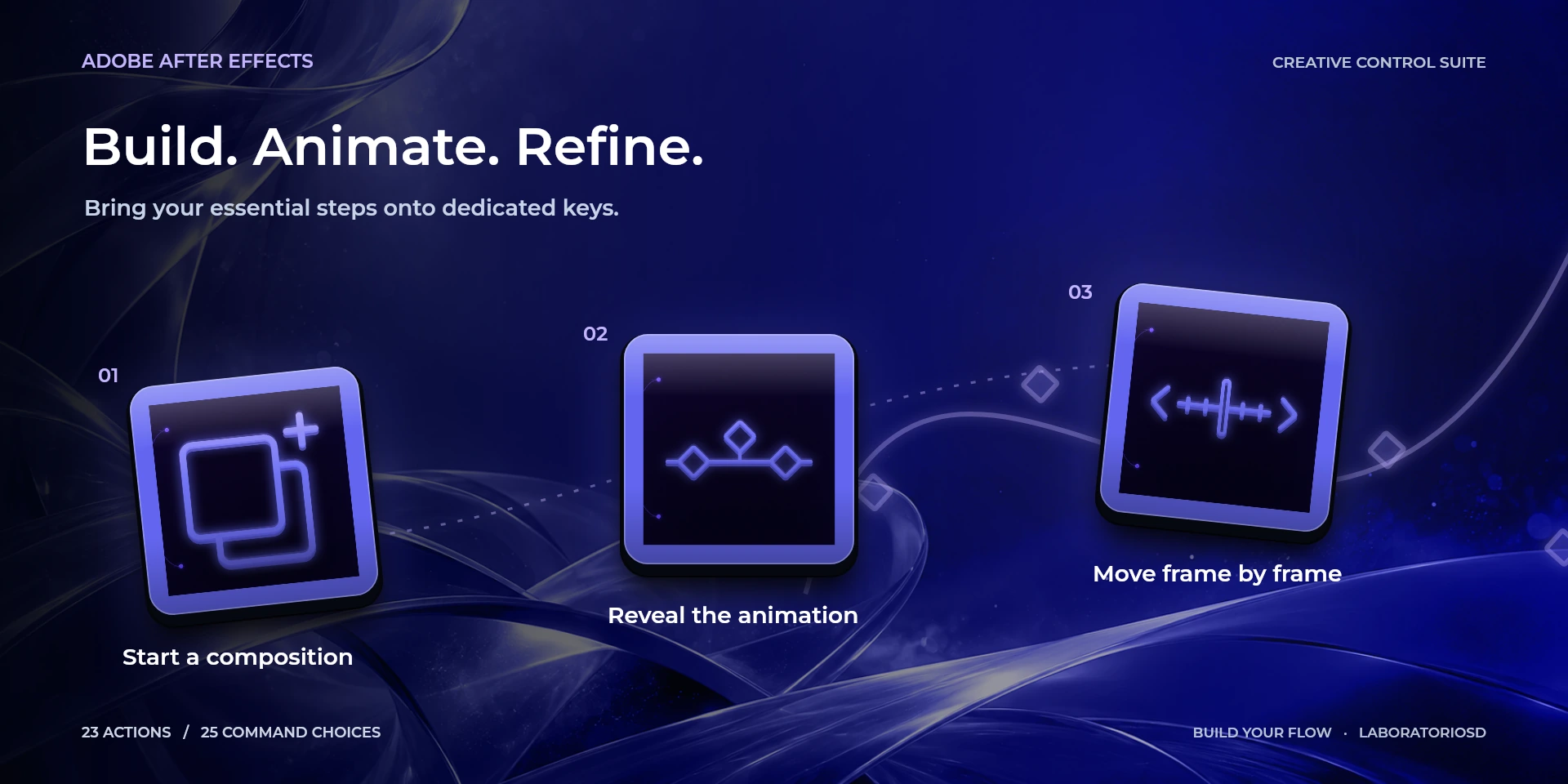
  新規コンポジション設定したショートカットでAdobe After Effectsの「新規コンポジション」を実行します。
  取り消し設定したショートカットでAdobe After Effectsの「取り消し」を実行します。
  タイムラインズーム設定したダイヤルショートカットでAdobe After Effectsの「タイムラインズーム」を制御します。
  1フレーム移動設定したダイヤルショートカットでAdobe After Effectsの「1フレーム移動」を制御します。
  レイヤーのイン点を現在時刻でトリム設定したショートカットでAdobe After Effectsの「レイヤーのイン点を現在時刻でトリム」を実行します。
  レイヤーのアウト点を現在時刻でトリム設定したショートカットでAdobe After Effectsの「レイヤーのアウト点を現在時刻でトリム」を実行します。
  レイヤーのイン点を現在時刻へ移動設定したショートカットでAdobe After Effectsの「レイヤーのイン点を現在時刻へ移動」を実行します。
  レイヤーのアウト点を現在時刻へ移動設定したショートカットでAdobe After Effectsの「レイヤーのアウト点を現在時刻へ移動」を実行します。
  プリコンポーズ設定したショートカットでAdobe After Effectsの「プリコンポーズ」を実行します。
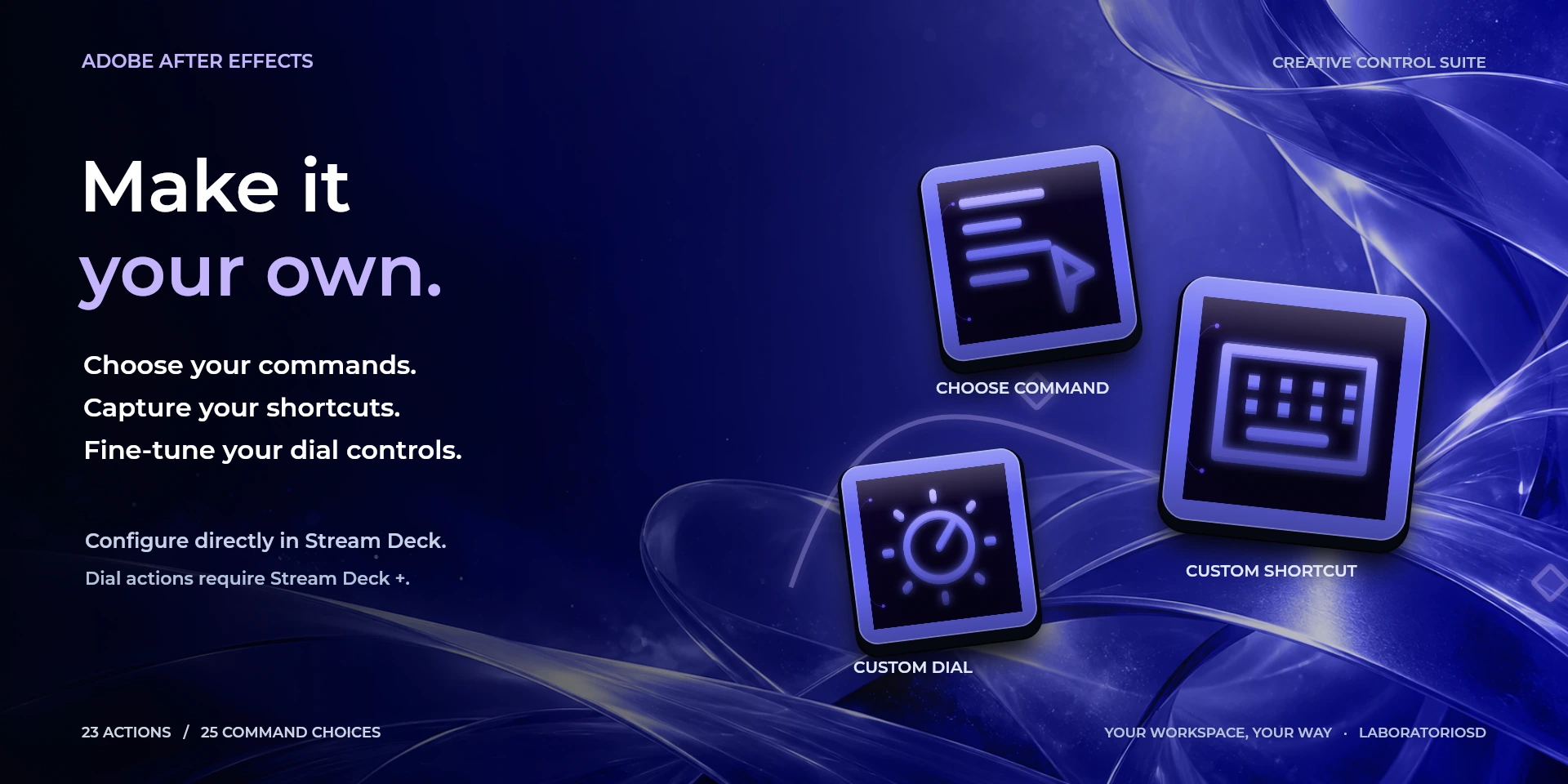
  コマンドを選択利用可能なAdobe After Effectsコマンドを選択し、対応するアイコンを表示して、必要に応じてショートカットを上書きします。
  カスタムショートカットユーザー定義ショートカットを、最大12文字の任意ラベル付きで実行します。
  カスタムダイヤル左回転、右回転、ダイヤル押下を個別に設定します。
 既知の制限
- Adobe After Effectsのインストールが必要です。プラグインには含まれません。
- ショートカットはAdobe After Effectsで有効なキーボード設定に依存します。
- macOSではショートカット送信とアプリ切替にアクセシビリティ権限が必要な場合があります。
- 表示言語、アプリのショートカットプリセット、キーボード配列は別々の設定です。インターフェースの翻訳はショートカットを変更せず、すべての地域設定でのネイティブ対応を保証するものでもありません。カスタムショートカットは有効なプリセットとキーボードに合わせてください。配列を変更した場合は確認し、必要に応じて再登録してください。日本語・韓国語・中国語IMEで文字キーのショートカットを使う場合は、ラテン文字/ABC入力に切り替えてください。
- macOSでは、After Effectsに保存したキーボードプリセットを使用します。「キーボードショートカット」を一度開き、プリセットを変更したら保存してAfter Effectsを再起動してください。操作前にレイヤーやキーフレームを選択し、コンポジションまたはタイムラインをアクティブにしてください。Retina画面ではネイティブの100%表示が200%と表示される場合があります。
ギャラリー
スペインでの参考価格:€4.12
最終価格は国、税金、通貨によって異なる場合があります。
購入とインストールはElgato Marketplaceが管理します。
利用可能
利用可能なアクション: 23
ライセンス: 買い切り
動作要件
システム: Windows 11+ / macOS 13+
Stream Deck: バージョン 6.9 以降
バージョン: 0.3.7
利用可能なアクション: 23
ライセンス: 買い切り
公式公開日:
Creative Controls
全製品を比較 その他のCreative Controls
各製品は独立しています。使用するアプリだけを選べます。