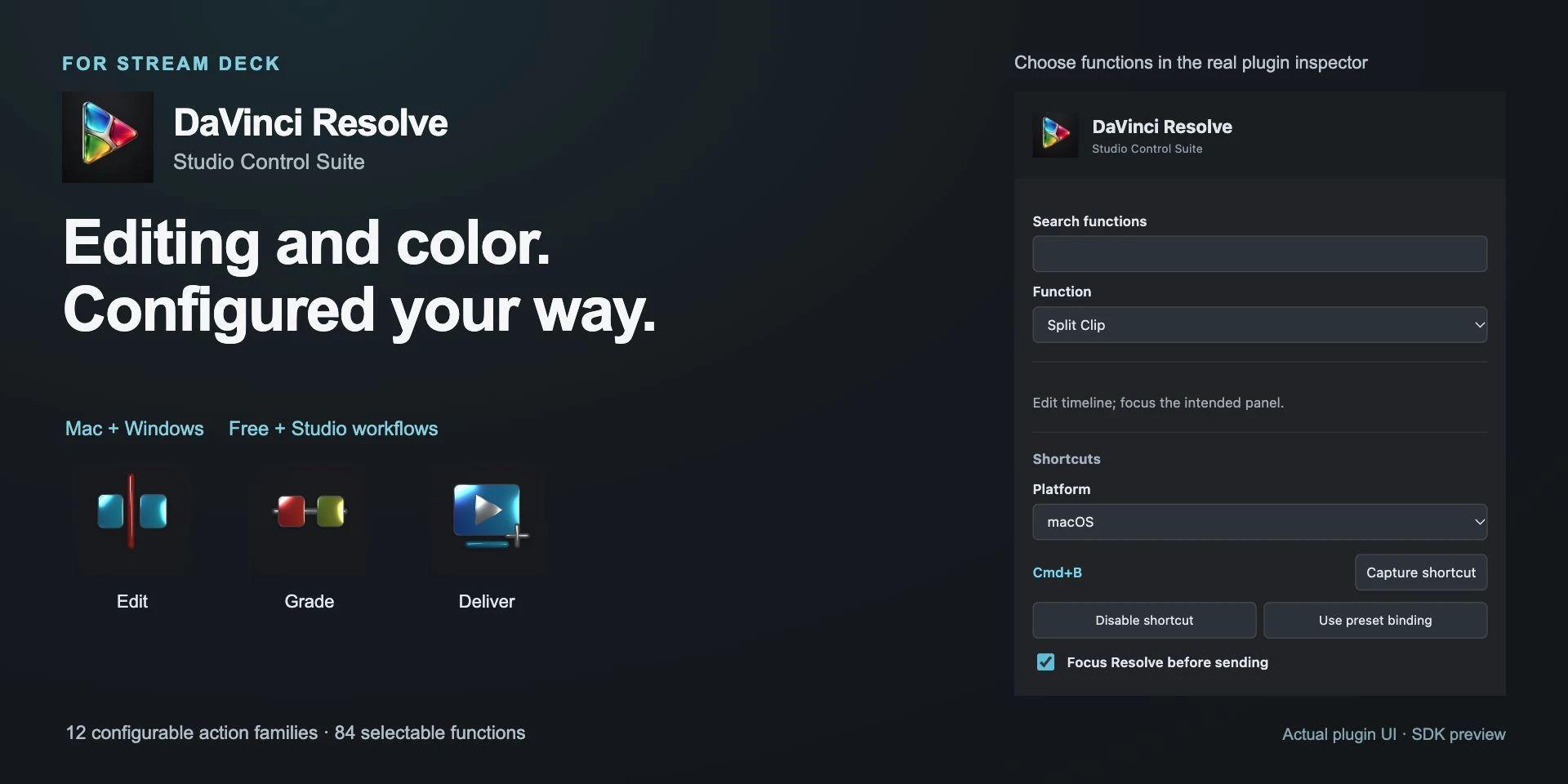
DaVinci Resolve Studio Control Suite
Schnitt und Color in DaVinci Resolve: 84 Funktionen in zwölf Gruppen und neun optionale Profile.
Beschreibung
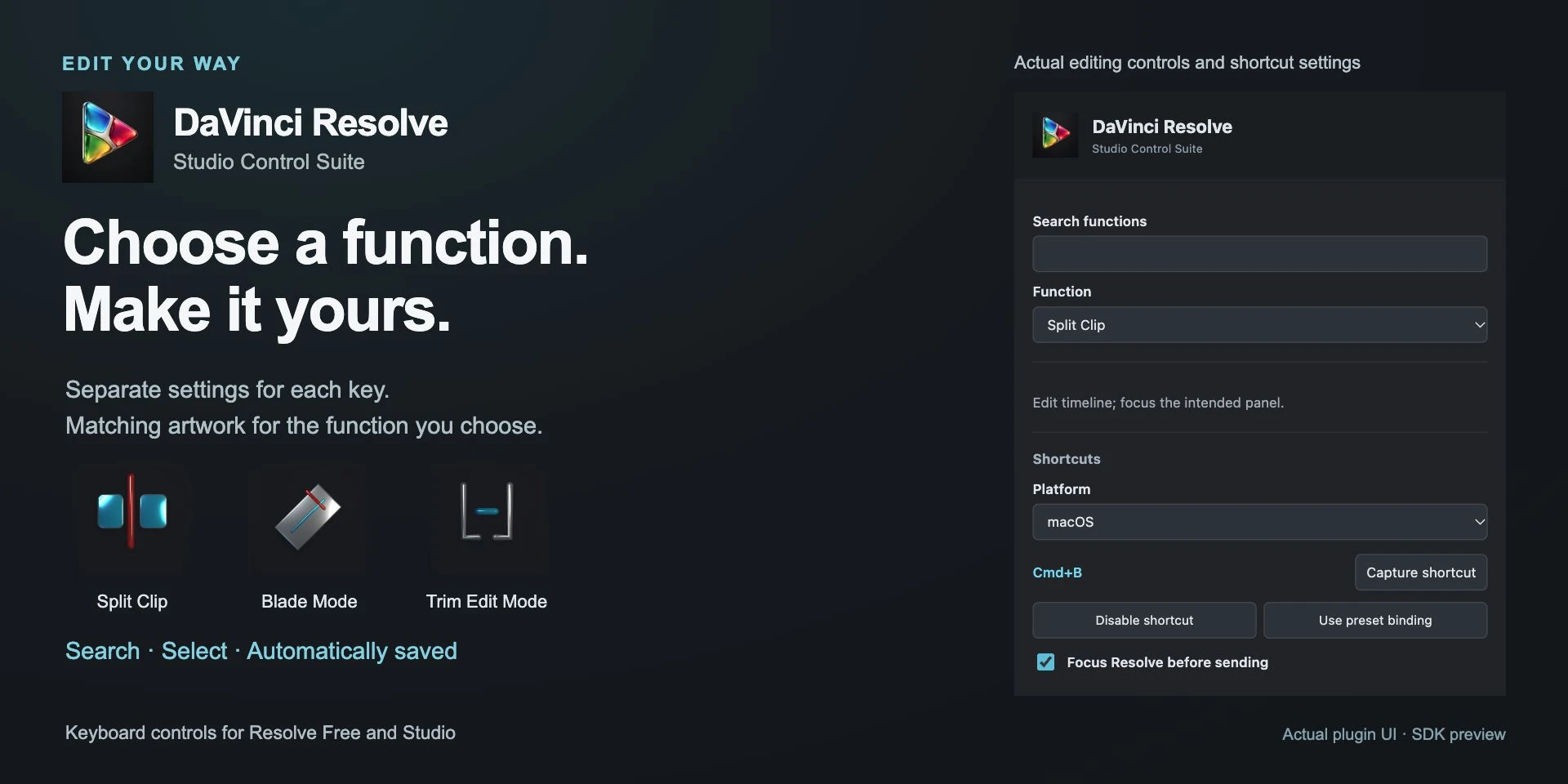
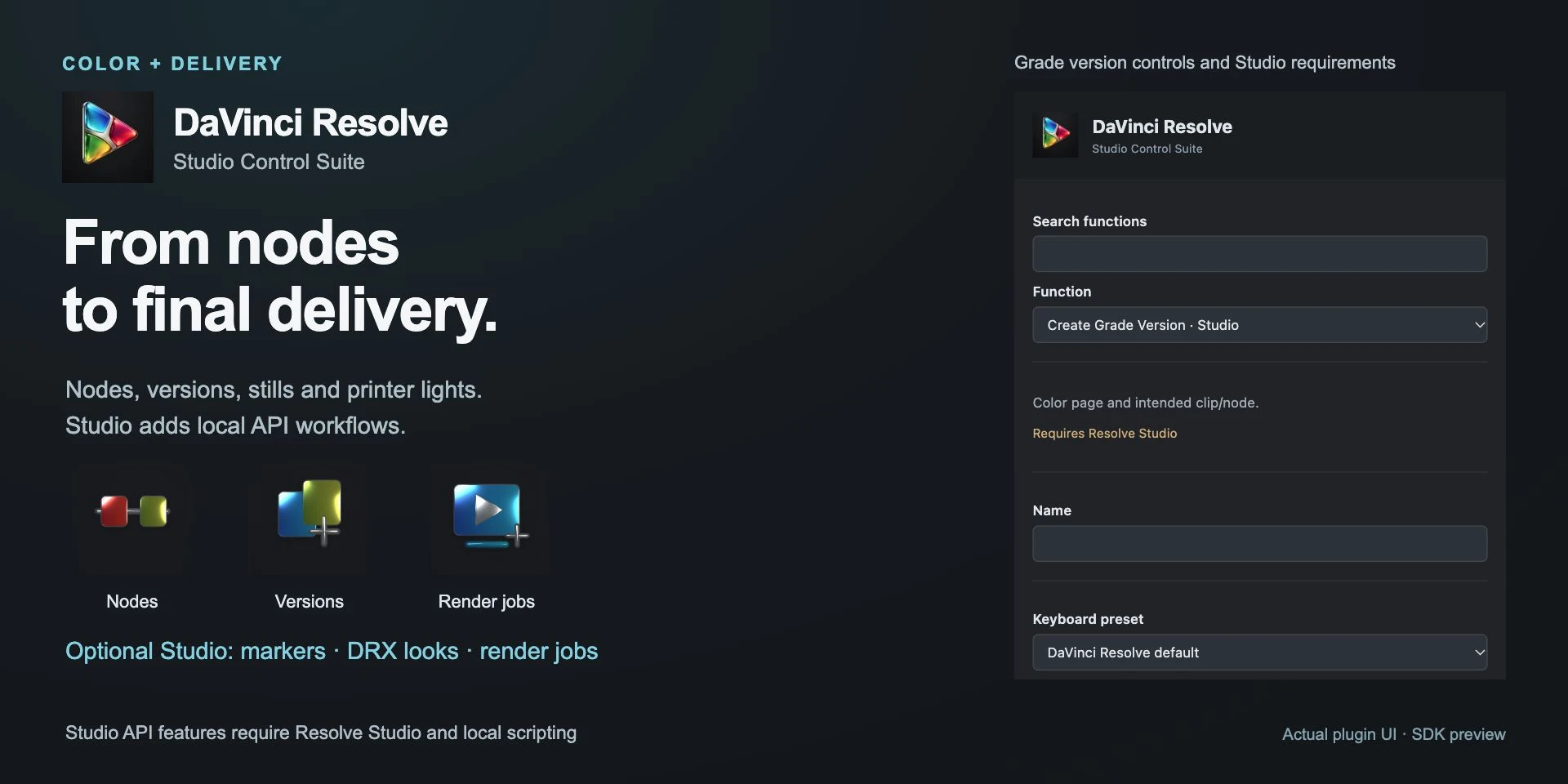
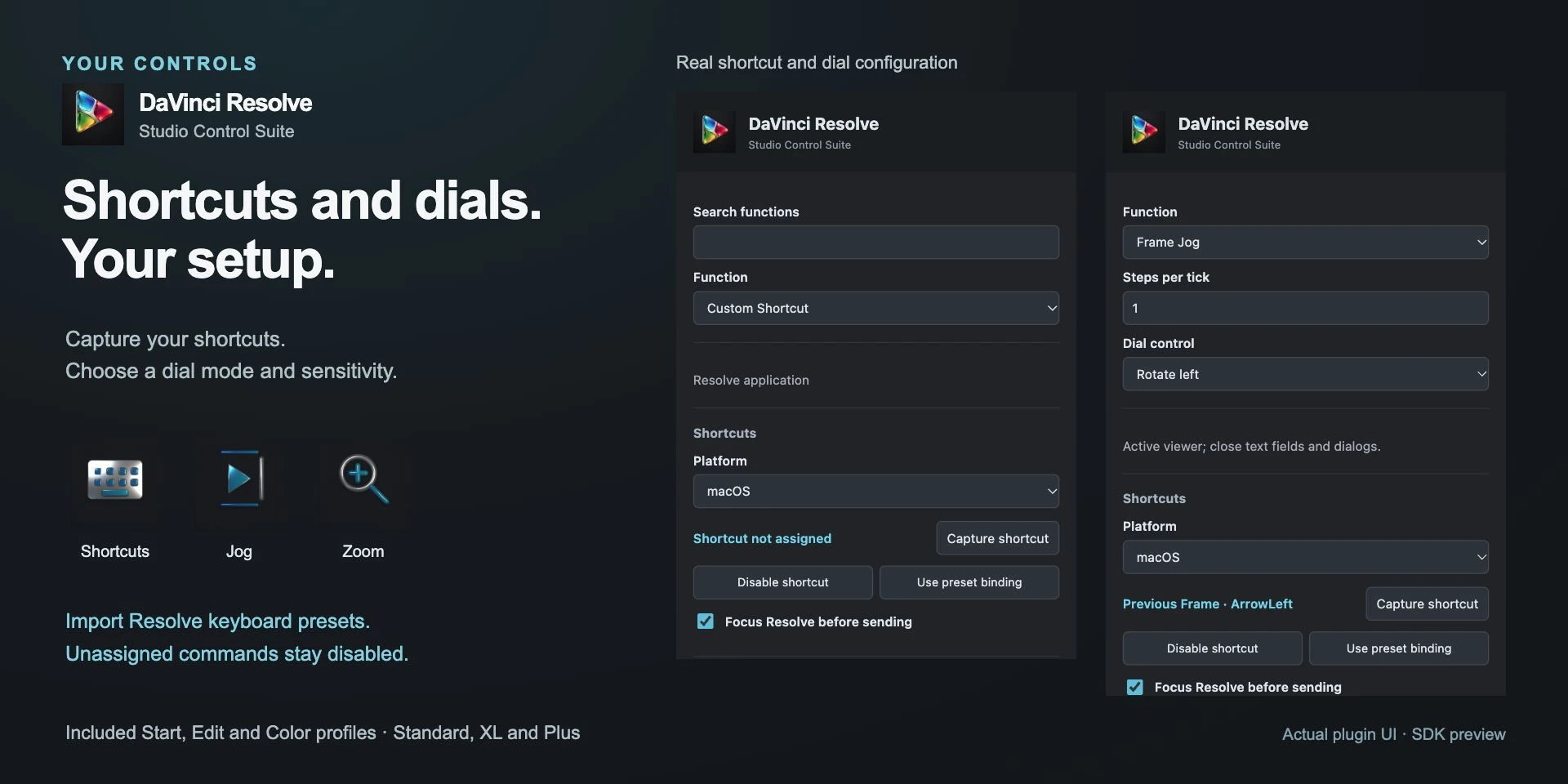
Transport, Schnitt, Trim, Timeline, Marker, Nodes, Farbversionen, Stills und Printer Lights. Zwölf konfigurierbare Gruppen mit 84 Funktionen. Neun Start-, Edit- und Color-Profile für Standard, XL und Plus; optionale Regler für Jog, Zoom, Trim und Printer Lights. Über Elgato Marketplace installieren. Funktion im Inspektor wählen und das Resolve-Tastaturpreset der richtigen Plattform importieren oder eigene Kürzel erfassen. Einstellungen bleiben pro Funktion und Instanz erhalten. Nicht zugewiesene Befehle bleiben deaktiviert. Profile manuell importieren und das passende Bedienfeld fokussieren.
Funktionen
- Transport, Schnitt, Trim, Timeline, Marker, Nodes, Farbversionen, Stills und Printer Lights. Zwölf konfigurierbare Gruppen mit 84 Funktionen. Neun Start-, Edit- und Color-Profile für Standard, XL und Plus; optionale Regler für Jog, Zoom, Trim und Printer Lights.
- Über Elgato Marketplace installieren. Funktion im Inspektor wählen und das Resolve-Tastaturpreset der richtigen Plattform importieren oder eigene Kürzel erfassen. Einstellungen bleiben pro Funktion und Instanz erhalten. Nicht zugewiesene Befehle bleiben deaktiviert. Profile manuell importieren und das passende Bedienfeld fokussieren.
Verfügbare Aktionen (12)
 Resolve öffnenResolve öffnen Über Elgato Marketplace installieren. Funktion im Inspektor wählen und das Resolve-Tastaturpreset der richtigen Plattform importieren oder eigene Kürzel erfassen. Einstellungen bleiben pro Funktion und Instanz erhalten. Nicht zugewiesene Befehle bleiben deaktiviert. Profile manuell importieren und das passende Bedienfeld fokussieren.
  SeitenSeiten Über Elgato Marketplace installieren. Funktion im Inspektor wählen und das Resolve-Tastaturpreset der richtigen Plattform importieren oder eigene Kürzel erfassen. Einstellungen bleiben pro Funktion und Instanz erhalten. Nicht zugewiesene Befehle bleiben deaktiviert. Profile manuell importieren und das passende Bedienfeld fokussieren.
  WiedergabeWiedergabe Über Elgato Marketplace installieren. Funktion im Inspektor wählen und das Resolve-Tastaturpreset der richtigen Plattform importieren oder eigene Kürzel erfassen. Einstellungen bleiben pro Funktion und Instanz erhalten. Nicht zugewiesene Befehle bleiben deaktiviert. Profile manuell importieren und das passende Bedienfeld fokussieren.
  Schnitt und TrimmenSchnitt und Trimmen Über Elgato Marketplace installieren. Funktion im Inspektor wählen und das Resolve-Tastaturpreset der richtigen Plattform importieren oder eigene Kürzel erfassen. Einstellungen bleiben pro Funktion und Instanz erhalten. Nicht zugewiesene Befehle bleiben deaktiviert. Profile manuell importieren und das passende Bedienfeld fokussieren.
  TimelineTimeline Über Elgato Marketplace installieren. Funktion im Inspektor wählen und das Resolve-Tastaturpreset der richtigen Plattform importieren oder eigene Kürzel erfassen. Einstellungen bleiben pro Funktion und Instanz erhalten. Nicht zugewiesene Befehle bleiben deaktiviert. Profile manuell importieren und das passende Bedienfeld fokussieren.
  Bereiche und MarkerBereiche und Marker Über Elgato Marketplace installieren. Funktion im Inspektor wählen und das Resolve-Tastaturpreset der richtigen Plattform importieren oder eigene Kürzel erfassen. Einstellungen bleiben pro Funktion und Instanz erhalten. Nicht zugewiesene Befehle bleiben deaktiviert. Profile manuell importieren und das passende Bedienfeld fokussieren.
  Farb-NodesFarb-Nodes Über Elgato Marketplace installieren. Funktion im Inspektor wählen und das Resolve-Tastaturpreset der richtigen Plattform importieren oder eigene Kürzel erfassen. Einstellungen bleiben pro Funktion und Instanz erhalten. Nicht zugewiesene Befehle bleiben deaktiviert. Profile manuell importieren und das passende Bedienfeld fokussieren.
  FarbvergleichFarbvergleich Über Elgato Marketplace installieren. Funktion im Inspektor wählen und das Resolve-Tastaturpreset der richtigen Plattform importieren oder eigene Kürzel erfassen. Einstellungen bleiben pro Funktion und Instanz erhalten. Nicht zugewiesene Befehle bleiben deaktiviert. Profile manuell importieren und das passende Bedienfeld fokussieren.
  Projekt und AusgabeProjekt und Ausgabe Über Elgato Marketplace installieren. Funktion im Inspektor wählen und das Resolve-Tastaturpreset der richtigen Plattform importieren oder eigene Kürzel erfassen. Einstellungen bleiben pro Funktion und Instanz erhalten. Nicht zugewiesene Befehle bleiben deaktiviert. Profile manuell importieren und das passende Bedienfeld fokussieren.
  Eigener KurzbefehlEigener Kurzbefehl Über Elgato Marketplace installieren. Funktion im Inspektor wählen und das Resolve-Tastaturpreset der richtigen Plattform importieren oder eigene Kürzel erfassen. Einstellungen bleiben pro Funktion und Instanz erhalten. Nicht zugewiesene Befehle bleiben deaktiviert. Profile manuell importieren und das passende Bedienfeld fokussieren.
  Konfigurierbarer DrehreglerKonfigurierbarer Drehregler Über Elgato Marketplace installieren. Funktion im Inspektor wählen und das Resolve-Tastaturpreset der richtigen Plattform importieren oder eigene Kürzel erfassen. Einstellungen bleiben pro Funktion und Instanz erhalten. Nicht zugewiesene Befehle bleiben deaktiviert. Profile manuell importieren und das passende Bedienfeld fokussieren.
  Resolve-StatusResolve-Status Über Elgato Marketplace installieren. Funktion im Inspektor wählen und das Resolve-Tastaturpreset der richtigen Plattform importieren oder eigene Kürzel erfassen. Einstellungen bleiben pro Funktion und Instanz erhalten. Nicht zugewiesene Befehle bleiben deaktiviert. Profile manuell importieren und das passende Bedienfeld fokussieren.
 Bekannte Einschränkungen
- Resolve 21.1.1, Stream Deck 7.1+, Windows 11 x64 oder Apple Silicon mit macOS 15+. Tastenkürzel funktionieren mit Free. Benannte Marker, Farbversionen/DRX, Renderaufträge und Projektstatus benötigen eine separate Studio-Lizenz, lokales Scripting und optional Python. Repräsentative native Prüfung; keine Tests mit physischer Hardware.
Galerie
Dokumentation
Unverbindlicher Preis in Spanien: 4,12 €
Der Endpreis kann je nach Land, Steuern und Währung variieren.
Kauf und Installation werden über den Elgato Marketplace abgewickelt.
Anforderungen
Verwandte Plugins
Autodesk Fusion Studio Control Suite
Autodesk Fusion in Entwicklung: sieben Gruppen für Status, Design, Komponenten, Parameter, Fertigung und Regler.
AutoCAD Studio Control Suite
AutoCAD in Entwicklung: drei konfigurierbare Steuerelemente für Zeichnungsstatus, Zeichenhilfen und Linienskalierung.