
Bearbeitung
Adobe Lightroom Classic Creative Control Suite
Fotos markieren und bewerten, Bearbeitungen vergleichen und Auswahlen in Adobe Lightroom Classic anpassen.
Rechtlicher Hinweis Unabhängiges, inoffizielles Produkt. Keine Verbindung zu Adobe; weder autorisiert, empfohlen noch gesponsert. Adobe, Adobe Lightroom Classic und zugehörige Marken gehören ihren jeweiligen Eigentümern.
Beschreibung
Fotos markieren und bewerten, Bearbeitungen vergleichen und Auswahlen in Adobe Lightroom Classic anpassen. Adobe Lightroom Classic Creative Control Suite bietet 29 Aktionen zum Öffnen oder Fokussieren der Anwendung, zum Ausführen konfigurierbarer Tastenkürzel und zum Steuern häufiger Aufgaben über Stream Deck. Alles läuft lokal, ohne Konten, Adobe-Zugangsdaten oder externe Dienste.
Funktionen
- Fotos markieren und bewerten, Bearbeitungen vergleichen und Auswahlen in Adobe Lightroom Classic anpassen.
- 29 speziell für Adobe Lightroom Classic entwickelte Aktionen
- Konfigurierbare Tastenkürzel pro Aktion
- Drei Encoder-Aktionen, einschließlich eines vollständig konfigurierbaren Reglers
- Adobe Lightroom Classic öffnen oder fokussieren
- Lokale Verarbeitung ohne Konten oder eigene Telemetrie
- Windows 11 oder neuer und macOS 13 oder neuer
- Eigenständiges visuelles System für Creative Controls
- Drei konfigurierbare Aktionen: Befehl auswählen, eigenes Kürzel und eigener Regler
- Dynamische Befehlssymbole und optionale Beschriftungen bis 12 Zeichen
- Oberfläche in acht Gebietsschemata: Deutsch, Englisch, Spanisch, Französisch, Japanisch, Koreanisch sowie vereinfachtes und traditionelles Chinesisch
Verfügbare Aktionen (29)
 Adobe Lightroom Classic öffnen / fokussierenAdobe Lightroom Classic öffnen oder in den Vordergrund bringen.
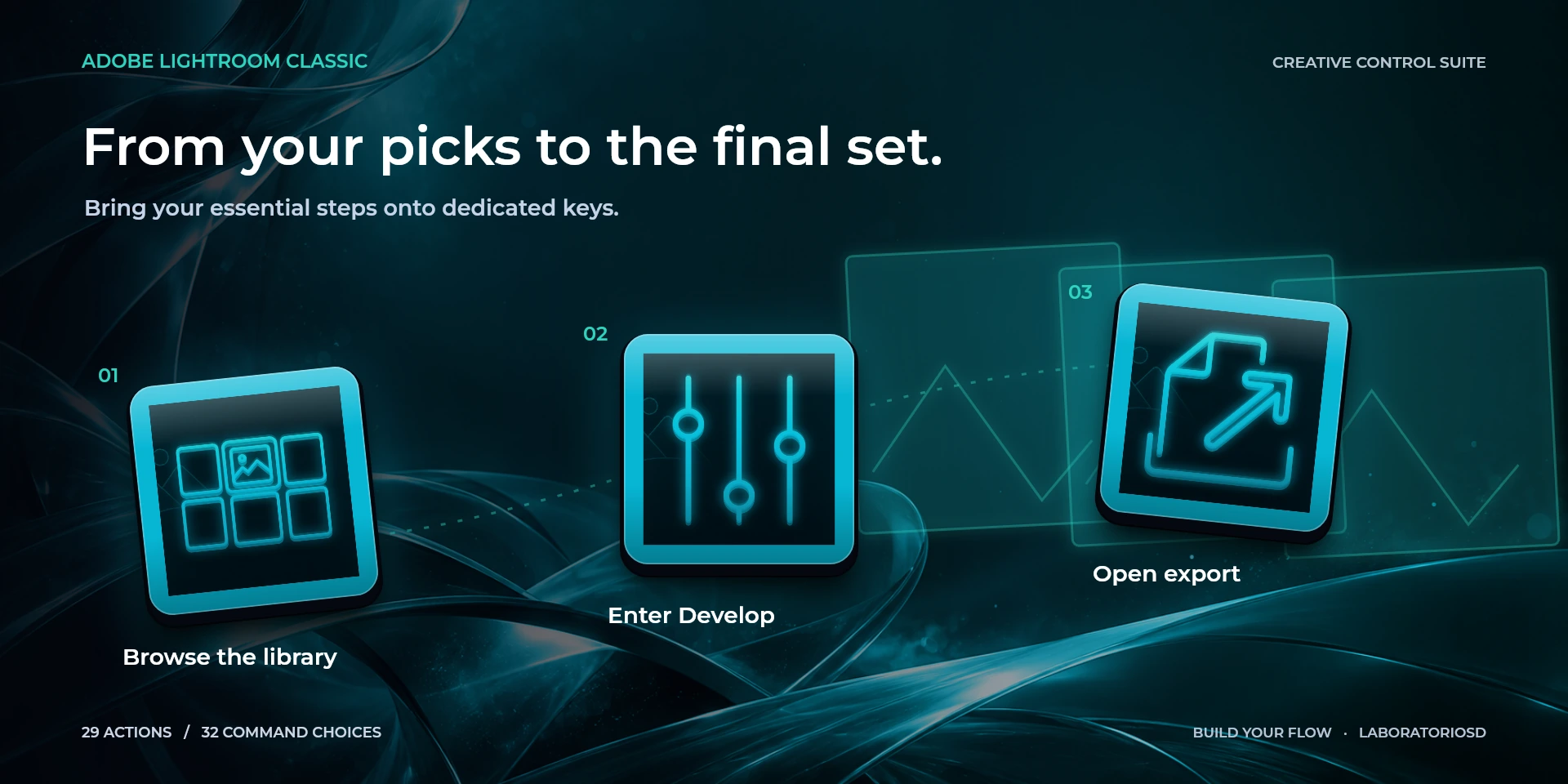
  Bibliothek„Bibliothek“ in Adobe Lightroom Classic mit dem konfigurierten Kürzel ausführen.
  Entwickeln„Entwickeln“ in Adobe Lightroom Classic mit dem konfigurierten Kürzel ausführen.
  Lupenansicht„Lupenansicht“ in Adobe Lightroom Classic mit dem konfigurierten Kürzel ausführen.
  Vergleichsansicht„Vergleichsansicht“ in Adobe Lightroom Classic mit dem konfigurierten Kürzel ausführen.
  Übersichtsansicht„Übersichtsansicht“ in Adobe Lightroom Classic mit dem konfigurierten Kürzel ausführen.
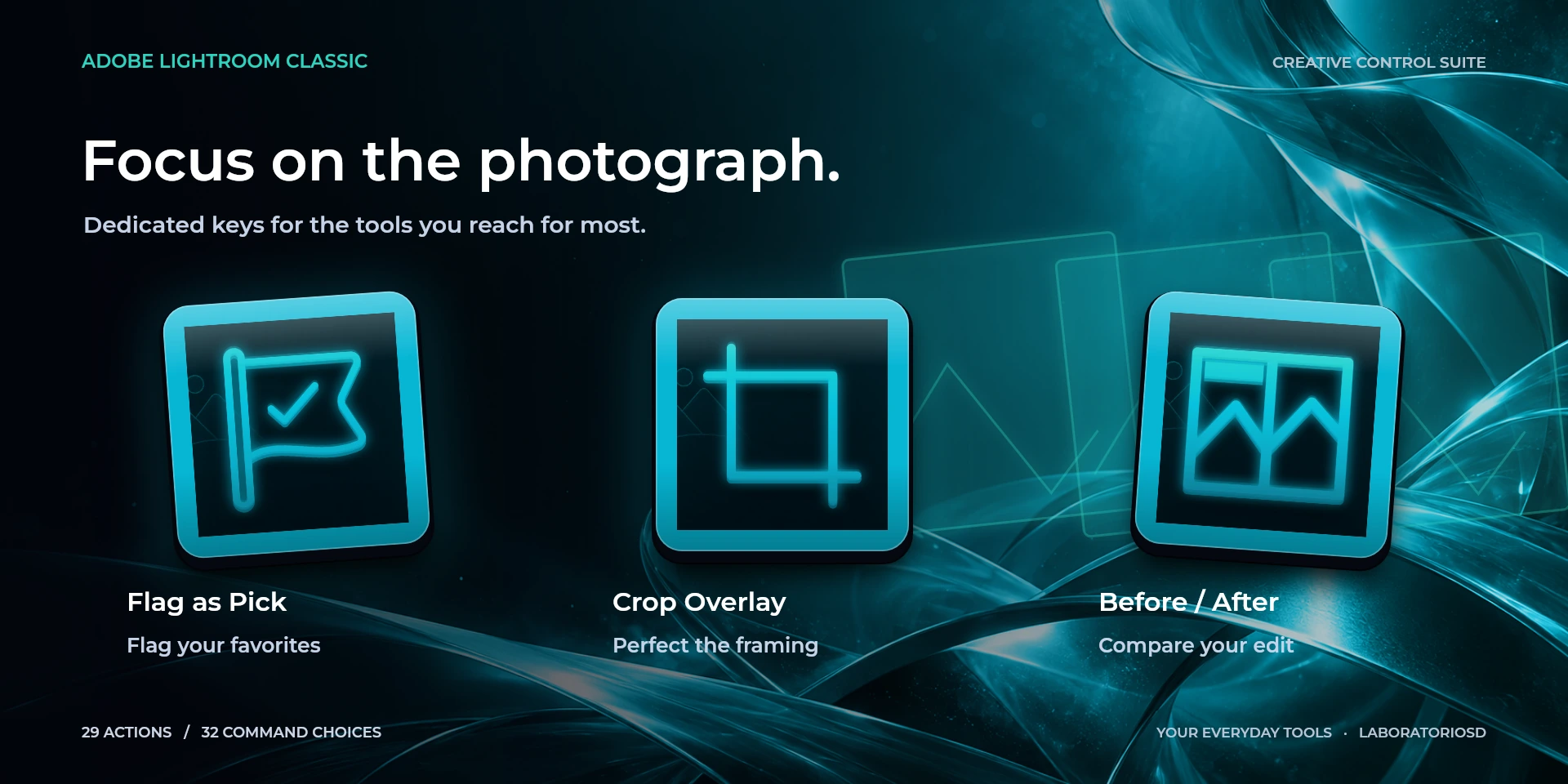
  Als ausgewählt markieren„Als ausgewählt markieren“ in Adobe Lightroom Classic mit dem konfigurierten Kürzel ausführen.
  Als abgelehnt markieren„Als abgelehnt markieren“ in Adobe Lightroom Classic mit dem konfigurierten Kürzel ausführen.
  Markierung entfernen„Markierung entfernen“ in Adobe Lightroom Classic mit dem konfigurierten Kürzel ausführen.
  Mit 1 Stern bewerten„Mit 1 Stern bewerten“ in Adobe Lightroom Classic mit dem konfigurierten Kürzel ausführen.
  Mit 2 Sternen bewerten„Mit 2 Sternen bewerten“ in Adobe Lightroom Classic mit dem konfigurierten Kürzel ausführen.
  Mit 3 Sternen bewerten„Mit 3 Sternen bewerten“ in Adobe Lightroom Classic mit dem konfigurierten Kürzel ausführen.
  Mit 4 Sternen bewerten„Mit 4 Sternen bewerten“ in Adobe Lightroom Classic mit dem konfigurierten Kürzel ausführen.
  Mit 5 Sternen bewerten„Mit 5 Sternen bewerten“ in Adobe Lightroom Classic mit dem konfigurierten Kürzel ausführen.
  Freistellungsüberlagerung„Freistellungsüberlagerung“ in Adobe Lightroom Classic mit dem konfigurierten Kürzel ausführen.
  Reparatur-Werkzeug„Reparatur-Werkzeug“ in Adobe Lightroom Classic mit dem konfigurierten Kürzel ausführen.
  Vorher / Nachher„Vorher / Nachher“ in Adobe Lightroom Classic mit dem konfigurierten Kürzel ausführen.
  Exportieren„Exportieren“ in Adobe Lightroom Classic mit dem konfigurierten Kürzel ausführen.
  Rückgängig„Rückgängig“ in Adobe Lightroom Classic mit dem konfigurierten Kürzel ausführen.
  Ausgewählte AnpassungKlicken Sie im Entwickeln-Modul auf den Zahlenwert der Einstellung, bevor Sie den Regler Ausgewählte Einstellung drehen. Er verringert oder erhöht diesen Wert unter Windows und macOS; bestätigen Sie in Lightroom mit Enter. Er wählt oder erkennt keinen Schieberegler automatisch.
  Foto-Zoom„Foto-Zoom“ in Adobe Lightroom Classic mit den konfigurierten Reglerkürzeln steuern.
  Vorheriges Foto„Vorheriges Foto“ in Adobe Lightroom Classic mit dem konfigurierten Kürzel ausführen.
  Nächstes Foto„Nächstes Foto“ in Adobe Lightroom Classic mit dem konfigurierten Kürzel ausführen.
  Entwicklungseinstellungen kopieren„Entwicklungseinstellungen kopieren“ in Adobe Lightroom Classic mit dem konfigurierten Kürzel ausführen.
  Entwicklungseinstellungen einfügen„Entwicklungseinstellungen einfügen“ in Adobe Lightroom Classic mit dem konfigurierten Kürzel ausführen.
  Wiederholen„Wiederholen“ in Adobe Lightroom Classic mit dem konfigurierten Kürzel ausführen.
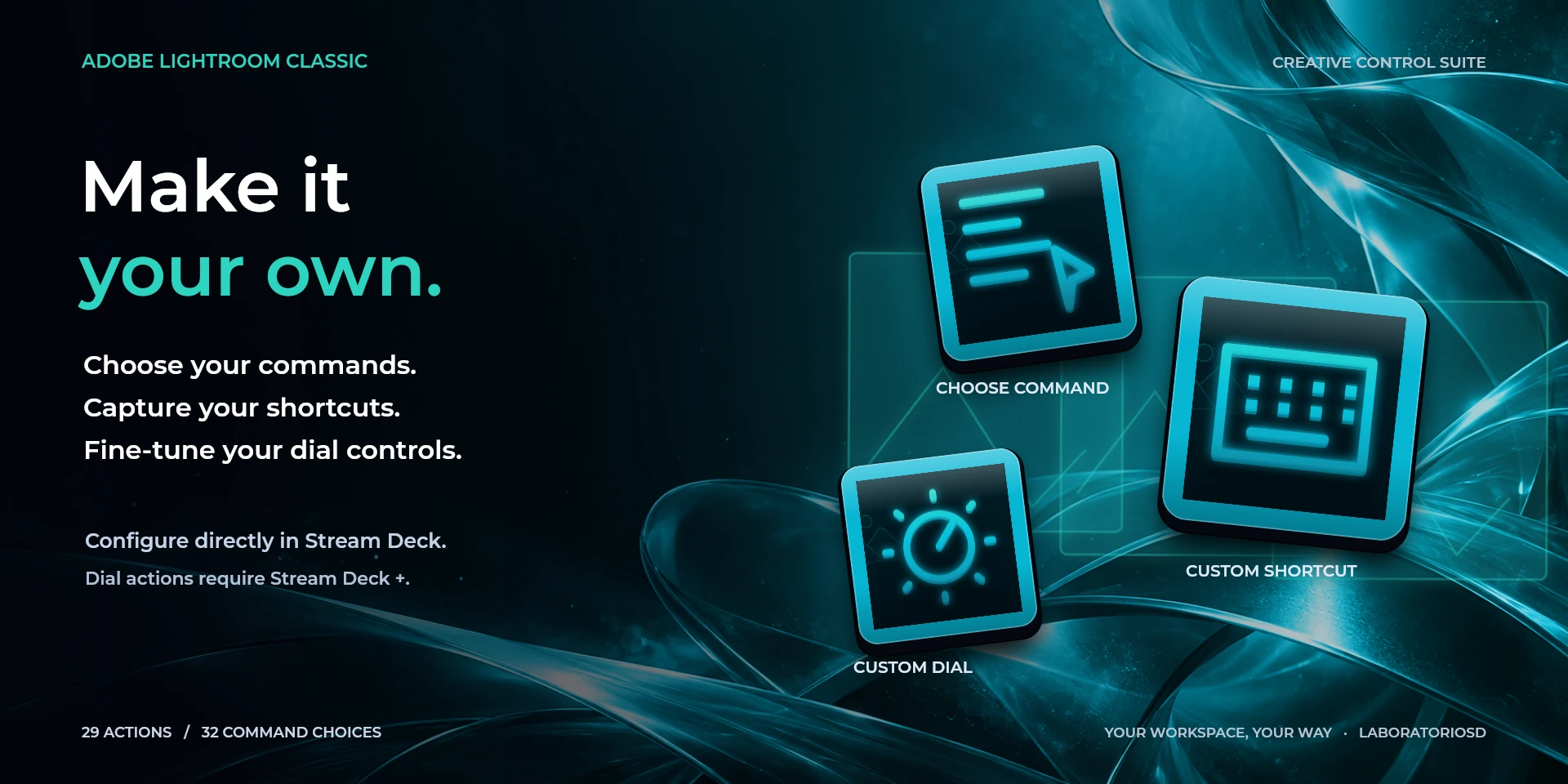
  Befehl auswählenEinen verfügbaren Adobe Lightroom Classic-Befehl auswählen, das passende Symbol anzeigen und optional das Kürzel ersetzen.
  Eigener KurzbefehlEin benutzerdefiniertes Kürzel mit optionaler Beschriftung bis 12 Zeichen ausführen.
  Eigener DrehreglerLinksdrehung, Rechtsdrehung und Druck des Reglers unabhängig konfigurieren.
 Bekannte Einschränkungen
- Adobe Lightroom Classic muss installiert sein und ist nicht im Plugin enthalten.
- Tastenkürzel hängen von der aktiven Tastaturbelegung in Adobe Lightroom Classic ab.
- macOS kann für Tastenkürzel und App-Fokus eine Bedienungshilfen-Berechtigung verlangen.
- Oberflächensprache, Tastenkürzel-Preset der Anwendung und Tastaturlayout sind getrennte Einstellungen. Eine übersetzte Oberfläche ändert keine Tastenkürzel und garantiert keine native Unterstützung jeder Regionalkonfiguration. Eigene Tastenkürzel müssen zum aktiven Preset und zur Tastatur passen; nach einem Layoutwechsel prüfen und bei Bedarf neu erfassen. Für Zeichenkürzel mit japanischen, koreanischen oder chinesischen IMEs die lateinische/ABC-Eingabe verwenden.
- Klicken Sie im Entwickeln-Modul auf den Zahlenwert der Einstellung, bevor Sie den Regler Ausgewählte Einstellung drehen. Er verringert oder erhöht diesen Wert unter Windows und macOS; bestätigen Sie in Lightroom mit Enter. Er wählt oder erkennt keinen Schieberegler automatisch.
Galerie
Dokumentation
Unverbindlicher Preis in Spanien: 4,12 €
Der Endpreis kann je nach Land, Steuern und Währung variieren.
Kauf und Installation werden über den Elgato Marketplace abgewickelt.
Verfügbar
Verfügbare Aktionen: 29
Lizenz: Einmalkauf
Anforderungen
System: Windows 11+ / macOS 13+
Stream Deck: Version 6.9 oder neuer
Version: 0.3.8
Verfügbare Aktionen: 29
Lizenz: Einmalkauf
Offizielles Veröffentlichungsdatum:
Creative Controls
Ganze Familie vergleichen Weitere Creative Controls
Unabhängige Produkte: Wähle nur die Anwendungen, die du nutzt.